

Mac снова пишет про нехватку места в самый неудобный момент. Разбираем пять утилит и встроенные инструменты macOS. Узнаете какую брать под конкретную задачу: найти большие файлы, убрать хвосты приложений, обслужить систему или закрыть базовую очистку.
Если есть инструменты, о которых мы не написали, но вам их очень хочется порекомендовать — пишите в комментариях к статье, будем тестировать!
Что вообще считать очисткой Mac
Слово «очистка» в утилитах для macOS давно стало слишком широким. Один инструмент показывает карту диска и помогает найти файл на 60 ГБ. Другой удаляет кэши, логи, остатки приложений и браузерные хвосты. Третий делает обслуживание системы: перестраивает индексы, чистит системные кэши, проверяет структуру диска. Всё это называют cleaning, хотя задачи разные.
Из-за этого выбор по принципу «поставлю самый популярный cleaner» часто приводит к странному результату. Вы хотите понять, куда делось место, а получаете мониторинг CPU. Хотите удалить приложение с остатками, а открываете карту диска. Хотите аккуратно обслужить систему, а вам предлагают нажать большую CLEAR и довериться интерфейсу.
Нормальнее идти от задачи. Очистка Mac обычно сводится к нескольким сценариям:
- найти большие файлы, тяжёлые папки, старые архивы, образы дисков и забытые видео;
- убрать кэши, логи, временные файлы, следы работы браузеров и другой накопившийся мусор;
- удалить приложения вместе с фоновыми агентами, настройками и скрытыми остатками;
- разобраться со скрытым занятым местом: purgeable space, snapshots, «Другое» и System Data;
- провести обслуживание системы: запустить maintenance scripts, перестроить индексы, базы данных и системные кэши;
- включить базовые инструменты macOS: управление хранилищем, оптимизацию хранения и автоматическую очистку корзины.
Эта подборка устроена по такому же принципу.
CleanMyMac X: для рутинной очистки в одном окне
CleanMyMac X собирает в одном интерфейсе очистку, ускорение, защиту, удаление программ и обновление установленного софта.
Главный сценарий простой: вы запускаете сканирование, смотрите, что приложение нашло, и подтверждаете удаление накопленного мусора: кэшей, логов, битых загрузок, ненужных локализаций и остатков работы приложений.
Как работает очистка
CleanMyMac X ищет устаревшие кэши, broken downloads, логи, лишние локализации, мусор в Mail, Photos и iTunes. Ещё приложение умеет находить большие скрытые файлы, которые не всегда видно при обычной прогулке по Finder.
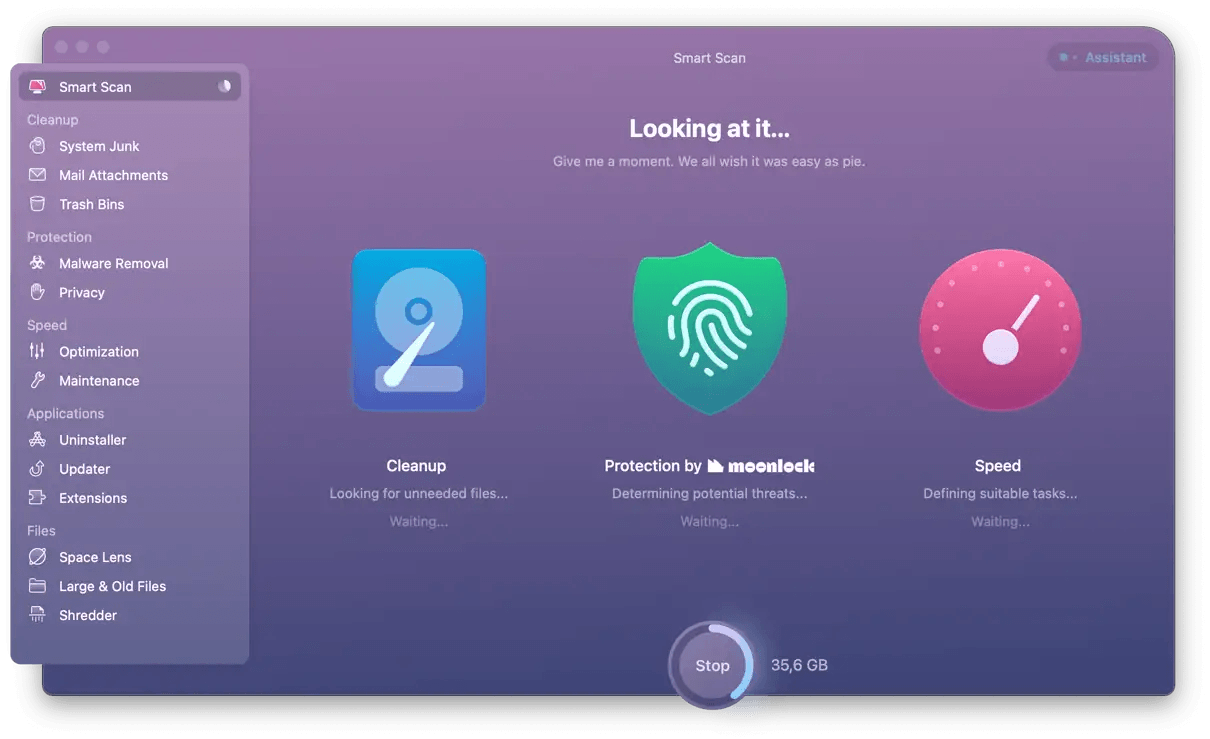
Для быстрой проверки есть Smart Scan, он объединяет три действия: очистку, защиту и ускорение. Пользователь получает общий список найденных проблем и сам подтверждает, что делать дальше.

Что есть кроме очистки
В CleanMyMac X есть блок ускорения. Он работает с освобождением RAM, maintenance scripts, Login Items, Launch Agents и Hung Applications. Пригодится, когда Mac тормозит из-за автозапуска, зависших процессов или системного обслуживания.
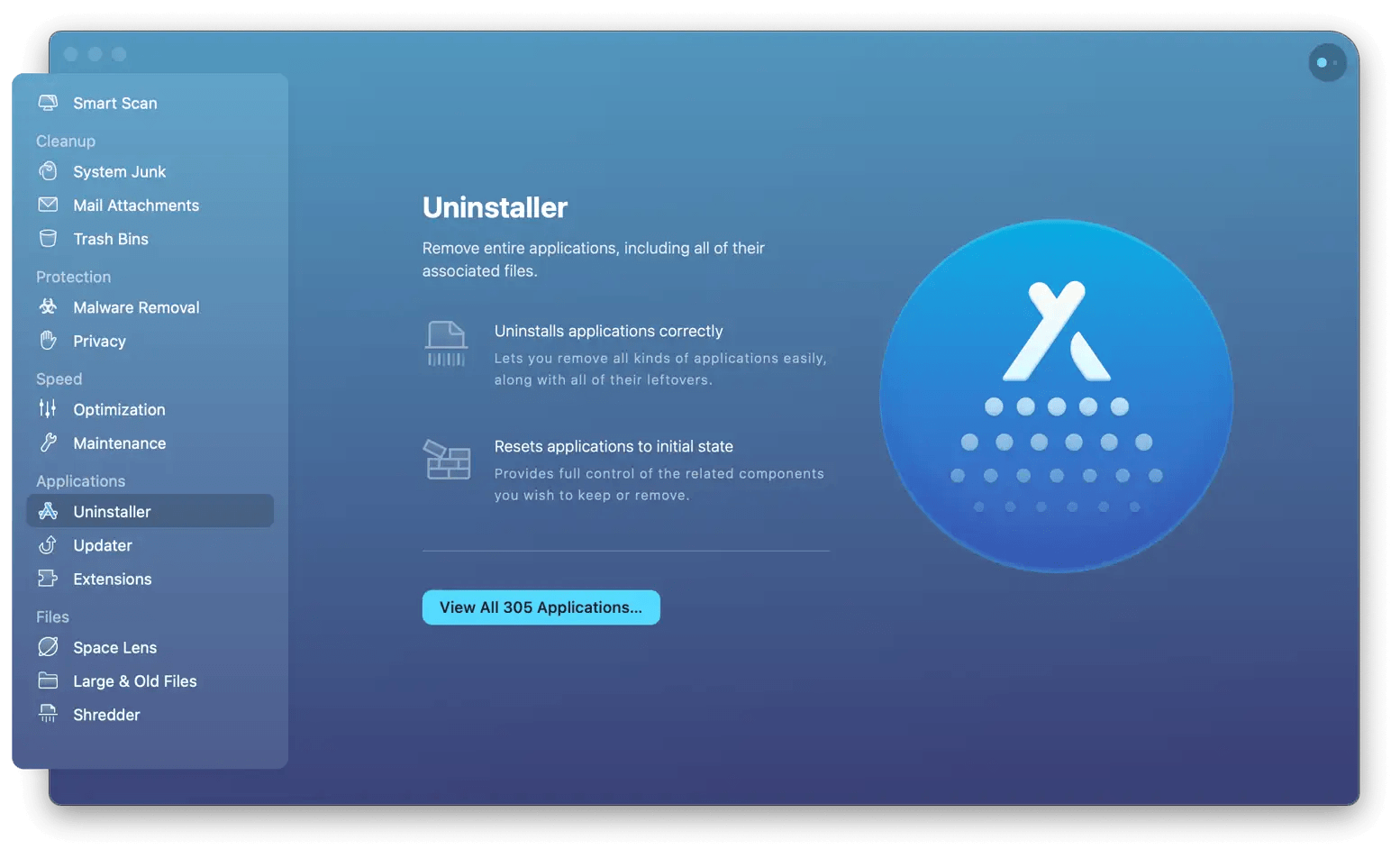
Для приложений macOS есть Uninstaller и Updater. Первый удаляет ненужные программы вместе с хвостами, второй помогает обновлять установленный софт.

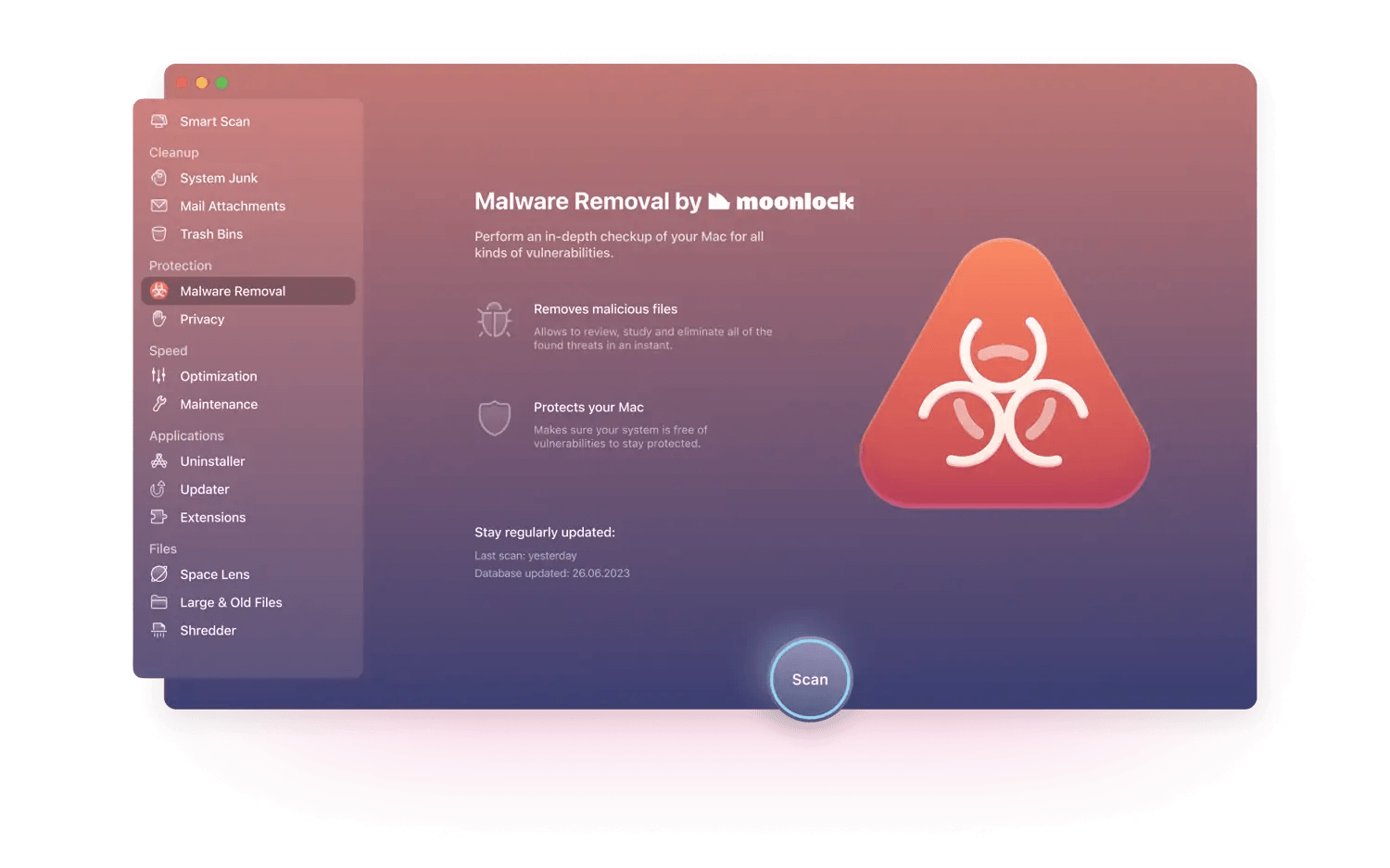
Ещё есть блок Protection. В нём используется Moonlock Engine для поиска malware, adware, ransomware и других угроз под macOS. Рядом находится Privacy: он удаляет историю браузера и следы активности.

Технические детали
CleanMyMac X работает на macOS 10.13 и выше. Размер приложения — 210 MB. Последняя указанная версия — 4.15.14 от 2 декабря 2025 года.
Цена от $3.33 в месяц и рейтинг 4.9 на основе 539 отзывов.
Скачать тут ←
Полезный блок со скидкой
С Mac работает тот же принцип, что и с обучением: если нажимать на все кнопки подряд, станет тревожно, но не обязательно лучше. Сначала нужно понять задачу — освободить место, найти большие файлы, удалить хвосты приложений или разобраться с системой.
С карьерой так же: сначала выбираете направление, потом собираете базу и практику. В Практикуме есть курсы по разработке, аналитике, тестированию и нейросетям, а промокод KOD (можно просто нажать) — поможет немного сэкономить при покупке.
GrandPerspective: для визуального поиска тяжёлых файлов
GrandPerspective нужен, когда вы хотите увидеть, что именно занимает место на диске. Приложение строит карту файловой системы: каждый файл отображается прямоугольником, а размер прямоугольника зависит от размера файла.

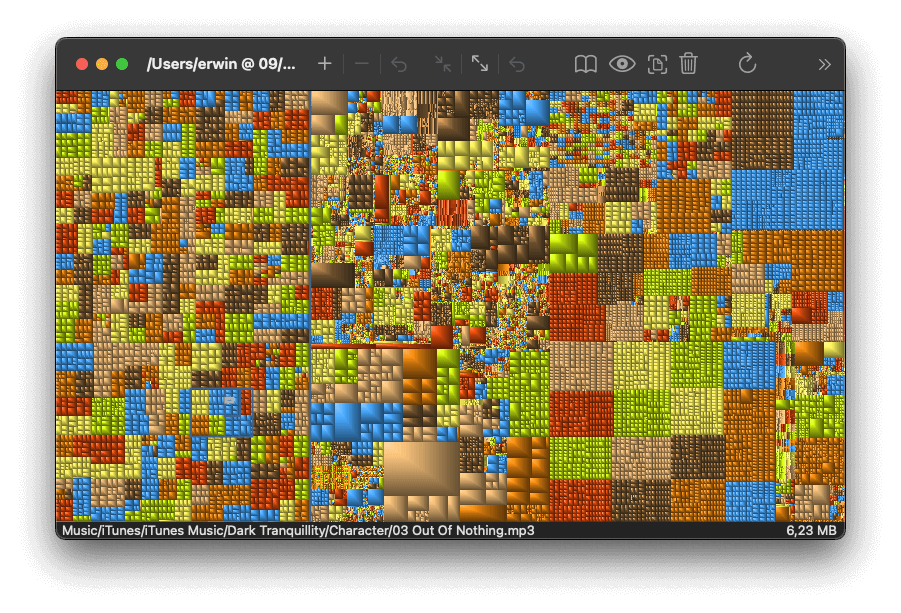
Это удобный сценарий для ручной очистки: открыли сканирование, увидели большой блок, проверили, что это за файл. Лучше всего подходит для старых архивов, образов дисков, видео, папок с экспортами и других вещей, которые незаметно превращаются в десятки гигабайт.
Как работает очистка
GrandPerspective использует tree map. Файлы из одной папки показываются рядом, поэтому на карте видно, где именно лежит тяжёлая часть данных. Можно проваливаться по папкам, выбирать файлы мышкой или клавиатурой, открывать их в Finder, показывать расположение и смотреть превью через Quick Look.
Удаление тоже доступно прямо из view. Логика остаётся ручной: приложение показывает структуру диска, а решение принимает пользователь.
Что есть кроме очистки
У GrandPerspective много настроек отображения. Можно показывать файлы, packages and files или packages and folders. Цвета на карте настраиваются по имени, расширению, типу файла, родительской папке, верхней папке, уровню вложенности, размеру, дате создания, изменения или последнего доступа.

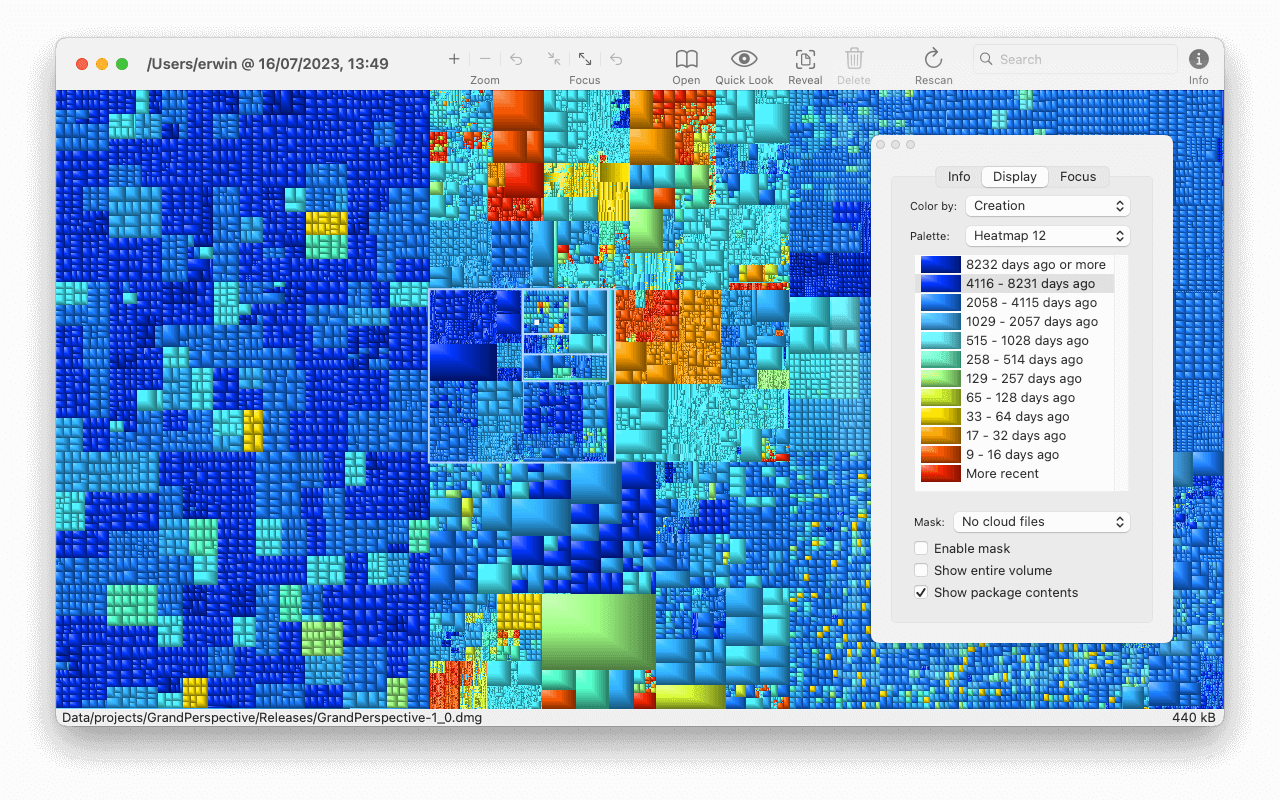
Есть фильтры по имени, пути, размеру, типу файла, hard-link status и package status. Их можно использовать для маскирования файлов, фильтрации view или исключения файлов и папок при сканировании.
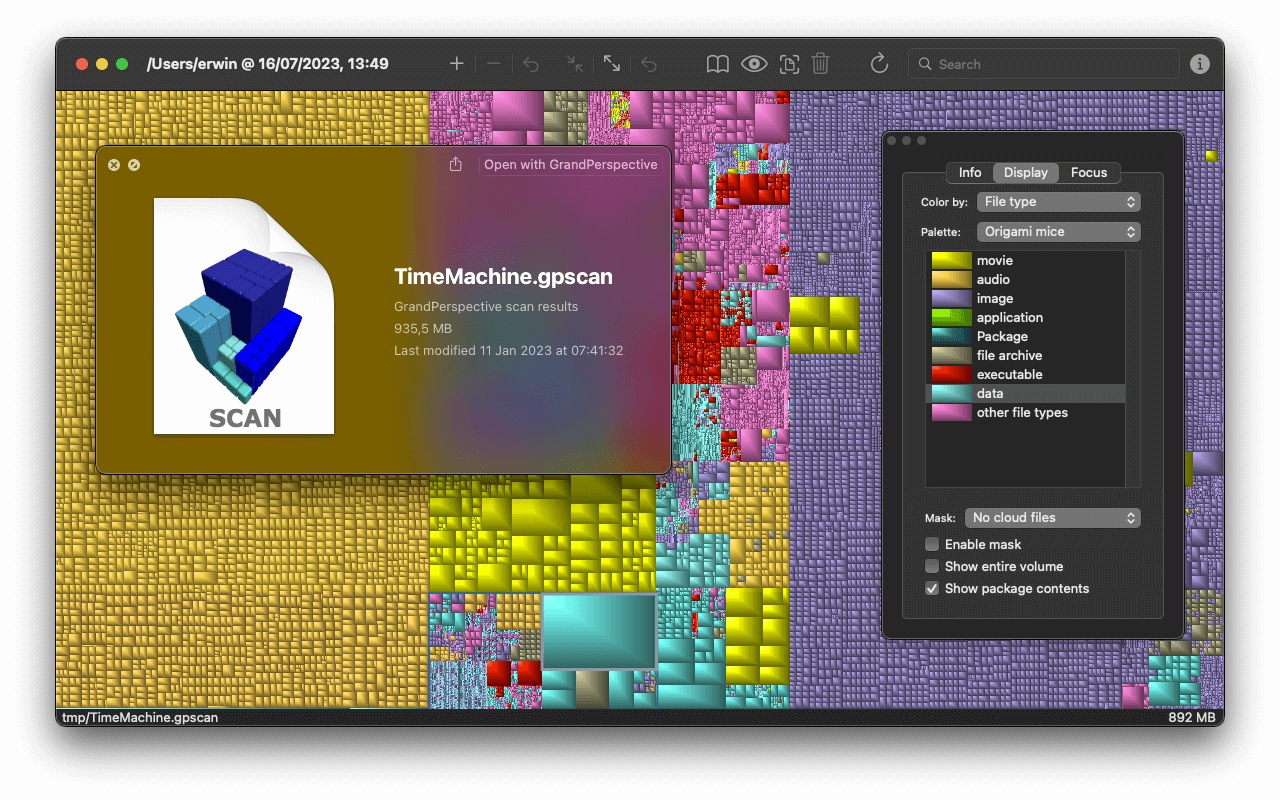
Ещё приложение умеет сохранять результаты сканирования, открывать их позже и экспортировать как изображение или текст.
Технические детали
GrandPerspective распространяется как open-source под GNU General Public License. Его можно скачать бесплатно с SourceForge или купить в App Store за $2.99. В обоих случаях это одно и то же приложение, просто версия из App Store проходит проверку Apple, получает автообновления и поддерживает разработку.
Актуальная версия – 3.7.2. Она вышла 31 мая 2026 года. Для последней версии нужен macOS 11.0 или выше и Mac на Apple silicon или Intel. Для старых версий macOS доступны старые сборки GrandPerspective.


DaisyDisk: интерактивная карта по данным
DaisyDisk помогает понять, чем занят диск, внешний накопитель, сетевое хранилище или облако. Приложение сканирует источник данных и показывает структуру занятого места, чтобы пользователь сам выбрал, что можно удалить. Особая фишка — отображение в виде солнечных лучей или цветка. Цветные лепестки — это папки, серые — файлы. Чем шире лепесток, тем больше объект, который он представляет. Для вашего удобства все сегменты уже отсортированы по размеру.

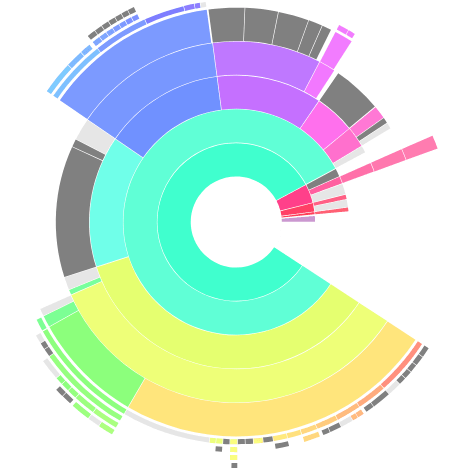
Главный сценарий, чтобы использовать DaisyDisk: Mac показывает, что свободного места почти не осталось, а Finder не даёт нормальной картины. DaisyDisk показывает, где лежит основной объём данных, помогает добраться до конкретных файлов и убрать лишнее без автоматической чистки.
Как работает очистка
DaisyDisk сканирует любой диск или источник данных, который macOS видит как файловую систему. Это могут быть внутренние и внешние диски, съёмные накопители, HDD, SSD, карты памяти, оптические носители, сетевые хранилища и виртуальные источники.

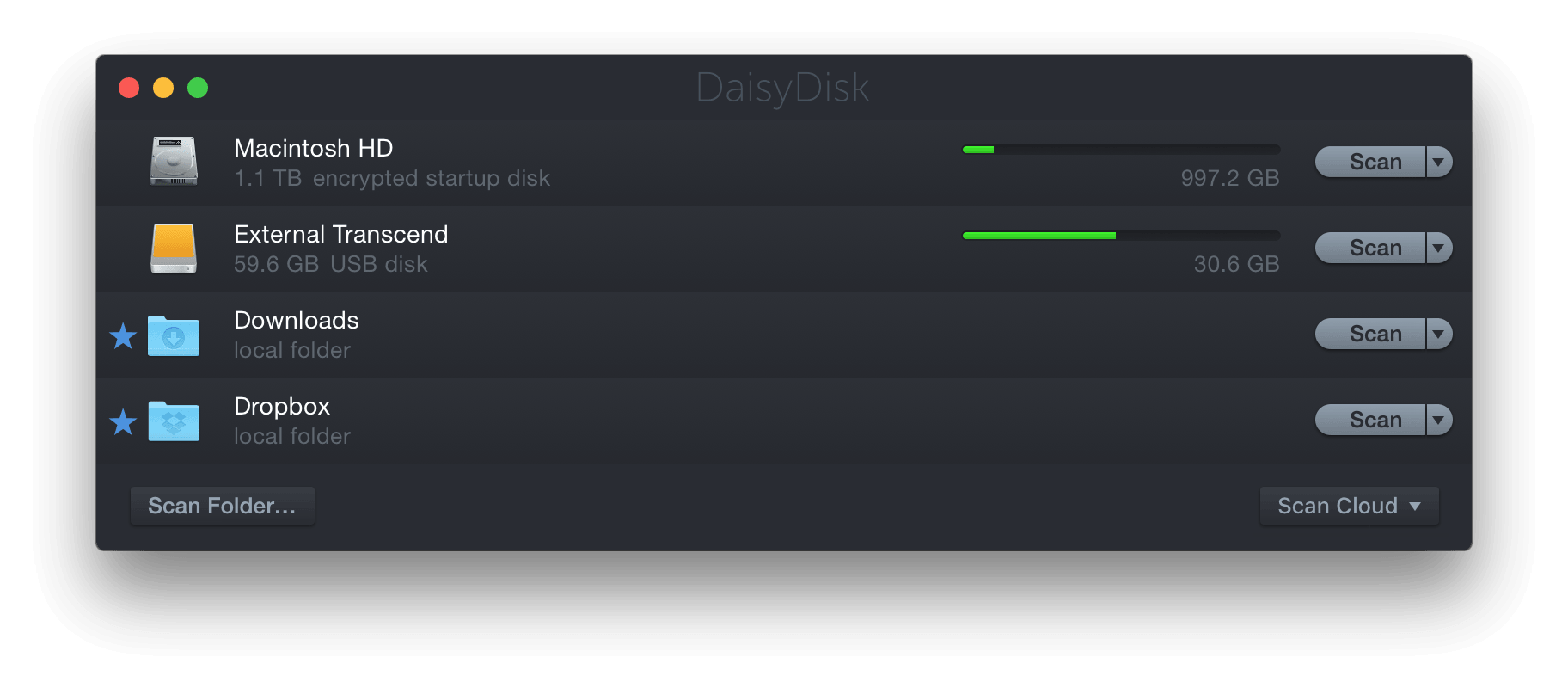
Поддерживаются APFS, HFS+, HFS, NTFS, FAT, exFAT и другие файловые системы через FUSE. Для некоторых файловых систем доступ по умолчанию работает в read-only, а для записи нужны сторонние драйверы.
Что есть кроме очистки
DaisyDisk умеет сканировать облака и сетевые источники, а в похожих сценариях для удалённого доступа к файлам используют WebDAV — когда сервер выглядит как обычная папка на компьютере. В списке поддерживаемых сервисов указаны Dropbox, Google Drive, Microsoft OneDrive и Box.


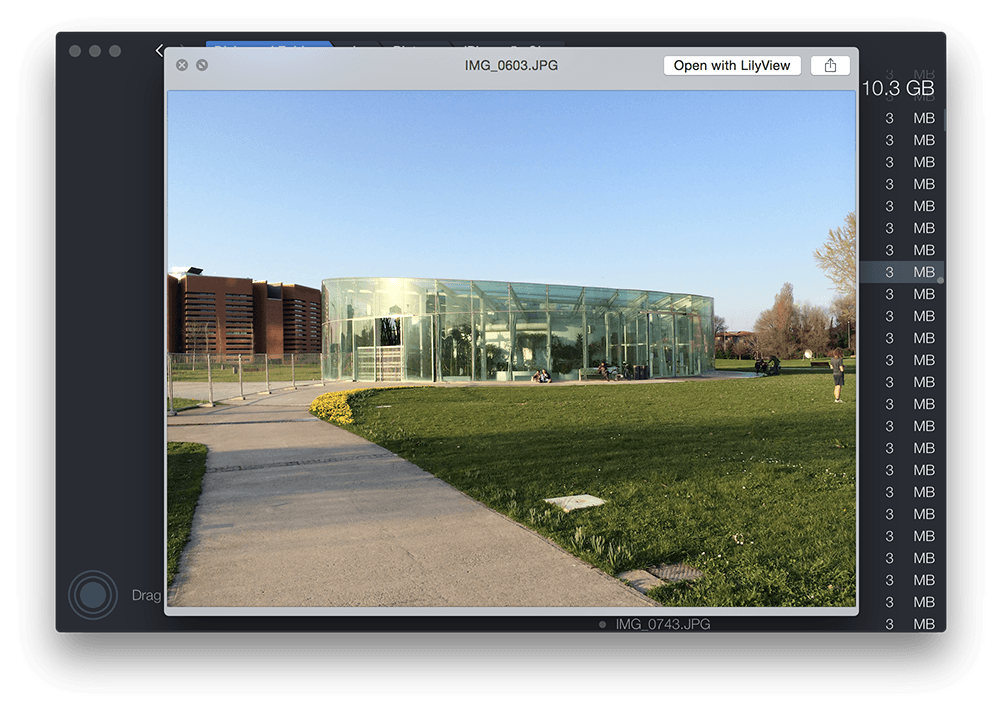
Есть встроенный предпросмотр файлов через Quick Look. Можно нажать Space и сразу посмотреть документ, фото или видео, прежде чем удалять. Это простая мелочь, но экономит нервы, когда рядом лежат файлы с названиями final_final_2 и final_really_final.

Технические детали
DaisyDisk работает на Apple Silicon и Intel, поэтому подходит и для новых Mac на M-серии, и для старых моделей. В списке поддерживаемых систем указаны актуальные версии macOS, включая Tahoe 26, Sequoia 15, Sonoma 14, Ventura 13, Monterey 12 и Big Sur 11. Для старых систем доступны legacy-версии.
Скорость сканирования зависит от носителя, файловой системы и количества файлов. Для HFS+ SSD startup disk указано 6–12 секунд, для APFS SSD startup disk — 12–20 секунд, для HFS+ HDD — 20–40 секунд, для APFS HDD — 40–60 секунд. Для NTFS, FAT и exFAT указано 3–5 минут, для Time Machine — 20–30 минут.


Mole: для очистки Mac из терминала
Mole подходит тем, кому удобнее работать из терминала: запускать команды, проверять результат и автоматизировать рутину через Bash-скрипты. Это утилита командной строки для очистки Mac, удаления приложений, анализа занятого места, обслуживания системы и просмотра нагрузки.

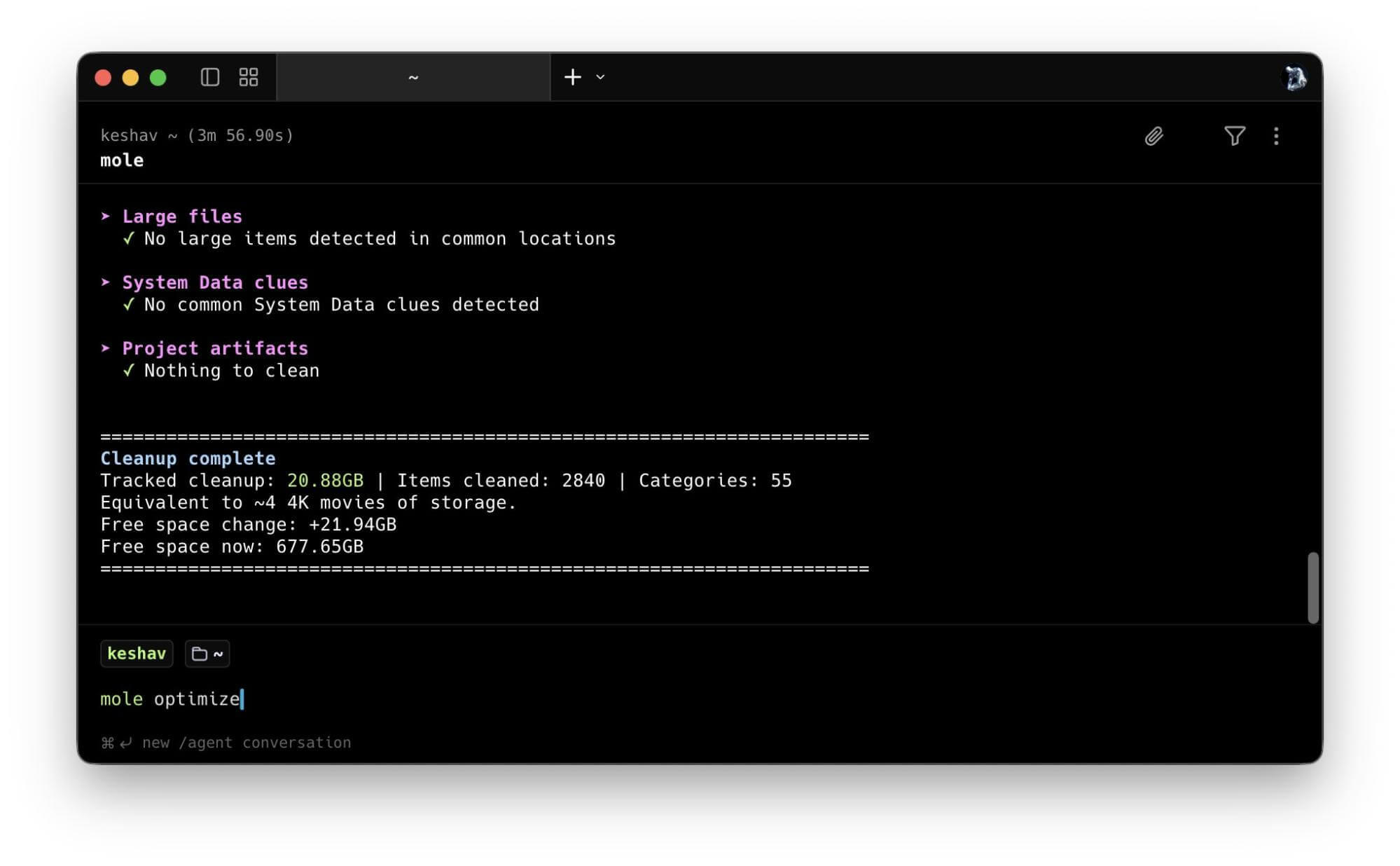
После установки Mole запускается командой mo. Можно открыть интерактивное меню, а можно сразу вызвать нужное действие: очистку, удаление приложений, анализ диска или статус системы.
Как работает очистка
Для очистки используется команда mo clean. Она ищет кэши приложений, кэши браузеров, логи, временные файлы, остатки уже удалённых приложений и другие данные, которые обычно копятся в фоне.
Перед удалением можно запустить проверку без изменений:
mo clean --dry-runТак Mole покажет, что собирается найти и удалить, но не тронет файлы. Это нормальный первый запуск для такой утилиты: сначала смотрим, потом чистим.
Для удаления приложений есть команда:
mo uninstallОна нужна, когда приложение ещё установлено. Mole удаляет не только саму программу, но и связанные файлы: настройки, кэши, логи, файлы поддержки, расширения, плагины и launch-элементы.
Если приложение уже удалили раньше, а хвосты остались, используется mo clean.
Что есть кроме очистки
Для анализа занятого места есть команда:
mo analyzeОна показывает, какие папки и файлы занимают больше всего места. Внутри можно перемещаться по списку, открывать файл, показать его в Finder, удалить или посмотреть крупные файлы отдельно.
По умолчанию Mole не сканирует внешние диски в /Volumes, чтобы быстрее стартовать. Для них нужно явно указать путь:
mo analyze /VolumesДля обслуживания системы есть команда:
mo optimizeОна обновляет системные кэши и службы, перестраивает базы Launch Services и Spotlight, чистит диагностические и crash-логи, обновляет Finder и Dock.
Для быстрой проверки состояния Mac есть:
mo statusКоманда показывает нагрузку на CPU, память, диск, сеть, питание, температуру и активные процессы. Это не замена нормальной диагностике, но быстрый срез состояния системы прямо в терминале.

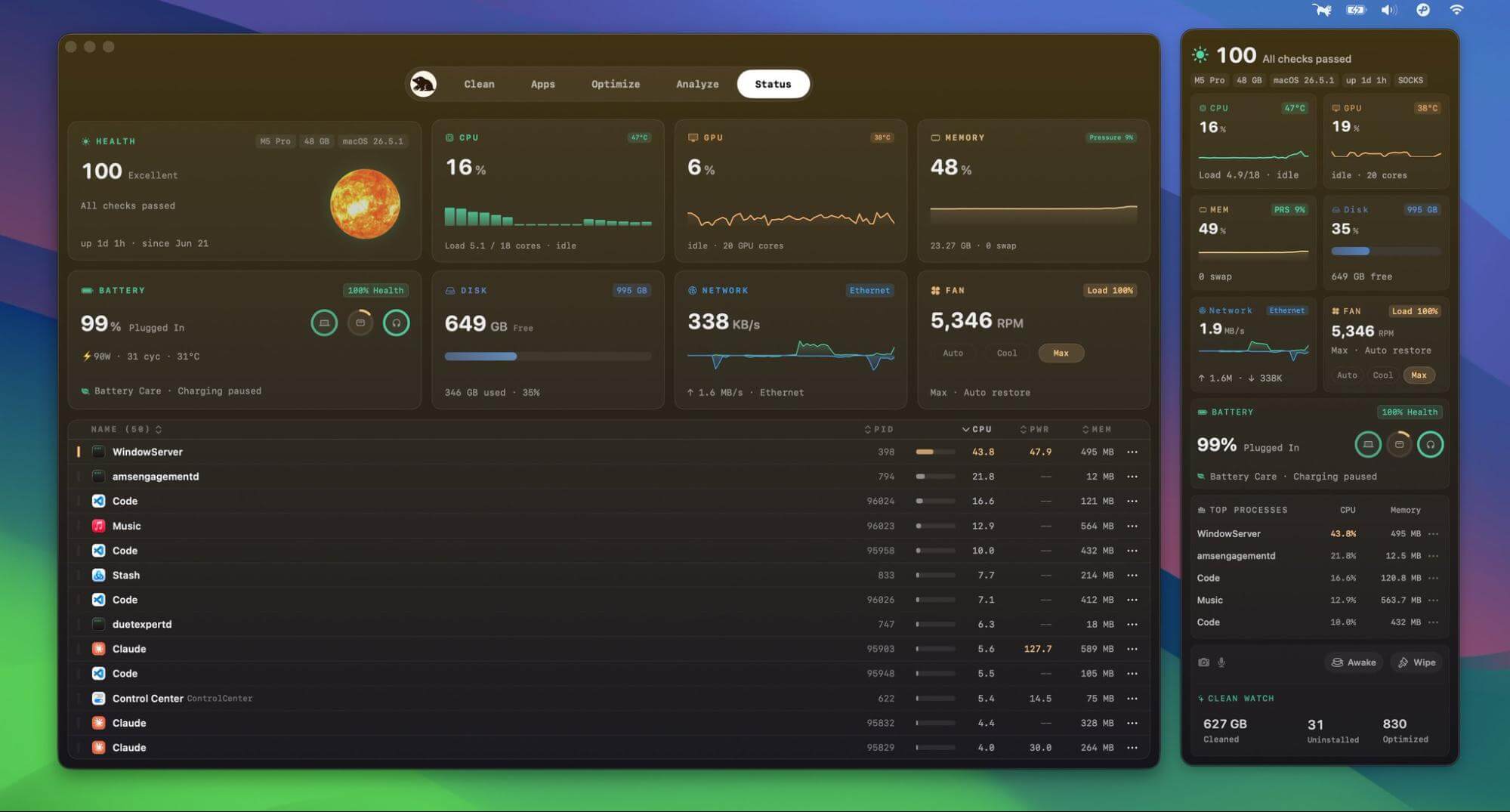
У Mole есть отдельное нативное приложение для Mac. Оно закрывает те же сценарии, но через графический интерфейс
Технические детали
Mole устанавливается через Homebrew:
brew install moleВ репозитории также указан вариант установки через скрипт. Для Homebrew-пути рекомендуется macOS 14 или новее; старые версии macOS поддерживаются через скрипт по принципу best effort.
CLI-версия Mole бесплатная и open-source. Код лежит на GitHub, лицензия — GPL-3.0.
Для команд, которые могут удалять данные, у Mole есть защитные механики: проверка путей, правила для защищённых директорий, осторожные границы очистки и подтверждение для рискованных действий. Для предварительного просмотра есть –dry-run, а историю операций можно посмотреть через mo history.
Дополнительные зависимости не требуются. Инструмент полностью бесплатный. Платных уровней, подписок и допродаж в описании нет.
OnyX: для системного обслуживания macOS
OnyX подходит, когда нужно не просто удалить пару больших файлов, а обслужить систему: почистить кэши, запустить служебные операции, проверить файловую структуру, настроить скрытые параметры macOS и добраться до функций, которые обычно приходится искать глубже.
Это графическая утилита. Работать с ней нужно не через команды, а через вкладки внутри приложения. Скачиваете версию строго под свою macOS, даёте полный доступ к диску и выбираете нужный раздел: обслуживание, файлы, безопасность, поиск, параметры системы или информацию о Mac.
Как работает очистка
Основной раздел для уборки называется Maintenance. В нём можно запускать проверку файловой системы, чистить системные кэши, удалять временные и ненужные файлы, запускать maintenance scripts и чистить данные приложений: кэши, сохранённые состояния и архивные файлы.

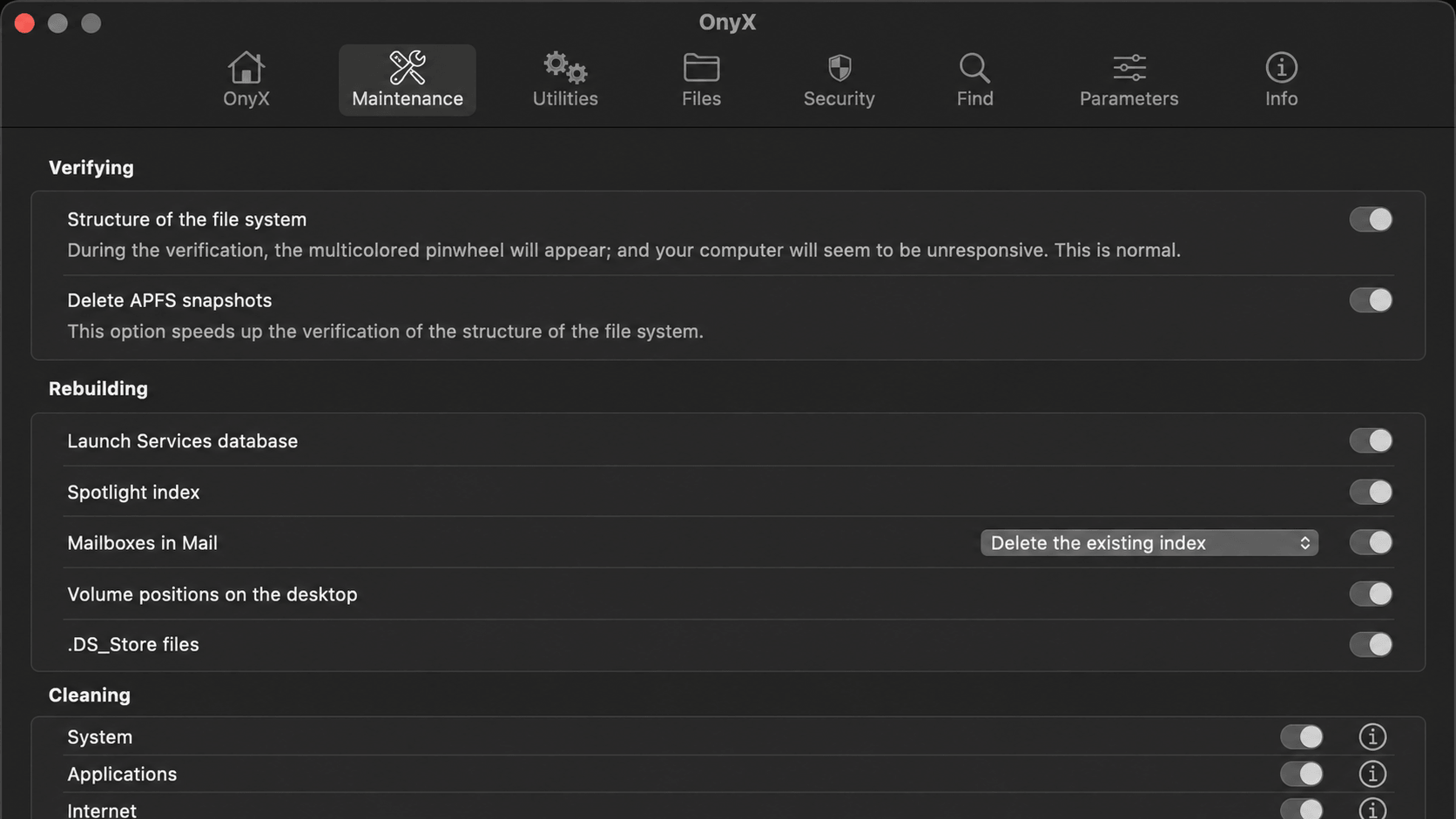
Логика у OnyX ручная — вы выбираете конкретные операции и запускаете их сами.
Часть задач может занимать время. Иногда после обслуживания нужен перезапуск Mac. Это нормальный сценарий: некоторые системные изменения применяются только после перезагрузки.
Что есть кроме очистки
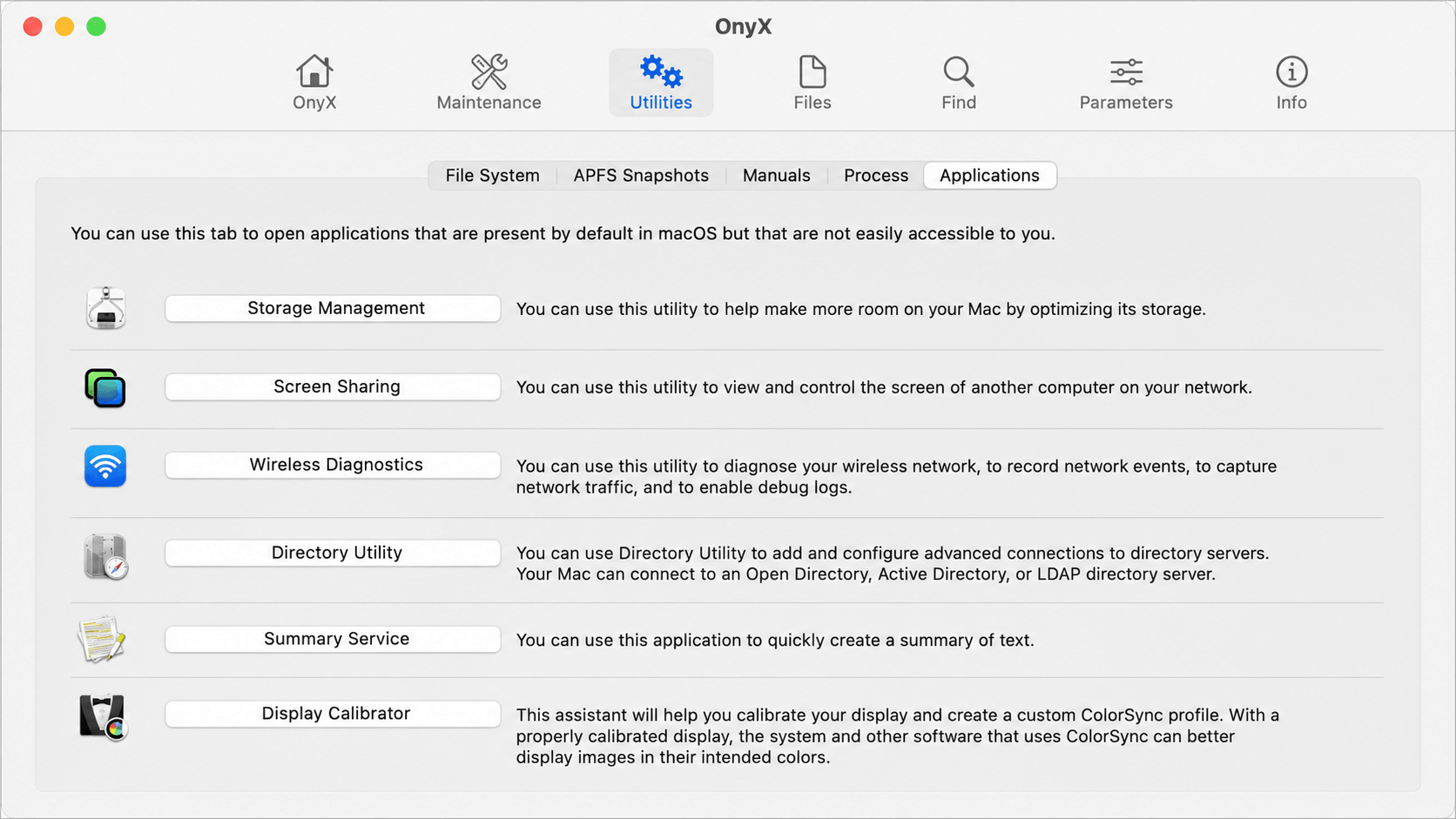
Во вкладке Utilities есть инструменты для более глубоких системных задач: проверка файловой структуры, работа с APFS snapshots, учёт процессов и быстрый доступ к встроенным утилитам macOS вроде Wireless Diagnostics, Directory Utility и Display Calibration.
Во вкладке Files можно работать с файлами и папками, которые обычно скрыты. Там есть управление видимостью файлов, расчёт контрольных сумм и безвозвратное удаление. Это уже не бытовая уборка, а инструменты для тех, кто понимает, зачем ему конкретная операция.
Во вкладке Security можно посмотреть состояние системных защит macOS, включая System Integrity Protection и Gatekeeper. Там же доступны переключатели для отдельных security-настроек.
Во вкладке Find есть поиск через системные механизмы macOS. Это удобно, когда обычного Spotlight не хватает, а идти в терминал ради locate или mdfind не хочется.
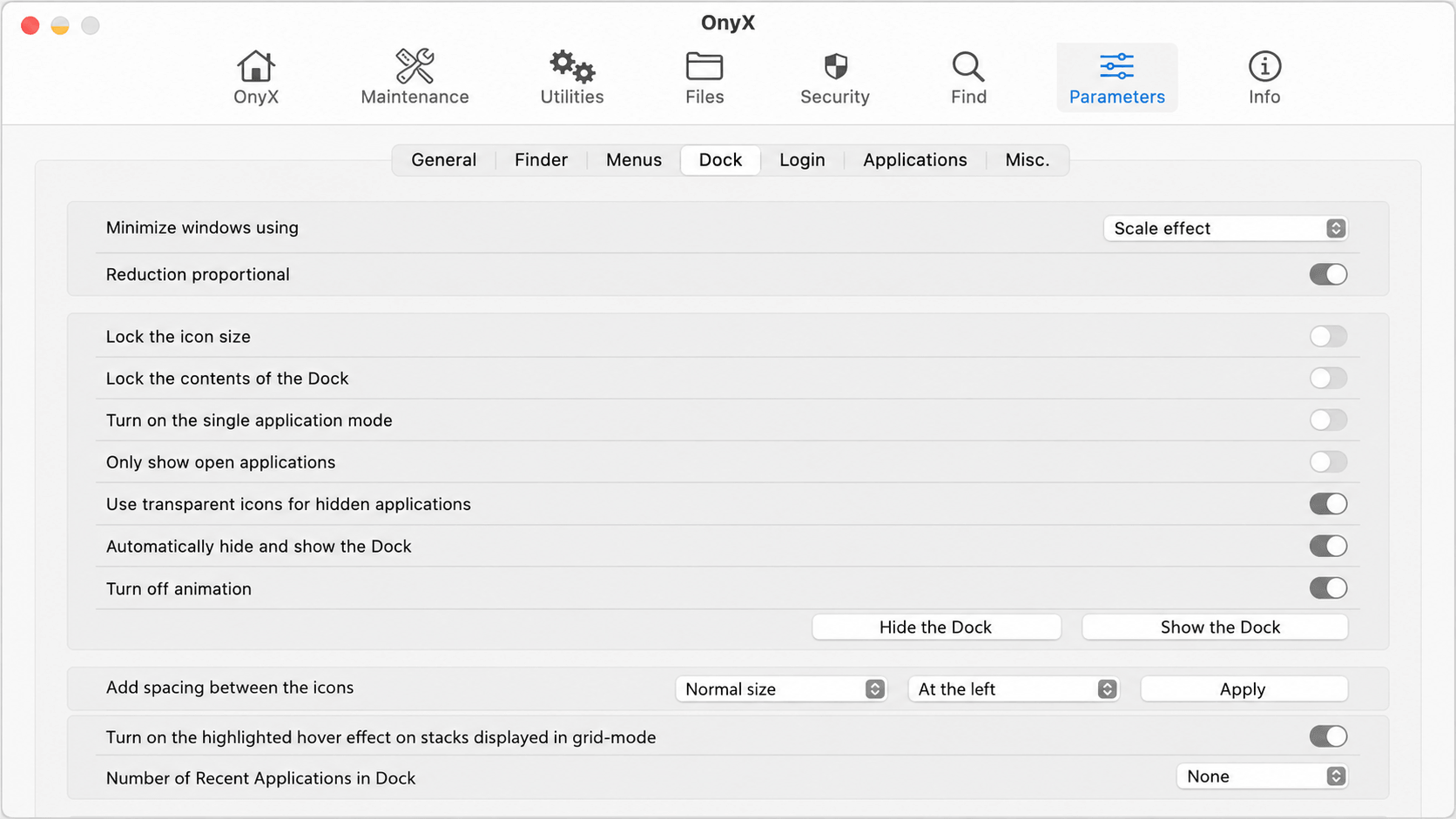
Во вкладке Parameters можно менять поведение Finder, Dock, Safari, скриншотов и других частей системы. Например, настроить формат и папку для скриншотов, показать скрытые файлы, поменять анимации или отдельные параметры интерфейса.
Технические детали
OnyX бесплатный. У него нет подписки и платных тарифов.
Перед установкой нужно выбрать версию под свою macOS. Это важный момент: у OnyX разные сборки для разных версий системы. После установки приложению нужен полный доступ к диску. Без этого часть операций по очистке и обслуживанию будет недоступна или сработает неполно.
Встроенные инструменты macOS: для первой уборки без стороннего софта
Встроенные инструменты macOS подходят для базовой очистки: посмотреть, какие категории занимают место, удалить старые файлы, включить автоочистку корзины и оптимизировать хранение через iCloud.
Начинать с них удобно, когда Mac ругается на свободное место, а ставить отдельную утилиту пока не хочется. Иногда проблема лежит на поверхности: старые документы, локальные файлы iCloud Drive, вложения, корзина и бэкапы — особенно если вы давно складываете всё на один диск.
Как работает очистка
Основной раздел находится в Системные настройки → Основные → Хранилище. Там macOS показывает категории файлов: приложения, документы, iCloud Drive, сообщения, фото, музыку, TV и другие данные.

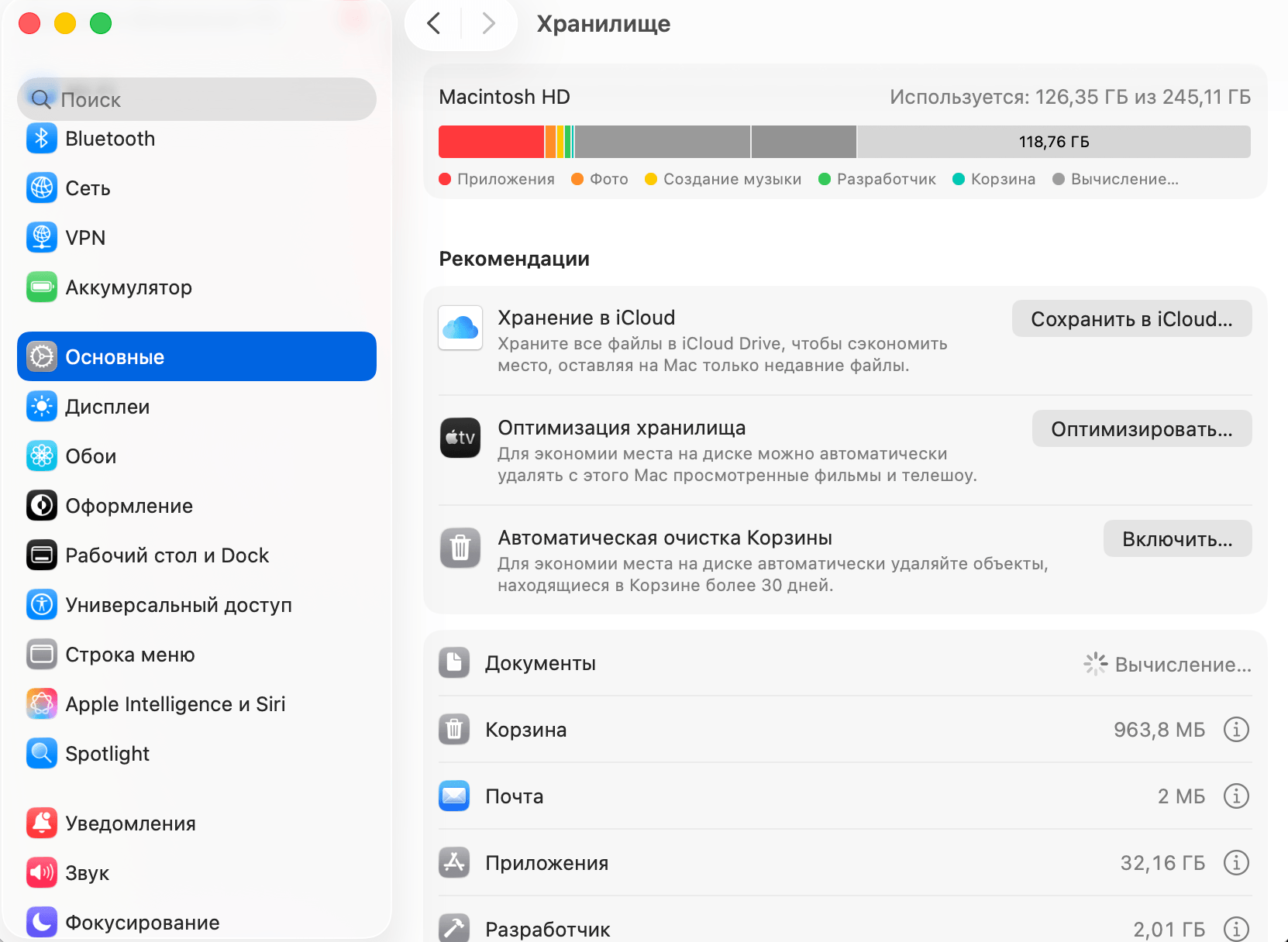
Внутри есть рекомендации. Хранение в iCloud переносит часть данных в iCloud. Оптимизация Хранилища помогает освободить место за счёт редко используемых файлов и уже просмотренных медиа. Автоматическая очистка Корзины удаляет файлы из корзины, которые лежат там больше 30 дней.
Что есть кроме очистки
Оптимизация Хранилища работает в двух местах: в рекомендациях Storage и в настройках iCloud Drive. Она может оставлять на Mac локальные заглушки редко используемых файлов, а оригиналы хранить в iCloud.
Для Фото работает похожая логика: оригиналы хранятся в iCloud, а на Mac остаются оптимизированные версии. Для Apple TV macOS может удалять уже просмотренные фильмы и сериалы. Для почты и других медиафайлов система тоже умеет снижать локальную нагрузку на диск.
Отдельно стоит включить Автоматическую очистку Корзины — это маленькая настройка, которая решает типичную проблему: файлы уже вроде бы удалили, но они месяцами лежат в корзине и продолжают занимать место.
Технические детали
Классической функции Empty Trash Securely (безопасная очистка корзины) с многократной перезаписью в современных версиях macOS уже нет. На SSD с FileVault такая механика потеряла смысл и может лишний раз изнашивать диск.
Для разового удаления мимо корзины можно использовать Option + Command + Delete. Файлы удаляются сразу, без промежуточного хранения в Корзине.
Что выбрать под свою задачу
Если Mac просто просит освободить место, начните со встроенного Storage. Он покажет категории файлов, старые документы, бэкапы, корзину и рекомендации macOS. Иногда этого хватает, и ставить отдельную утилиту не придётся.
Если нужно понять, что именно съело место на диске, смотрите в сторону GrandPerspective или DaisyDisk. Первый показывает файловую систему через карту прямоугольников и хорошо подходит для ручного поиска больших файлов. Второй, когда нужно быстро разобрать внутренний диск, внешний накопитель, сетевое хранилище или облако.
Если хочется регулярной уборки в одном окне, подойдёт CleanMyMac X. Он закрывает кэши, логи, остатки приложений, автозапуск, обновления, удаление программ и базовую защиту.
Если удобнее работать из терминала, можно смотреть на Mole, главное: сначала прогонять команды в режиме проверки, а уже потом удалять найденное.
Если нужно обслуживание macOS без терминала, подойдёт OnyX. Он работает через графический интерфейс и даёт доступ к maintenance-операциям, системным кэшам, логам, базам Spotlight, Launch Services и скрытым настройкам macOS. Здесь лучше запускать только те действия, которые понимаете.
Советуем дополнительно почитать по теме:
Как за 10 минут запустить нейронки локально на компьютере Apple — если Mac уже почистили, можно нагрузить его чем-то полезным: локальными моделями, Docker Desktop и экспериментами на Apple Silicon.
PyCharm: установка, настройка и советы продуктивной работы — гайд по установке IDE на macOS, включая выбор версии под Apple Silicon. Полезно для тех, кто чистит Mac под разработку, а не просто под «ещё пару фильмов».
Язык программирования Swift: для чего нужен и где применяется — материал про язык экосистемы Apple, на котором пишут приложения для macOS, iOS и других платформ.
Что такое JDK и зачем он нужен — если Mac используется для Java-разработки, JDK нужно ставить под правильную архитектуру: Apple Silicon или Intel.
12 AI GitHub-репозиториев 2026: Ollama, n8n, Claude Code и OpenHands — подборка AI-инструментов, в том числе для локального запуска моделей на macOS и Apple Silicon.
Полезный блок со скидкой
Хотите развиваться в программировании? Держите промокод Практикума на любой платный курс: KOD (можно просто нажать). Он даст скидку и превратит инвестиции в себя в чуть более выгодную сделку.
Бесплатные вводные курсы в Практикуме тоже есть. Стартовать можно в любой момент, карту привязывать не нужно, если что.