

PyCharm — один из самых популярных редакторов кода для Python, однако не самый очевидный в настройке. После запуска IDE обрушивает на пользователя огромное разнообразие опций, инструментов и ограничений. Несмотря на первое впечатление, разработчики хвалят редактор за то, что внутри есть всё необходимое для ведения проектов на Python.
В обзоре разберём процесс установки PyCharm, пройдёмся по настройкам, покажем способы автоматизации рутины и расширения возможностей.
PyCharm Community и PyCharm Pro
JetBrains выпускает редактор в двух версиях:
- PyCharm Community Edition — бесплатный редактор со всеми инструментами для работы с Python. Вы получите умное автодополнение, отладчик, поддержку Git, встроенный терминал и управление виртуальными окружениями. Если только учитесь программировать на Python, скачивайте бесплатную версию.
- PyCharm Professional Edition — платная подписка за 10,90 € в месяц нужна для профессиональной разработки. Например, в PyCharm Pro есть полная поддержка Django, FastAPI и Flask —- то есть базовых частей современного Python-стека. Ещё по подписке можно работать с Data Science, управлять базами данных из IDE, вести удаленную разработку и обращаться к AI-помощникам.
Бесплатный редактор закрывает все базовые потребности. PyCharm Pro лишь добавляет инструменты под профильные задачи и делает процесс разработки чуть комфортнее. Скачивайте Community Edition, если прямо сейчас не стоит задача собрать Django-проект или внедрить Kubernetes.
| Возможность | Community Edition | Professional Edition |
| Редактор Python, автодополнение, рефакторинг | Есть | Есть |
| Отладчик и тесты | Есть | Есть |
| Поддержка Git и терминал | Есть | Есть |
| Управление виртуальными окружениями | Есть | Есть |
| Сборщики | Vite, Webpack | Vite, Webpack, Gulp, Grunt |
| Инструменты деплоя | Docker | Docker, Kubernetes, Terraform |
| Jupyter Notebooks | Ограниченная | Полная |
| Поддержка Django, FastAPI, Flask | Нет | Есть |
| Встроенный клиент баз данных и поддержка SQL | Нет | Есть |
| Удалённая разработка по SSH | Нет | Есть |
| AI-агенты | Ограниченная | Полная |
Системные требования
PyCharm оптимизирован под компьютеры со слабым железом:
- Процессор: 4 ядра (Intel, AMD, Apple Silicon).
- Оперативная память: 8 ГБ, из которых 3 ГБ займут процессы IDE.
- Место на диске: 10 ГБ.
- Разрешение экрана: от 1280×720 px.
- Операционная система: Windows 10, 11; macOS 15, 26; Ubuntu 22.04, 24.04 LTS; Fedora 42, 43; Debian 13; Amazon Linux 2023.
PyCharm — это редактор кода без интерпретатора. Python нужно скачать и установить отдельно с официального сайта python.org. Только после этого PyCharm сможет выполнять код. IDE откроется и без установленного Python, но скрипты будут запускаться с ошибкой.

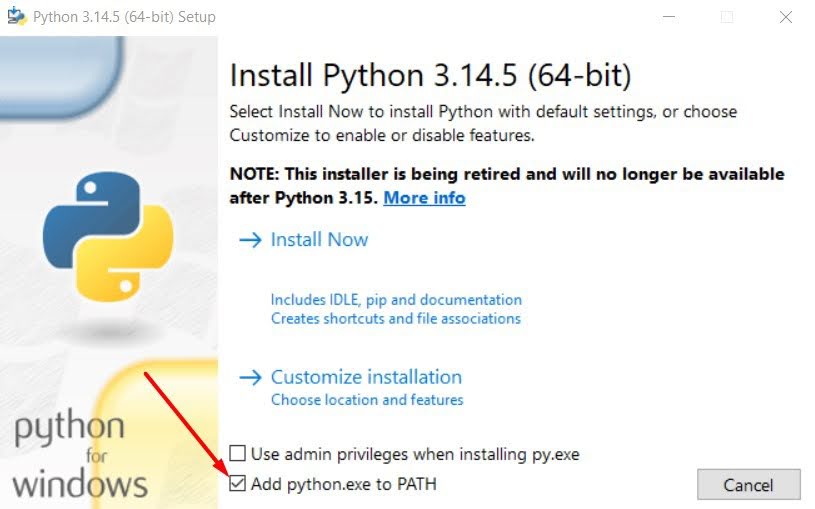
Во время установки нужно отметить чекбокс «Add Python to PATH». Если этого не сделать, PyCharm не найдёт интерпретатор — придётся указывать путь вручную.
Установка PyCharm
Способ установки отличается для разных операционных систем. Разберём особенности каждой из них.
Установка на Windows
Скачайте установщик с jetbrains.com/pycharm и запустите exe-файл. Установщик проведёт через несколько экранов с настройками, и на одном из них появится список галочек.

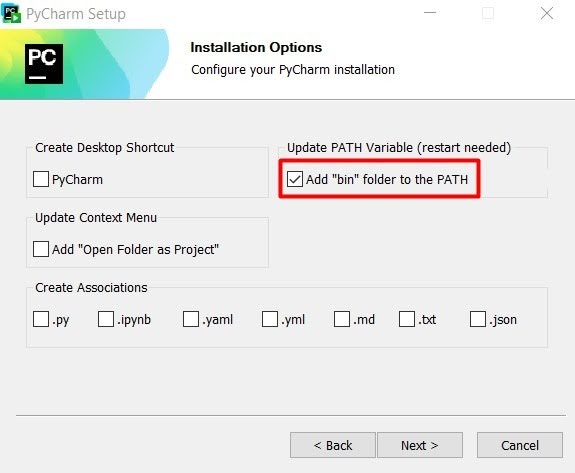
Поставьте галочку напротив Add bin folder to the PATH, чтобы открывать PyCharm из командной строки.
PATH — это список папок, в которых Windows ищет программы, когда вы запускаете их через консоль. Опция не занимает место и не нагружает систему. Если потом решите поработать через консоль, не придётся лезть в настройки Windows и прописывать пути вручную.
Полезный блок со скидкой
Если хотите не просто установить PyCharm, а нормально разобраться в Python-разработке — с интерпретатором, виртуальными окружениями, зависимостями, отладкой, Git и первыми проектами, — держите промокод Практикума на любой платный курс: KOD (можно просто нажать).
Бесплатные курсы в Практикуме тоже есть — по всем специальностям и направлениям, начать можно в любой момент, карту привязывать не нужно, если что.
Установка на macOS
Скачайте dmg-файл с сайта JetBrains, откройте его и перетащите иконку PyCharm в папку Applications. После этого ярлык IDE появится в списке программ.

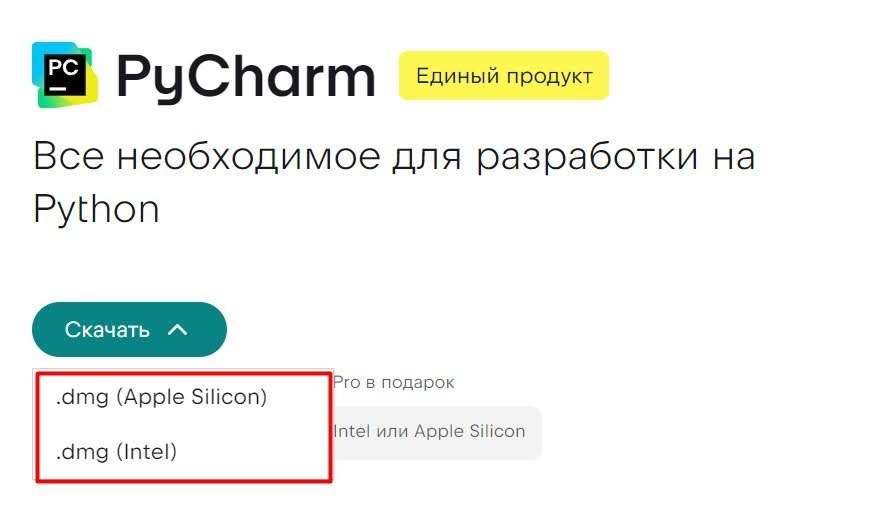
Если у вас Mac на чипе Apple Silicon (M1, M2, M3, M4), на странице загрузки выбирайте версию с пометкой Apple Silicon. Версия для Intel тоже запустится, но будет работать заметно медленнее.
Установка на Linux
Проще всего поставить PyCharm через Snap — одна команда в терминале, и готово:
sudo snap install pycharm-community –classic
Snap сам следит за обновлениями, так что больше ничего делать не нужно. Новичкам рекомендуем именно этот способ.
Если хотите выбрать конкретную версию вручную, скачайте архив tar.gz с сайта JetBrains, распакуйте его и запустите файл pycharm.sh из папки bin.
Ошибки при первом запуске и способы их устранения
Большинство проблем при первом запуске PyCharm решается за пару минут:
- No Python interpreter. PyCharm сообщает, что интерпретатор не найден. Есть два варианта: Python не установлен вообще или установлен без галочки Add Python to PATH. Идём в Settings → Project → Python Interpreter → Add и указываем путь к python.exe вручную. На Windows он обычно лежит в C:\Users\имя_пользователя\AppData\Local\Programs\Python.
- Кириллица в пути к проекту. Папка называется что-то вроде Рабочий стол\мой проект, и PyCharm либо ругается при запуске, либо часть библиотек отказывается работать. Кириллические пути — известная проблема, и лечится она переносом проекта в нейтральное место: C:\Projects\ на Windows или /home/user/projects/ на Linux и macOS.
- IDE запускается долго или заметно тормозит. PyCharm по умолчанию резервирует под себя довольно скромный объём памяти, и на современных компьютерах это ощущается. Заходим в Help → Edit Custom VM Options и меняем значение -Xmx на -Xmx2048m или выше, если памяти достаточно.
- Не устанавливаются плагины. Установка зависает или падает с ошибкой сети. Скорее всего, дело в блокировке или настройках прокси. Нужна найти плагин на plugins.jetbrains.com, скачать zip-файл вручную и установить через Settings → Plugins → иконка шестерёнки → Install Plugin from Disk.
- PyCharm не видит изменения в файлах. Иногда IDE не подхватывает файлы, которые были созданы или изменены снаружи — например, другой программой или через терминал. В таком случае помогает File → Reload All from Disk. Если проблема повторяется регулярно, стоит проверить, не исключена ли папка проекта из индексации в настройках антивируса.
Первичная настройка PyCharm
Запуск нового проекта требует подготовки рабочей среды. Редактору необходимо указать версию Python и место хранения библиотек. Эти задачи решаются с помощью интерпретатора и виртуального окружения.
Интерпретатором выступает тот самый Python, который мы установили ранее и который выполняет код. В PyCharm виртуальное окружение (venv) представляет собой изолированную папку внутри конкретного проекта для хранения зависимостей и Python-библиотек. Без разделения среды разработки разные приложения будут использовать общие ресурсы, что приведёт к конфликтам версий и сбоям в работе.

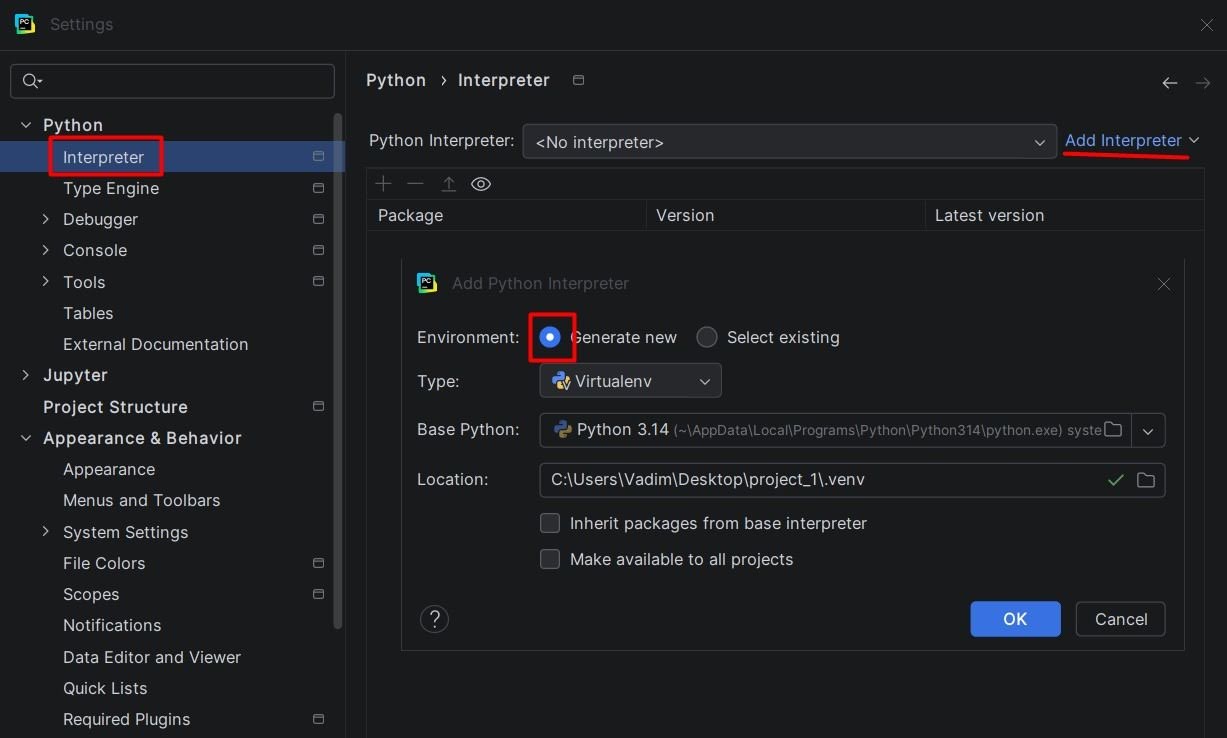
Пошаговая настройка:
- Откройте меню File → Settings → Python → Interpreter.
- Нажмите кнопку Add Interpreter и выберите Add Local Interpreter.
- В меню открывшегося окна выберите Virtualenv.
- Установите переключатель на пункт New и нажмите OK.
PyCharm создаст в корне проекта папку venv. Прогресс отображается в правом нижнем углу окна — в статус-баре появится название созданного окружения.
Настройка интерфейса под себя
PyCharm после установки выглядит нейтрально, но всё же люди меняют визуал и настройки под собственные предпочтения:
- Тема. Settings → Appearance & Behavior → Appearance → Theme. Есть светлые варианты. Какую выбрать — личное дело каждого, но тёмная тема заметно популярнее.
- Шрифт и размер. Settings → Editor → Font. Здесь меняется шрифт для редактора кода, размер и межстрочный интервал. По умолчанию стоит JetBrains Mono. Размер лучше выставить такой, чтобы строка читалась без напряжения для глаз, обычно это 14-16 пунктов.
- Масштаб колёсиком мыши. По умолчанию Ctrl + колёсико мыши в редакторе ничего не делает. Включается в Settings → Editor → General → галочка Change font size with Ctrl+Mouse Wheel. После этого масштаб меняется так же, как в браузере.
- Автосохранение. PyCharm сохраняет файлы автоматически при переключении между вкладками и при запуске кода. Если хочется убедиться в настройках или поменять поведение, это в Settings → Appearance & Behavior → System Settings → раздел Autosave.


Горячие клавиши PyCharm
Большую часть задач можно решать вообще без мыши.
Навигация
| Комбинация | Действие |
| Double Shift | Поиск по всему проекту: файлы, классы, настройки, действия IDE |
| Ctrl + E | Список недавно открытых файлов |
| Ctrl + Shift + N | Открыть файл по имени |
| Ctrl + B | Перейти к месту, где определена функция или класс |
| Ctrl + F12 | Показать структуру текущего файла: все методы и переменные |
Редактирование
| Комбинация | Действие |
| Alt + Enter | Поиск по всему проекту: файлы, классы, настройки, действия IDE |
| Ctrl + / | Список недавно открытых файлов |
| Ctrl + D | Открыть файл по имени |
| Ctrl + Y | Перейти к месту, где определена функция или класс |
| Shift + F6 | Показать структуру текущего файла: все методы и переменные |
| Ctrl + Alt + M | Вынести выделенный код в отдельную функцию |
Запуск и отладка
| Комбинация | Действие |
| Shift + F10 | Запустить текущий скрипт |
| Shift + F9 | Запустить в режиме отладки |
| F8 | Выполнить следующую строку, не заходя внутрь функции |
| F7 | Выполнить следующую строку с заходом внутрь функции |
| F9 | Продолжить выполнение до следующего брейкпоинта |
Отладчик PyCharm
Когда код падает с ошибкой, хочется — добавить print() и смотреть, что выводится. Отладчик PyCharm делает то же самое, только удобнее: программа останавливается в нужном месте, и можно осмотреть все переменные прямо в этот момент, не трогая код.
Разберём на примере:
def calculate(a, b):
    result = a / b
    return result

data = {"value": 0}
print(calculate(10, data["value"]))
Программа упадёт с ZeroDivisionError, потому что делитель равен нулю. Отладчик поможет увидеть это до того, как случится ошибка.

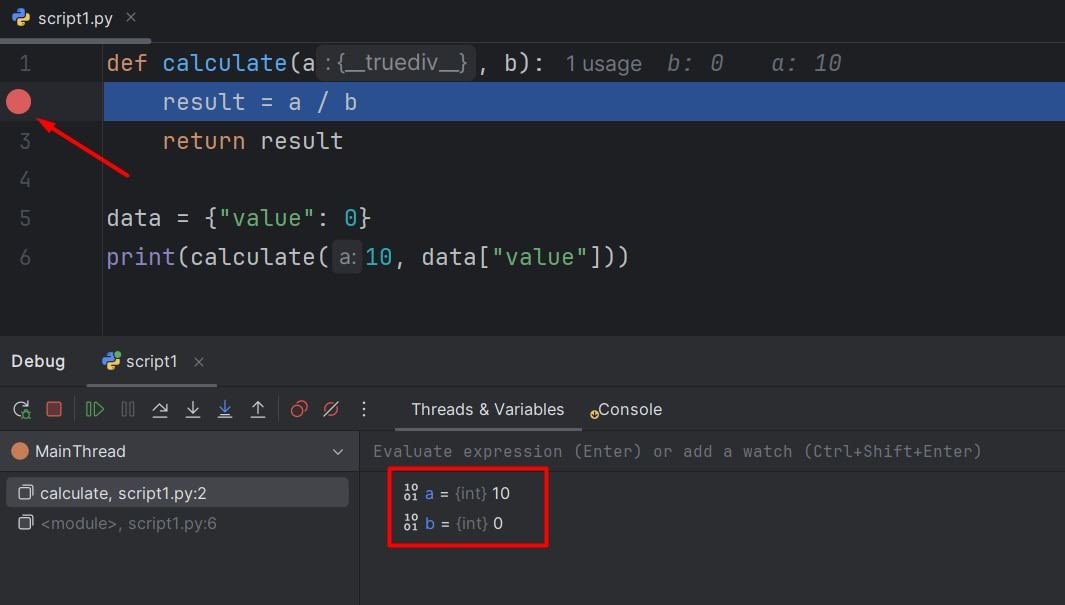
Выполним отладку за три шага:
- Ставим брейкпоинт. Кликните на серую полосу слева от номера строки — той, где хотите остановить выполнение. Появится красная точка. В нашем примере ставим брейкпоинт на строку
result = a / b. - Запускаем отладку. Нажмите Shift + F9. Программа запустится и остановится ровно на отмеченной строке, не выполнив её. В нижней панели откроется вкладка Debug с разделом Variables, где видны все текущие переменные и их значения. Там отобразится:
a = 10,b = 0. - Двигаемся по коду. Нажимайте F8, чтобы выполнять программу строка за строкой, и следите, как меняются значения в панели Variables. Если нужно зайти внутрь функции и посмотреть, что происходит там, используйте F7.
Иногда нужно следить за целым выражением — например, a / b или len(data). В панели Debug есть вкладка Watches, куда можно добавить любое выражение вручную. PyCharm будет вычислять его на каждом шаге и показывать актуальное значение.

Плагины PyCharm
Среда разработку уже неплохо укомплектована, и большинство плагинов — это дополнения под конкретные задачи. Устанавливаются они через Settings → Plugins → Marketplace: вводите имя, нажимаете Install, перезапускаете PyCharm.
| Плагин | Описание | Когда ставить |
| Rainbow Brackets | Подсвечивает вложенные скобки разными цветами — легче читать сложные выражения | На старте |
| GitToolBox | Показывает автора строки прямо в редакторе и статус ветки в статус-баре | Если работаете с Git |
| Tabnine / GitHub Copilot | ИИ-автодополнение кода на основе контекста | Если хотите AI-подсказки |
| SonarLint | Указывает на проблемы с именованием и потенциальные уязвимости прямо в редакторе | В командных проектах |
| Mypy | Проверка типов — ловит несоответствия до запуска кода | Если используете type hints |
| String Manipulation | Быстрое преобразование строк: snake_case, camelCase, UPPER и другие варианты | При активной работе с именованием |
| CodeGlance Pro | Миникарта кода, как в VS Code | По желанию |
| Material Theme UI | Альтернативные цветовые темы оформления | По желанию |
Не стоит ставить всё подряд, ведь плагины немного увеличивают время запуска IDE и потребление памяти. Разумнее добавлять по одному-два расширения по мере необходимости.
Работа с Git в PyCharm
Git встроен уже встроен в IDE, поэтому большинство операций не требуют обращения к терминалу:
- Клонировать репозиторий. На стартовом экране есть кнопка Get from VCS, либо через меню Git → Clone. Вставляете ссылку на репозиторий, выбираете папку и нажимаете Clone. PyCharm скачает проект и сразу откроет его.
- Сделать коммит. Нажмите Ctrl + K — откроется панель Commit с деревом изменённых файлов. Галочками отмечаете, что войдёт в коммит, пишете сообщение внизу и жмите Commit.
- Отправить изменения на сервер. Ctrl + Shift + K открывает окно Push, где видно, какие коммиты уйдут в удалённый репозиторий. Нажимаете Push, и готово.
- Посмотреть историю изменений. Alt + 9 открывает панель Git Log — полный лог коммитов с авторами, датами и изменёнными файлами. Там же можно переключаться между ветками и сравнивать версии файлов.
В нижней строке статус-бара всегда видна текущая ветка. Кликнув на неё, можно переключиться на другую ветку, создать новую или посмотреть список всех существующих. Удобно, когда работаете с несколькими ветками параллельно и нужно быстро понять, где находитесь.
Итоги
Следуйте просто порядку действий:
- Создайте новый проект через File → New Project.
- Настройте виртуальное окружение PyCharm — Settings → Project → Python Interpreter → Add Local Interpreter → Virtualenv.
- Установите два плагина: Rainbow Brackets и GitToolBox.
- Запомнить пять хоткеев: Alt + Enter, Shift + F10, Ctrl + B, Double Shift, Shift + F9.
- Подключите Git — через Git → Clone, если проект уже есть, или через VCS → Enable Version Control Integration, если начинаете с нуля.
Вы не спрашивали, но мы ответим
PyCharm бесплатный или платный?
Community Edition — полностью бесплатный и открытый. Professional Edition платный, 109 долларов в год для физлиц. Студентам и преподавателям JetBrains выдаёт его бесплатно по заявке, однако это не работает в России.
PyCharm или VS Code — что лучше?
VS Code — универсальный редактор, лёгкий и гибкий. PyCharm заточен именно под Python с отладчиком, виртуальными окружениями, рефакторингом. Новичкам в Python проще стартовать в PyCharm.
Можно ли установить PyCharm без Python?
Установить можно, но скрипты не будут запускаться. PyCharm — это просто редактор, и ему нужен интерпретатор, который устанавливается отдельно с python.org.
Как обновить PyCharm?
Редактор сам сообщает о доступных обновлениях через уведомление в интерфейсе. Обновление запускается оттуда же, перезапуск IDE происходит автоматически. Вручную проверить версию и обновление можно через Help → Check for Updates.
Почему PyCharm тормозит?
Причина в нехватке выделенной памяти. Заходим в Help → Edit Custom VM Options и меняем значение -Xmx на -Xmx2048m или выше. Вторая частая причина — слишком много активных плагинов: отключите дополнения, которыми не пользуетесь.
Советуем дополнительно по теме:
- Как не бросить программирование: 5 реальных причин и выход — почему люди бросают обучение на середине пути: паника, многозадачность, ложное ощущение прогресса; рабочие инструменты, которые помогают не сдаться.
- 12 AI GitHub-репозиториев 2026: Ollama, n8n, Claude Code и OpenHands — инструменты для локального запуска моделей, автоматизации без подписок и сборки AI-агентов: Ollama, Open WebUI, Dify, n8n, Claude Code, LangChain и другие.
- Лучшие Python-библиотеки для машинного обучения — подборка библиотек для ML на Python: scikit-learn, NumPy, SciPy, Pandas, TensorFlow, Keras и PyTorch.
- Ставим Invoke AI — сразу 12 нейросетей для работы с картинками с удобным веб-интерфейсом — как поставить локальный веб-интерфейс для работы с нейросетями на базе Stable Diffusion и попробовать генерацию изображений у себя на компьютере.
- Лучшие JavaScript-библиотеки для машинного обучения — если не хочется расчехлять Python: TensorFlow.js и другие библиотеки для ML в веб- и мобильных приложениях.
Бонус для читателей
Если вам интересно погрузиться в мир ИТ и при этом немного сэкономить, держите наш промокод на курсы Практикума. Он даст вам скидку при оплате, поможет с льготной ипотекой и даст безлимит на маркетплейсах. Ладно, окей, это просто скидка, без остального, но хорошая.