
Эмуляторов в 2026 году стало больше, а на сайте каждый пишет, что он лучший. Одни лучше по скорости, другие — по стабильности, третьи — поддерживают старые версии Android.
Сравнили четыре популярных эмулятора по конкретным параметрам: сколько оперативки съедает в простое, как быстро запускается, на каком железе потянет тяжёлые игры. Для каждого — пошаговая установка без лишних шагов. В конце — таблица: какой эмулятор под какую задачу.
Эмулятор Android — это программа, которая создаёт внутри Windows виртуальный смартфон. Со своим экраном, памятью и Google Play. Можно ставить приложения и играть — без физического телефона рядом.
Кому это нужно? Геймеры хотят управлять мобильными шутерами с клавиатуры и мыши — на телефоне так не поиграешь. Разработчики тестируют приложения на разных версиях Android, не покупая десяток устройств.
Задачи разные — эмуляторы тоже. BlueStacks — самый совместимый. LDPlayer — самый лёгкий. NoxPlayer — самый стабильный. MEmu — единственный, где можно выбрать версию Android при установке. Дальше разберём каждый подробно.
Что такое эмулятор Android и зачем он нужен
Эмулятор Android — софт, который имитирует работу мобильного устройства на вашем компьютере. Он создаёт виртуальный смартфон или планшет внутри Windows: с собственным процессором (виртуальным), памятью, дисплеем и сенсорами.
Технически эмулятор выполняет код, написанный для ARM-процессоров телефонов, на x86-процессоре вашего ПК. Это требует дополнительных вычислений — так называемой двоичной трансляции. Каждая команда из мобильного приложения переводится в команду, понятную компьютеру. На мощных машинах этот процесс незаметен. На слабых — приводит к торможению и сбоям.
Эмулятор vs симулятор: в чём разница
Эти два термина часто путают, но между ними принципиальная разница.
Эмулятор воспроизводит не только поведение системы, но и её внутреннее устройство — копирует аппаратную часть, включая процессор. Симулятор создаёт только внешнюю среду: приложение «думает», что работает на Android, но на самом деле команды выполняются напрямую через библиотеки Windows.
Для разработчиков мобильного софта разница критична. Эмулятор в Android Studio может эмулировать ARM-чип — вы увидите реальную производительность приложения на слабом устройстве. Симулятор (например, те, что встроены в некоторые IDE) продемонстрирует интерфейс, но не покажет, будет ли тормозить анимация на реальном телефоне.
Ещё один важный момент — работа с «железом». Эмуляторы, как правило, могут имитировать датчики движения, геолокацию и состояние батареи. Симуляторы этого не умеют в принципе, поскольку с железом не работают.
Для геймеров эта разница почти не имеет значения. Но при этом все игровые эмуляторы для Windows — именно полноценные эмуляторы, поскольку им нужно запускать код, написанный под ARM, и делать это быстро. Впрочем, скорость — параметр, который может различаться у разных программ.
Системные требования для запуска эмулятора на Windows
Минимальные характеристики для запуска любого эмулятора в 2026 году выглядят так:
- Процессор с поддержкой виртуализации (Intel VT-x или AMD-V) — без этого эмулятор либо откажется запускаться, либо будет работать в 2-3 раза медленнее.
- 4 ГБ оперативной памяти — из них половину съест Windows, оставшиеся 2 ГБ пойдут на эмулятор. Этого хватит для одного экземпляра и лёгких игр вроде Subway Surfers.
- Видеокарта с поддержкой OpenGL 2.0 или выше — подойдёт даже встроенная Intel HD Graphics.
- 5-10 ГБ свободного места на диске — эмулятор занимает немного, но приложения внутри него быстро разрастаются.
Комфортные требования выглядят иначе: 8 ГБ RAM, четырёхъядерный процессор и дискретная видеокарта уровня GTX 750 или выше. С такой конфигурацией можно запускать Genshin Impact или PUBG Mobile на средних настройках и держать стабильные 30-40 кадров в секунду.
Главное, что нужно проверить перед установкой — включена ли виртуализация:
- Откройте диспетчер задач (Ctrl+Shift+Esc).
- Перейдите на вкладку «Производительность», выберите «ЦП».
- В правом нижнем углу ищите строку «Виртуализация: Включено».
- Если там «Отключено», придётся зайти в BIOS при загрузке компьютера и активировать опцию Intel VT-x или AMD-V. Без этого шага даже самый лёгкий эмулятор будет тормозить.
Для мобильных игр в 2026 году лучшие эмуляторы Android на ПК — LDPlayer 9 или BlueStacks 5: оба поддерживают Android 9–13, работают с Google Play и обеспечивают стабильный FPS в требовательных играх при наличии 8 ГБ RAM и включённой виртуализации.
Для запуска эмулятора Android на Windows 10/11 необходимо включить аппаратную виртуализацию в BIOS и иметь минимум 4 ГБ RAM — без виртуализации большинство эмуляторов откажутся запускаться либо будут работать критически медленно.
Для разработки и тестирования Android-приложений рекомендуется встроенный эмулятор Android Studio (AVD Manager): он единственный официально поддерживает актуальные версии Android и позволяет эмулировать любое разрешение экрана, версию API и конфигурацию устройства.
Полезный блок со скидкой
Если вам интересно прокачать навыки мобильной разработки, научиться работать с ИИ-инструментами или выбрать профессию в ИТ, — держите промокод Практикума на любой платный курс: KOD (можно просто на него нажать). Он даст скидку при покупке и позволит сэкономить на обучении.
Бесплатные курсы в Практикуме тоже есть — по всем специальностям и направлениям, начать можно в любой момент, карту привязывать не нужно, если что.
Сравнение лучших эмуляторов Android для Windows в 2026
| Эмулятор | Версия Android | На что рассчитан | Минимум RAM | Бесплатный |
| BlueStacks 5 | Android 13 | Игры, универсальный | 4 ГБ (рекомендуют 8) | Да |
| LDPlayer 9 | Android 9 | Игры (производительность) | 2 ГБ | Да |
| NoxPlayer | Android 12 | Игры, универсальный | 2 ГБ | Да |
| MEmu Play | Android 9, 7.1, 5.1 | Игры, несколько аккаунтов | 2 ГБ | Да |
| Android Studio | Android 15 (актуальная) | Разработка и тестирование | 8 ГБ | Да |
Таблица составлена на основе официальных данных разработчиков и тестов авторитетных изданий уровня Android Authority.
BlueStacks 5
BlueStacks — самый олдовый (в хорошем смысле) и известный эмулятор на рынке. В 2026 году вышла версия 5 с фокусом на производительность. Предыдущие версии страдали от перегруженности интерфейса и высокого потребления ресурсов. Пятую версию почистили от лишнего и добавили режим Eco Mode — он снижает нагрузку на процессор, когда игра запущена в фоновом окне.
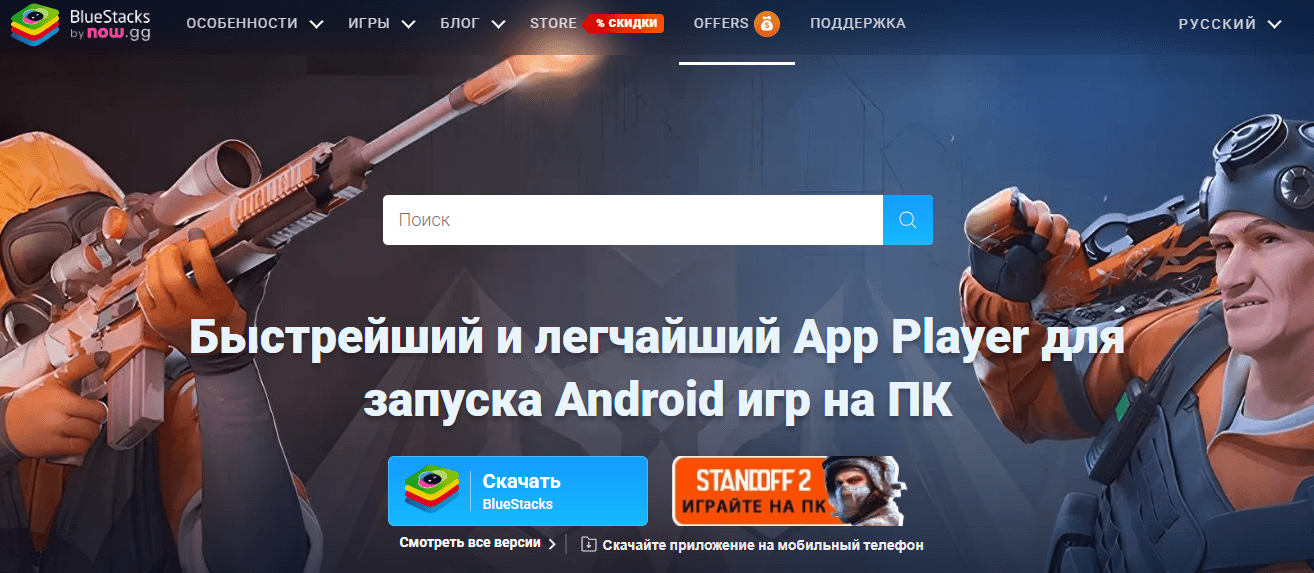
Эмулятор работает на Android 13, поддерживает до 240 кадров в секунду и позволяет создавать несколько экземпляров для одновременного запуска разных игр. Есть встроенный магазин приложений BlueStacks Store с кешбэком до 20% на внутриигровые покупки.
Плюсы BlueStacks:
- самая широкая совместимость с приложениями — разработчики тестируют игры именно на нём;
- регулярные обновления и официальная техподдержка;
- куча настроек управления: маппинг клавиш, макросы, поддержка геймпадов;
- есть облачная версия — можно играть без установки.
Минусы BlueStacks:
- требователен к ресурсам, на 4 ГБ RAM будет подтормаживать;
- в бесплатной версии показывают рекламу и предлагают платную подписку BlueStacks Prime за $3-5 в месяц;
- установочный файл весит больше 600 МБ — для сравнения, LDPlayer занимает 3 МБ на диске.
BlueStacks подходит тем, кто готов пожертвовать ресурсами ПК ради максимальной совместимости и не хочет разбираться в настройках. Для владельцев слабых ноутбуков с 4 ГБ RAM есть облегчённая версия BlueStacks 5 Lite — она потребляет около 850 МБ в режиме ожидания и запускается за 28 секунд на Intel i3.

Установка BlueStacks на Windows 10/11
- Перейдите на официальный сайт bluestacks.com. Скачивайте только оттуда — на сторонних сайтах часто подсовывают установщики с рекламным ПО.
- Нажмите «Скачать BlueStacks 5». Установщик весит около 600 МБ.
- Запустите файл. Windows может попросить подтверждение — нажмите «Да».
- Выберите папку для установки. По умолчанию ставится на диск C. Если у вас мало места на системном разделе, смените на D или E.
- Дождитесь окончания установки — процесс занимает 3-5 минут. BlueStacks сам проверит, включена ли виртуализация, и подскажет, если что-то не так.
- После установки откроется окно эмулятора с рабочим столом Android. Войдите в Google Play под своей учётной записью или создайте новую.
- Готово — можно скачивать приложения.
LDPlayer 9
LDPlayer — выбор тех, кому нужна максимальная производительность на ограниченном железе. Эмулятор основан на VirtualBox и отличается лёгкостью: установочный файл весит всего 3 МБ — остальные компоненты подгружаются уже в процессе настройки.
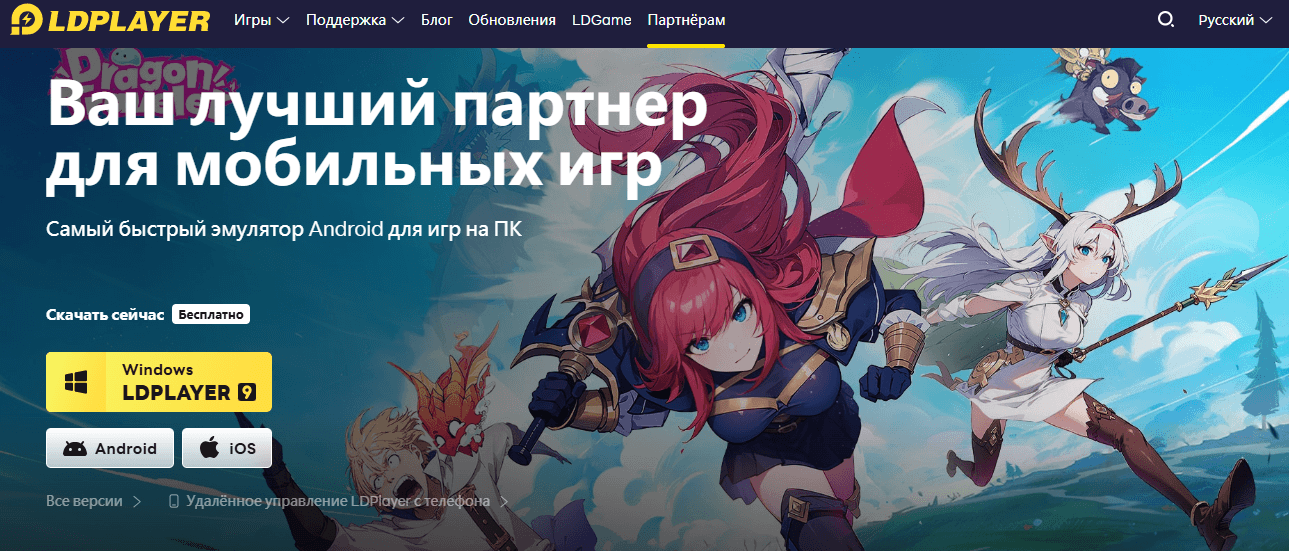
Работает на Android 9. Для игр этого достаточно — большинство приложений не требуют более новых версий. Есть поддержка 64-битных приложений, что важно для современных игр вроде Genshin Impact.
Плюсы LDPlayer:
- скоростной запуск — 18 секунд на среднем процессоре Intel i3;
- потребляет меньше оперативной памяти, чем конкуренты: 680 МБ в простое, 1.1 ГБ во время игры;
- высокая частота кадров — держит 120 FPS в поддерживаемых играх;
- удобный инструмент для записи макросов и синхронизации действий между несколькими экземплярами;
- есть облегчённая версия LDPlayer Lite для ПК с 2 ГБ RAM — потребляет ещё меньше ресурсов.
Минусы LDPlayer:
- Android 9 — это версия 2018 года: некоторые новые приложения (например, редкие банковские клиенты) могут отказаться работать;
- приодически возникают проблемы со звуком — обычно лечатся переустановкой драйверов;
- в интерфейсе показывают рекламу;
- закрытый исходный код — нельзя проверить, что программа делает в фоне.
LDPlayer идеален для геймеров со старыми ПК. Если у вас 4 ГБ RAM и процессор уровня Core i3, вы получите более плавную картинку, чем на BlueStacks. Разработчикам он не подойдёт из-за старой версии Android.
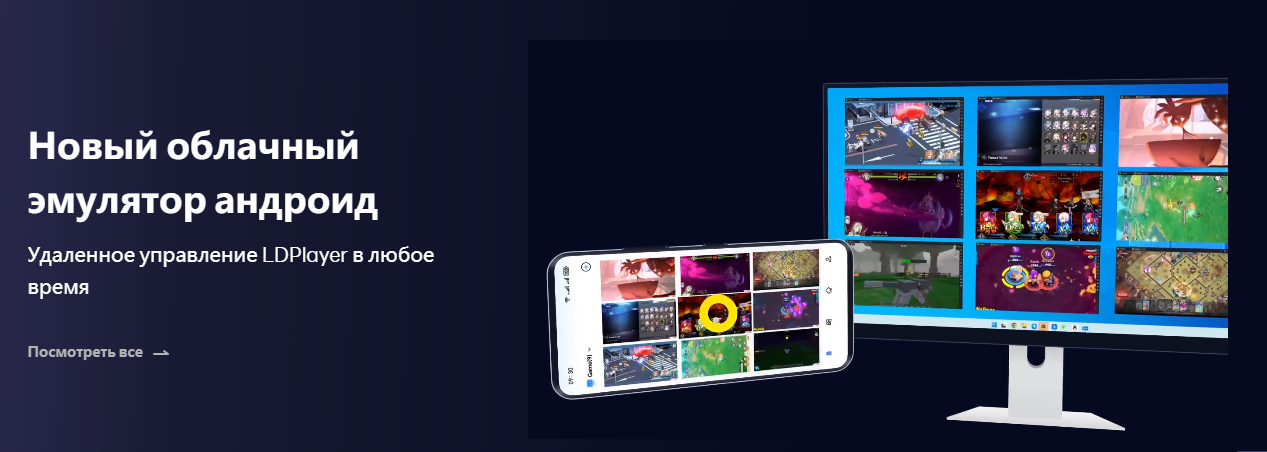
Установка LDPlayer на Windows
- Скачайте установщик с официального сайта ru.ldplayer.net.
- Запустите файл. Установщик весит всего пару мегабайт — он скачает остальные компоненты в процессе установки.
- Выберите язык и папку для установки.
- Нажмите «Установить» и подождите 2-3 минуты.
- После завершения запустите LDPlayer. Откроется окно с Android 9.
- Войдите в Google Play и устанавливайте игры.
NoxPlayer
NoxPlayer появился в 2015 году и до сих пор остаётся надёжным вариантом для тех, кто не гонится за рекордами производительности. В 2026 году актуальна версия с Android 12 — это заметно свежее, чем у LDPlayer.
Эмулятор ориентирован на стабильность, а не на скорость. Он реже вылетает на слабых машинах, но и кадровая частота ниже — около 22-25 FPS даже в простых играх.
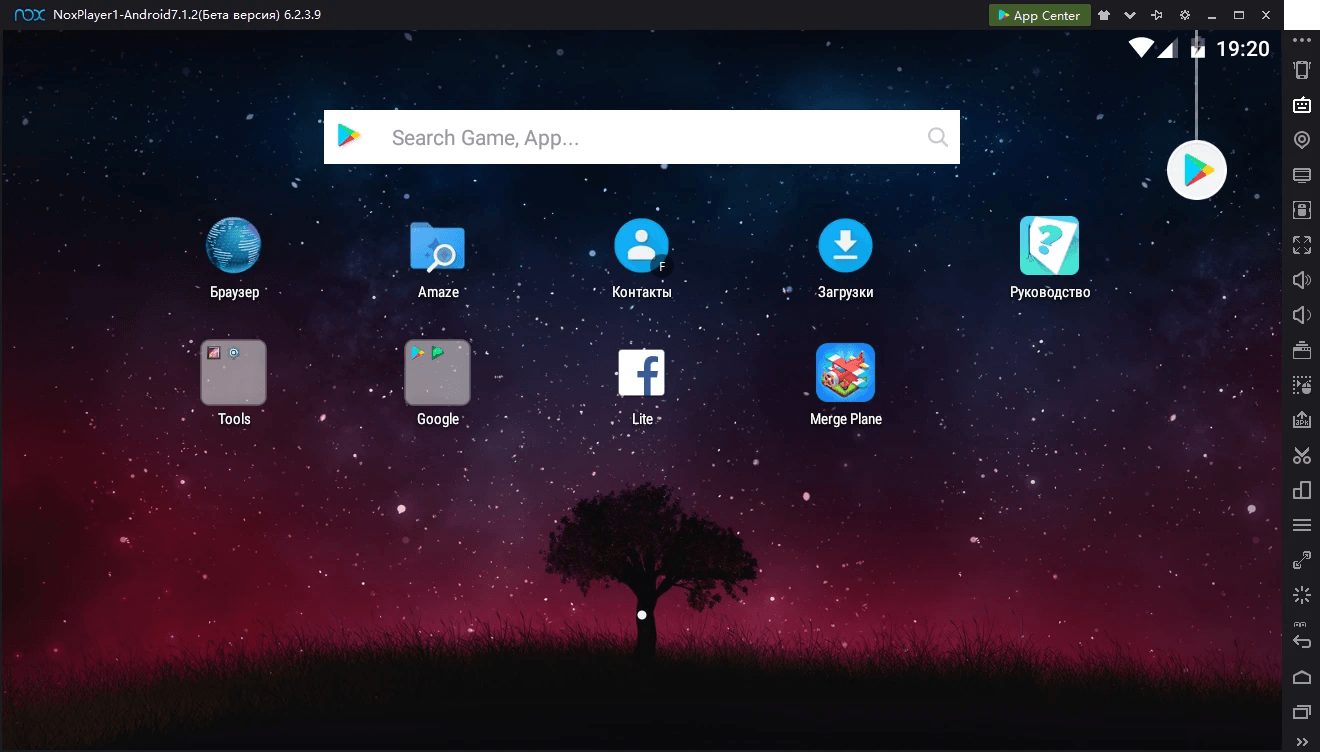
Плюсы NoxPlayer:
- стабильность — меньше всего вылетов и ошибок среди всех эмуляторов;
- поддержка Android 12 — можно запускать свежие приложения;
- удобный инструмент для записи действий и их воспроизведения (макросы);
- работает на Windows XP и старых версиях — подойдёт для совсем древних ПК;
- есть встроенная запись видео с экрана.
Минусы NoxPlayer:
- низкая производительность по сравнению с LDPlayer и BlueStacks;
- обновления выходят редко — последняя стабильная версия может отставать на несколько месяцев;
- потребляет много памяти: 800 МБ в простое, 1.3 ГБ в игре;
- долгий запуск — 25 секунд на среднем ПК.
NoxPlayer подходит тем, кому важнее предсказуемость работы, чем высокая частота кадров. Например, для автоматизации действий в простых играх или для запуска неигровых приложений.
Установка NoxPlayer на Windows
- Зайдите на официальный сайт bignox.com.
- Скачайте установщик для Windows.
- Запустите файл и следуйте инструкциям мастера установки.
- Выберите компоненты — можно оставить всё по умолчанию.
- После установки запустите NoxPlayer. Первый запуск дольше обычного — система настраивается.
- Авторизуйтесь в Google Play и пользуйтесь.

MEmu Play
MEmu Play интересен тем, что позволяет выбирать версию Android при установке. В одном установщике доступны Android 5.1 (для старых приложений), 7.1 (стандарт для большинства игр) и 12 (для современного софта).
Эмулятор позиционируется как инструмент для запуска нескольких аккаунтов одновременно. Его интерфейс упрощает создание клонов приложений и синхронизацию действий между ними.
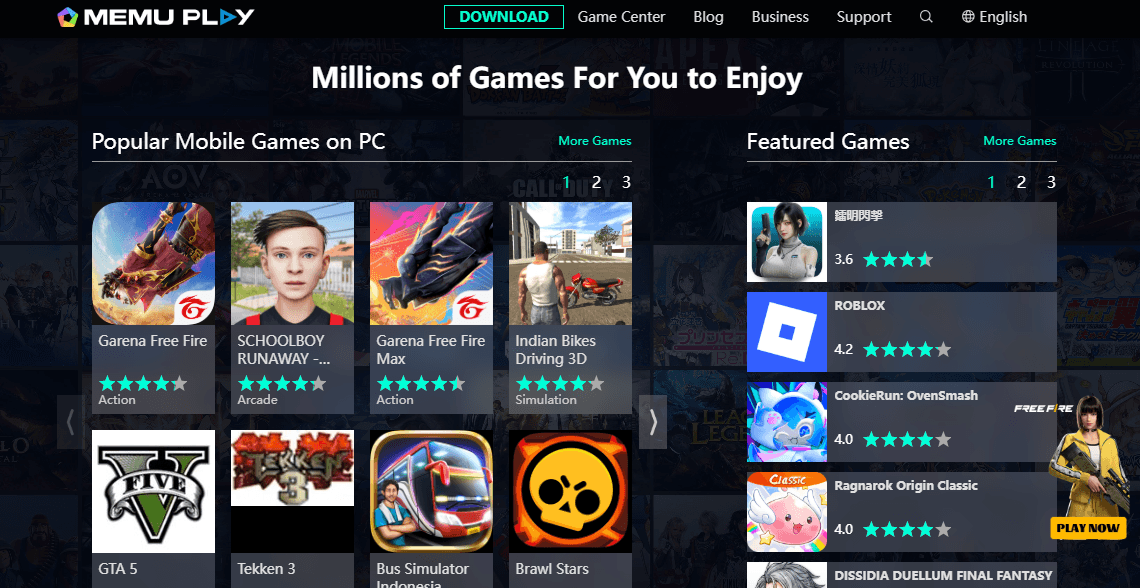
Плюсы MEmu Play:
- выбор версии Android при создании виртуального устройства;
- хорошая поддержка AMD-процессоров — многие эмуляторы заточены под Intel;
- инструменты для разработчиков: эмуляция GPS, сетевых задержек, датчиков движения;
- поддержка DirectX 3D для лучшей графики;
- можно назначить до 4 ГБ оперативной памяти для одного экземпляра.
Минусы MEmu Play:
- обновления выходят реже, чем у конкурентов;
- интерфейс перегружен — новичкам сложно разобраться;
- потребляет 750 МБ в простое, 1.2 ГБ в игре — средний показатель.
MEmu Play — выбор тех, кому нужно одновременно вести несколько аккаунтов в одной игре (например, фермерских) или тестировать приложения на разных версиях Android без переустановки эмулятора.
Установка MEmu Play на Windows
- Скачайте установщик с memuplay.com.
- Запустите файл. Установщик весит около 400 МБ.
- Выберите версию Android (можно оставить автоматический выбор).
- Укажите папку и количество выделяемой оперативной памяти. Для начала оставьте 2048 МБ.
- Нажмите «Установить» и подождите 3-5 минут.
- Запустите MEmu. Откроется рабочий стол выбранной версии Android.
- Войдите в Google Play и работайте.
Android Studio Emulator
Эмулятор в Android Studio — официальный инструмент от Google для разработчиков. Он встроен в среду разработки и управляется через AVD Manager (Android Virtual Device Manager).
Это единственный эмулятор, который поддерживает актуальную версию Android 15 и все бета-версии. Можно создать виртуальное устройство с любыми параметрами: разрешение экрана, объём памяти, версия Android, наличие Google Play.
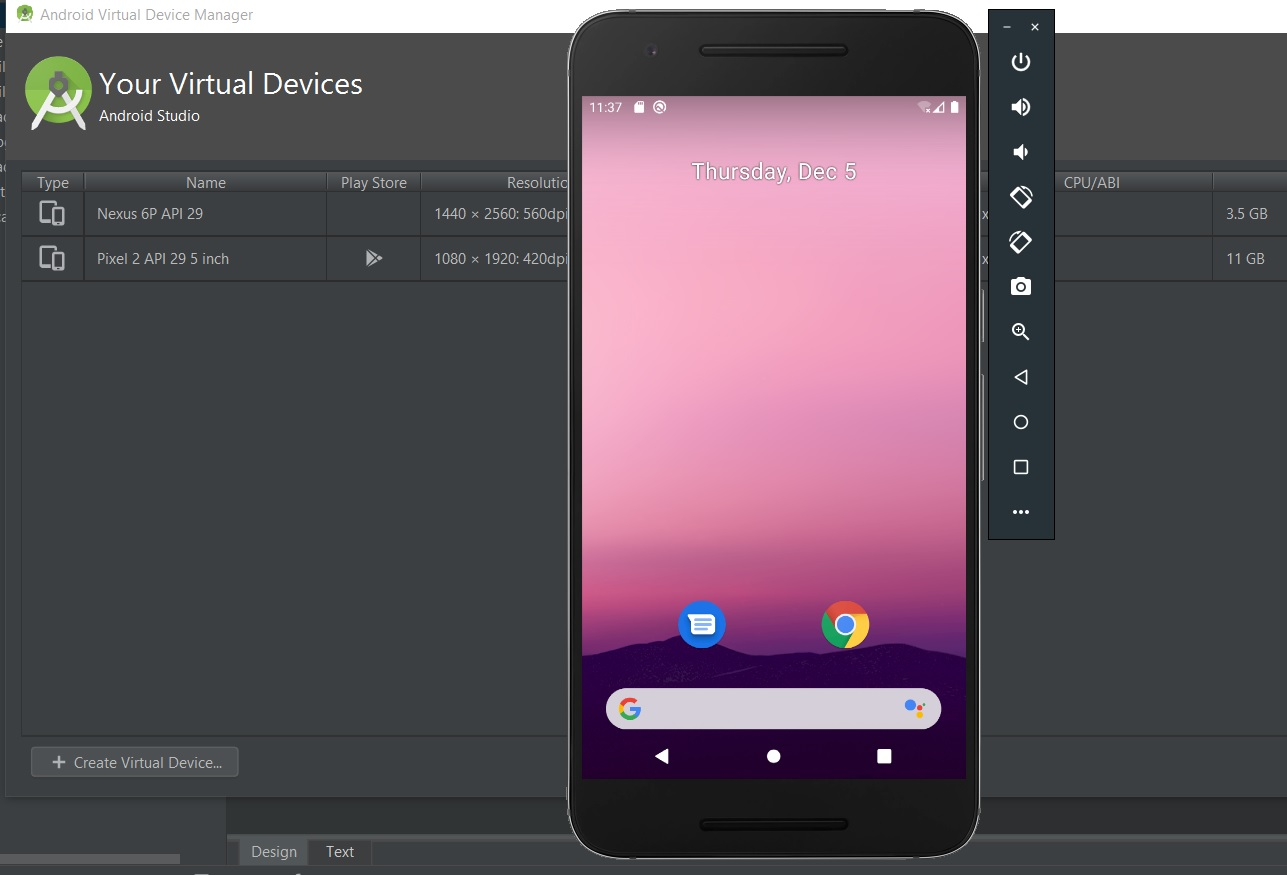
Плюсы Android Studio Emulator:
- поддержка последних версий Android — вы первым тестируете новые API;
- точная эмуляция: от сенсоров до батареи;
- можно симулировать звонки, SMS, смену геопозиции;
- работает на Windows, macOS, Linux и ChromeOS;
- бесплатно, без рекламы.
Минусы Android Studio Emulator:
- требует мощный ПК — 8 ГБ RAM минимум, желательно 16 ГБ;
- относительно сложная установка — нужно ставить Android Studio, SDK, настраивать AVD;
- не подходит для игр — нет оптимизаций под клавиатуру и мышь;
- долгий запуск виртуального устройства — от 30 секунд до минуты.
Если вы разрабатываете приложения или учитесь программировать под Android, выбирайте официальный эмулятор. Если хотите поиграть — проходите мимо.
Установка Android Studio Emulator
Эмулятор устанавливается вместе со средой разработки. Отдельной программы нет — только в составе Android Studio.
Что нужно до установки
Включите виртуализацию в BIOS (Intel VT-x или AMD-V). Без неё эмулятор работать не будет.
Минимальные требования: 64-битная Windows 10/11, 8 ГБ RAM (лучше 16), процессор с виртуализацией, свободное место 16 ГБ. Видеокарта — любая с поддержкой OpenGL.
Установка Android Studio
- Скачайте установщик с официального сайта developer.android.com/studio. Файл весит около 1 ГБ.
- Запустите от имени администратора.
- В окне компонентов оставьте отмеченными «Android Studio» и «Android Virtual Device».
- Смените папку с диска C, если там мало места. Путь без русских букв.
- Дождитесь завершения установки (5-10 минут).
- Запустите Android Studio. На первом экране выберите «Do not import settings».
- Укажите тип установки «Standard» — IDE сама настроит всё нужное.
- Подтвердите пути для SDK (например, D:\Android\Sdk).
- Дождитесь загрузки компонентов (2-5 ГБ, 10-20 минут). Нажмите Finish.
Создание виртуального устройства (AVD)
- В главном окне Android Studio нажмите «More Actions» → «Virtual Device Manager».
- Нажмите «Create device». Выберите профиль устройства (например, Pixel 6).
- Выберите образ системы (рекомендуют API 35 — Android 15). При необходимости скачайте его.
- Настройте имя и параметры (RAM оставьте по умолчанию). Нажмите Finish.
Запуск и проверка
В Device Manager нажмите зелёный Play. Первый запуск долгий — до минуты. Создайте новый проект и нажмите Run, чтобы проверить работу.
Если не запускается
Проверьте три вещи: виртуализация включена в BIOS, достаточно оперативной памяти (8 ГБ минимум, лучше 16), драйверы видеокарты свежие.
Как выбрать эмулятор под свою задачу
| Ваша задача | Рекомендованный эмулятор | Почему |
| Игры на мощном ПК (8+ ГБ RAM) | BlueStacks 5 | Максимальная совместимость, много настроек управления |
| Игры на слабом ПК (4-6 ГБ RAM) | LDPlayer 9 | Легкий, быстрый, высокий FPS |
| Игры на очень слабом ПК (2 ГБ RAM) | LDPlayer Lite или MuMu Nebula | Потребляют меньше 1 ГБ памяти |
| Запуск нескольких аккаунтов в одной игре | MEmu Play | Удобный менеджер экземпляров |
| Разработка и тестирование приложений | Android Studio Emulator | Официальная поддержка, актуальные версии Android |
| Автоматизация действий (боты, фарм) | NoxPlayer | Стабильная работа, хорошие макросы |
| Просто попробовать, без заморочек | BlueStacks 5 | Самый простой в установке |
Типичные проблемы и их решение
Эмулятор не запускается или пишет об ошибке виртуализации. Чаще всего проблема в отключённой виртуализации. Проверьте через диспетчер задач (вкладка «Производительность» → «ЦП» → «Виртуализация»). Если отключено, зайдите в BIOS при загрузке компьютера (клавиша F2, Del или F12 в зависимости от модели) и включите Intel VT-x или AMD-V.
Эмулятор тормозит, низкий FPS. Причины могут быть разными. Во-первых, выделите больше оперативной памяти в настройках эмулятора — обычно там есть ползунок от 1 до 4 ГБ. Во-вторых, переключите графический режим с DirectX на OpenGL или наоборот — некоторые игры работают быстрее в одном из режимов. В-третьих, закройте фоновые приложения — браузер с 20 вкладками съедает ресурсы.
Не устанавливается Google Play. В некоторых эмуляторах (особенно в старых версиях) Play Market отсутствует. Решение: скачайте APK-файл Google Play с надежного сайта вроде APKMirror и перетащите его в окно эмулятора — установка начнётся автоматически.
Эмулятор вылетает через 5-10 минут игры. Это может быть связано с перегревом ноутбука. Эмуляторы сильно нагружают процессор. Проверьте температуру через HWMonitor. Если выше 85-90 градусов — чистите систему охлаждения или ограничьте FPS в настройках эмулятора до 30.
Игра банит за использование эмулятора. Некоторые игры (особенно PUBG Mobile, Call of Duty Mobile) определяют эмуляторы, помещают игроков в отдельную очередь или выдают бан. Разработчики игр не любят эмуляторы — управление с клавиатуры даёт преимущество. Если игра на вашем аккаунте запрещает эмуляторы, единственный безопасный вариант — играть на телефоне.
Бонус для читателей
Если после всех этих историй с эмуляторами вам захотелось не только поиграть в мобильные игры на ПК, но и разобраться, как они устроены изнутри — у нас для вас кое-что есть. Держите промокод на курсы Яндекс Практикума.
Он даст скидку на обучение, бесплатный доступ к корпоративной библиотеке игр и личного водителя. Ну ок, водителя не даст. И доступа к библиотеке тоже. Это просто скидка.