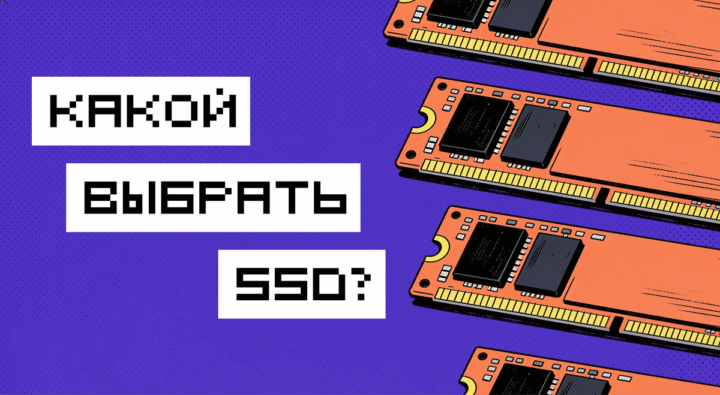

Если собираете компьютер для программиста, накопитель важен не меньше процессора и оперативки: IDE, Docker, базы и локальные проекты постоянно читают и пишут данные. Всё упирается в SSD: именно он отвечает за загрузку системы, запуск программ, открытие проектов и работу с большим количеством файлов. Старые SATA SSD выдают максимум 550 МБ/с. Этого мало даже для повседневных задач. Накопители NVMe работают через шину PCIe и достигают скоростей от 3500 до 14 000 МБ/с. Разница очевидна. В статье расскажем, что такое NVMe, чем он отличается от SATA и какие модели M.2 на базе PCIe 4.0 и 5.0 стоит покупать в 2026 году.
ВАМ ПРИШЛО ПРИГЛАШЕНИЕ 💌
Приходите к нам в соцсети поделиться своим мнением и почитать, что пишут другие. А ещё там выходит дополнительный контент, которого нет на сайте — шпаргалки, опросы и разная дурка. В общем, вот тележка, вот ВК — велком!
Что такое NVMe — определение и расшифровка
NVMe (Non-Volatile Memory Express) — это не тип накопителя и не его форма. Это протокол передачи данных. Его главная особенность — прямое подключение SSD к процессору через шину PCIe, без промежуточных контроллеров и лишних очередей.
Для сравнения: старый протокол AHCI, который до сих пор используется в SATA-дисках, проектировали под жёсткие диски. У него всего одна очередь команд и в ней одновременно может находиться не больше 32 задач. NVMe спроектирован иначе: до 65535 очередей, и в каждой очереди — до 65536 команд. Именно за счёт этой архитектуры флеш-память раскрывает потенциал: задержки падают с десятков микросекунд до единиц, а пропускная способность растёт пропорционально числу задействованных линий PCIe.
NVMe (Non-Volatile Memory Express) — коммуникационный протокол для доступа к flash-памяти через шину PCIe, характеризующийся многоканальной очередью и низкой латентностью.

NVMe против SATA — в чём реальная разница
Часто путают два понятия: протокол (NVMe) и форм-фактор (M.2). M.2 — это просто внешний элемент накопителя: маленькая плата, которая вставляется в соответствующий разъём на материнской плате. А вот по какому протоколу и через какую шину эта плата общается с системой, зависит от внутренностей. В один и тот же разъём M.2 можно установить как SATA SSD, так и NVMe SSD, но они не взаимозаменяемы. Перед покупкой стоит проверить спецификации материнской платы.
Физический ключ (M-key для NVMe) и визуальная маркировка вроде B-key (характерная для SATA M.2) подскажут совместимость. Протокол NVMe задействует скоростной интерфейс PCIe — по нему к материнской плате подключаются не только накопители, но и другие быстрые компоненты компьютера. Тогда как SATA SSD, даже помещённый в слот M.2, работает через устаревший контроллер с пропускной способностью не выше 600 МБ/с.
SATA SSD хорошо работает, пока вы делаете что-то одно: загружаете систему, открываете браузер, копируете папку. Но как только задач становится несколько — антивирус сканирует, система качает обновление, а вы открываете тяжёлый проект, — накопитель начинает спотыкаться. Приложения открываются с паузами, курсор иногда подвисает.
NVMe с его многоканальной очередью и низкой латентностью этого не допускает. Разница не в том, сколько минут копируется один файл, а в том, что компьютер перестаёт «задумываться» в самый неподходящий момент. Вы просто работаете, а не ждёте.
В таблице сведены ключевые характеристики технологий.
| Параметр | SATA III | NVMe PCIe 3.0 | NVMe PCIe 4.0 | NVMe PCIe 5.0 |
| Максимальная пропускная способность | 550 МБ/с | до 3500 МБ/с | до 7500 МБ/с | свыше 14000 МБ/с |
| Типичная задержка | 30–100 мкс | 10–30 мкс | 5–20 мкс | <10 мкс |
| Командная очередь | одна, 32 команды | много очередей, тысячи команд | то же | то же |
| Поддерживаемые процессоры и чипсеты | все | Intel с 7-го поколения, AMD Ryzen | AMD 3000+, Intel 11-го поколения+ | материнские платы на чипсетах AMD X670/B650, Intel Z790+ |
Прирост IOPS (операций ввода-вывода в секунду) не менее впечатляющий. SATA SSD обычно выдаёт до 100 тысяч случайных операций чтения.
Хороший NVMe накопитель на PCIe 4.0 способен на более чем 750 тысяч, а флагманские Gen5 модели уже перешагивают порог в 2 млн IOPS. Эта разница особенно заметна в базах данных, виртуализации и при работе с десятками тысяч небольших файлов.
Полезный блок со скидкой
Хотите разобраться в IT на более глубоком уровне, чем просто поменять SSD и радоваться быстрой загрузке? У нас для вас промокод KOD (можно просто нажать). Он делает обучение дешевле и автоматически очищает кэш от старых чипсов. Последнее, конечно, шутка: это просто скидка, пользуйтесь.
PCIe 4.0 против PCIe 5.0 — что выбрать в 2026 году
Сейчас, когда PCIe 5.0 становится все более доступным вариантом, выбор стал одновременно и проще, и запутаннее. Проще — потому что оба поколения работают и совместимы. Запутаннее — потому что нужно понять, стоит ли переплачивать за двукратный рост теоретической пропускной способности.
PCIe 4.0 давно устоялся. Накопители на нём снимают сливки с интерфейса, выдавая 7000-7500 МБ/с в реальных тестах. Такие SSD греются умеренно, во многих случаях справляются без дополнительного радиатора, а материнские платы с поддержкой Gen4 стали стандартом даже в бюджетном сегменте. Если основное занятие за компьютером — игры и повседневные задачи, PCIe 4.0 всё ещё остаётся оптимальным решением по соотношению цена-качество.
PCIe 5.0 удваивает пропускную способность шины. Но есть важные нюансы:
- Чтобы использовать такой накопитель, нужна материнская плата с поддержкой этого поколения (AMD B650/X670 или Intel Z790/Z890 и выше).
- Скорости чтения свыше 14000 МБ/с достигаются только при последовательном доступе — когда переписывается единый огромный файл. В повседневных сценариях загрузки системы, запуска браузера или открытия документов разница с хорошим Gen4 почти незаметна.
- PCIe 5.0 SSD выделяют много тепла. Без приличного радиатора и нормального обдува корпуса такие диски быстро уходят в троттлинг — скорость падает, чтобы контроллер не перегрелся. Это делает их не лучшим выбором для тонких ноутбуков или компактных сборок со слабой вентиляцией.
Таблица сравнения двух поколений:
| Критерий | PCIe 4.0 | PCIe 5.0 |
| Максимальная скорость последовательного чтения | 7500 МБ/с | свыше 14000 МБ/с |
| Энергопотребление при пиковой нагрузке | 5–7 Вт | 10–12 Вт |
| Требования к охлаждению | радиатор желателен | мощный радиатор обязателен |
| Цена за 1 ТБ | $80–150 | $150–300 |
| Реальная польза для игр и офиса | большая | почти никакой |
| Целевая аудитория | массовый пользователь, геймер | профессионал, который работает с огромными файлами |
Как проверить поддержку NVMe и установить накопитель
Понять, поддерживает ли материнская плата NVMe, можно по следующим признакам:
- Проверьте спецификации. Самый надёжный способ — найти на официальном сайте производителя страницу вашей материнской платы. В разделе спецификаций ищите упоминание M.2 с поддержкой PCIe и NVMe. Если написано просто M.2 — есть риск, что слот работает только по протоколу SATA.
- Загляните в системные утилиты. Программы вроде CPU-Z или HWiNFO покажут тип подключения накопителя. В Windows можно зайти в диспетчер устройств и развернуть раздел Контроллеры запоминающих устройств. Если там есть строчка Стандартный контроллер NVM Express — значит, NVMe поддерживается и работает.
- Осмотрите разъём. В слотах M.2 для NVMe обычно используется M-key — ключ (вырез) с правой стороны контактов. SATA M.2 часто имеет два выреза (B+M-key). Если на материнской плате есть только B-key, NVMe там не запустится.

Установка самого накопителя проходит в три шага:
- Физический монтаж. Вставьте SSD под углом в разъём M.2, затем прижмите к материнской плате и зафиксируйте крошечным винтом, который обычно идёт в комплекте с платой. Не перепутайте длину: современные NVMe диски выпускаются в основном в формате 2280 (22 мм в ширину, 80 мм в длину), и на материнской плате должно быть посадочное место под этот размер.
- Настройка BIOS. Сразу после установки зайдите в BIOS/UEFI и проверьте, что слот M.2 настроен на режим PCIe/NVMe, а не SATA. Если накопитель не определился, стоит проверить режим загрузки (должен быть UEFI, а не Legacy) и иногда принудительно выставить поколение PCIe — например, с Auto на Gen3 или Gen4.
- Инициализация в системе. После загрузки Windows откройте Управление дисками. Новый SSD, скорее всего, появится как нераспределённое пространство. Кликните правой кнопкой мыши по чёрной области, выберите Инициализировать диск (выбирайте GPT для систем с UEFI), затем создайте простой том и отформатируйте его в NTFS.
Топ-5 лучших NVMe SSD M.2 в 2026 году
От теории переходим к практике. Рейтинг составлен с учётом реальных результатов тестов, температурного режима под нагрузкой, ресурса перезаписи TBW и, конечно, цены за гигабайт.
Samsung 990 PRO — лучший универсальный PCIe 4.0
Интерфейс: PCIe 4.0 x4
Скорость: до 7450 МБ/с чтение, 6900 МБ/с запись
Контроллер: Samsung Pascal
Тип памяти: 176-слойная TLC V-NAND
TBW: 600 ТБ (1 ТБ), 1200 ТБ (2 ТБ)
Samsung 990 PRO занимает позицию лидера среди Gen4 накопителей. В тестах она почти всегда достигает паспортных скоростей и, что важнее, долго держит высокую производительность при записи больших объёмов данных.
Отдельного внимания заслуживает прошивка контроллера: алгоритмы распределения нагрузки работают максимально эффективно, так что диск почти не проседает в скорости даже при заполнении свыше 80%.
Благодаря фирменной технологии Samsung Magician доступны расширенные настройки кэширования и мониторинга здоровья диска. Вариант с радиатором подходит для PS5, но на ПК дополнительное охлаждение не обязательно.
Если на ноутбуке включено шифрование дисков, быстрый SSD особенно важен: система постоянно читает и пишет данные, а накопитель не должен становиться главным узким местом.
Для кого: геймеры, создатели контента, те, кто ищет надёжный и быстрый системный накопитель без лишних компромиссов.
WD Black SN850X — оптимизирован для игр и PS5
Интерфейс: PCIe 4.0 x4
Скорость: до 7300 МБ/с чтение, 6600 МБ/с запись
Тип памяти: 3D TLC
TBW: 600 ТБ (1 ТБ)
WD Black SN850X — прямой конкурент Samsung 990 Pro, и во многих обзорах он даже выигрывает за счёт лучшей работы со случайными операциями в игровых сценариях. У WD есть фирменная функция Game Mode, которая отключает переход в энергосберегающий режим при запуске игр, снижая задержки. SN850X доступен в версии с радиатором, которая официально сертифицирована Sony для использования в PlayStation 5.
Сам диск работает в широком диапазоне температур и сохраняет высокую скорость даже под интенсивной нагрузкой. Его 4-терабайтная версия — один из лучших вариантов для вместительной игровой библиотеки.
Для кого: геймеры на ПК и владельцы PS5, кому нужна максимальная производительность в играх.
Kingston FURY Renegade — стабильность под нагрузкой PCIe 4.0
Интерфейс: PCIe 4.0 x4
Скорость: до 7300 МБ/с чтение, 7000 МБ/с запись
Тип памяти: 3D TLC
Контроллер: Phison E18
TBW: до 1000 ТБ (2 ТБ)
Kingston FURY Renegade примечателен повышенной выносливостью. Для модели на 2 ТБ заявлено 1000 ТБ перезаписываемых данных — это заметно больше, чем у многих прямых конкурентов. Плюс — контроллер Phison E18 известен своей эффективной работой с SLC-кэшем.
Накопитель поддерживает высокую скорость записи даже тогда, когда другие диски уже снижают темп. Renegade работает относительно горячо, так что в компактных корпусах стоит задуматься о дополнительном обдуве радиатора.
Для кого: профессиональные сценарии с интенсивной перезаписью данных, видеомонтаж, рендеринг, локальные сервисы, Docker и виртуальные машины.
Corsair MP700 Pro XT — топ среди PCIe 5.0
Интерфейс: PCIe 5.0 x4
Скорость: до 14900 МБ/с чтение, 14500 МБ/с запись
Контроллер: Phison E28
Тип памяти: 232-слойная TLC NAND Micron (BiCS8)
TBW: 1400 ТБ (2 ТБ)
Corsair MP700 Pro XT — один из первых представителей нового поколения PCIe 5.0 SSD на улучшенном контроллере Phison E28, который производится по 6-нм технологии. Это решает главную проблему ранних Gen5 дисков — чрезмерное тепловыделение и высокое энергопотребление.
По тестам известного издания Heise, MP700 Pro XT вышла на первое место по скорости среди всех протестированных PCIe 5.0 моделей, показав до 14800 МБ/с при последовательном чтении.
Диск требует материнскую плату с поддержкой PCIe 5.0 и радиатор (лучше входящий в комплект — производитель предлагает массивную алюминиевую конструкцию). Выпускается в версиях 1 ТБ, 2 ТБ и 4 ТБ.
Для кого: профессионалы, постоянно работающие с 4K/8K видео, 3D-рендерингом, задачами машинного обучения, где каждая секунда ожидания загрузки данных оборачивается прямыми потерями времени.

Crucial P3 Plus — лучший бюджетный PCIe 4.0
Интерфейс: PCIe 4.0 x4
Скорость: до 5000 МБ/с чтение, 4200 МБ/с запись
Тип памяти: 3D QLC NAND
TBW: 220 ТБ (500 ГБ), 440 ТБ (2 ТБ)
Crucial P3 Plus — накопитель для тех, кому нужно быстро получить преимущества Gen4 без больших вложений. Скорости в районе 5000 МБ/с на чтение более чем достаточны для загрузки системы, запуска приложений и большинства игр. В повседневной работе разницу между Crucial P3 Plus и дорогими флагманами вы вряд ли заметите.
Существенный минус: из-за QLC-памяти ресурс перезаписи ниже, чем у TLC-накопителей. Но для системного диска на 500 ГБ заявлено 220 TBW: в стандартных условиях хватит на много лет. Вторая слабость — производительность при записи больших объёмов: когда SLC-кэш переполняется, скорость может упасть ощутимо.
Для кого: офисные ПК, бюджетные игровые сборки, апгрейд старых ноутбуков, когда нужно дёшево получить прирост скорости.
Как выбрать NVMe SSD под задачу — быстрый чеклист
Процесс выбора можно свести к нескольким последовательным вопросам. Правильно ответив на них, вы получите готовую формулу для покупки:
- Какое поколение PCIe поддерживает материнская плата? Это первый и самый важный фильтр. Если плата поддерживает только PCIe 3.0, покупать накопитель PCIe 4.0 бессмысленно — он будет работать на скорости старого стандарта. Если поддерживает PCIe 4.0 — можно спокойно брать диски этого поколения или старшие модели PCIe 5.0 (они совместимы и будут работать на Gen4 скоростях).
- Какие задачи вы решаете за компьютером? Для работы с кодом, IDE, Docker, Git, локальными базами и другими инструментами разработчика хорошего PCIe 4.0 SSD обычно хватает с большим запасом. Разница во времени загрузки между хорошим Gen4 и топовым Gen5 составляет доли секунды. PCIe 5.0 оправдан, если вы каждый день переписываете десятки гигабайт исходников видео или работаете с датасетами на десятки гигабайт, где каждая секунда промедления стоит денег.
- Нужен ли радиатор? Для PCIe 5.0 — строго да, и желательно входящий в комплект. Без радиатора эти диски быстро перегреваются и сбрасывают скорость. Для PCIe 4.0 радиатор необязателен, но в компактных корпусах со слабой вентиляцией он не помешает. Для продления жизни накопителю можно установить дополнительный низкопрофильный радиатор за 300–500 руб.
- Какой объём памяти выбрать? Системный диск под Windows, программы и рабочие проекты — минимум 512 ГБ, лучше 1 ТБ. Игровая библиотека — 2 ТБ, а лучше 4 ТБ, учитывая, что современные AAA-проекты занимают до 150 ГБ каждый. Объём влияет не только на вместимость, но и на ресурс TBW — чем больше объём, тем дольше прослужит диск при прочих равных.
Частые вопросы об NVMe
Что такое NVMe простыми словами?
NVMe — протокол, который позволяет SSD общаться с процессором напрямую, без посредников, по очень быстрой шине PCIe.
Чем NVMe отличается от SATA M.2?
Внешне диски могут выглядеть одинаково, но SATA M.2 работает по старому протоколу AHCI и ограничен пропускной способностью 550 МБ/с, а NVMe — по одноимённому протоколу через PCIe и достигает скоростей 7000-14000 МБ/с. Разъёмы могут различаться ключом, но на некоторых материнских платах слоты поддерживают оба типа дисков. Проверить это можно в спецификациях платы.
PCIe 4.0 или PCIe 5.0 — что выбрать в 2026 году?
Для большинства пользователей достаточно PCIe 4.0. Он даёт отличную скорость и не требует мощного охлаждения. PCIe 5.0 имеет смысл брать профессионалам, работающим с огромными файлами. Для игр разница будет незаметна.
Как узнать, поддерживает ли материнская плата NVMe?
Самый верный способ — скачать утилиту HWiNFO и посмотреть в разделе шин наличие PCIe-поддержки для M.2-слота. Или зайти в спецификации материнской платы на сайте производителя и найти там упоминание о поддержке NVMe.
NVMe SSD совместим с PS5?
Да, при соблюдении двух условий: накопитель должен быть формата M.2 2280, поддерживать PCIe 4.0 и быть оснащён радиатором. Sony официально сертифицировала множество моделей, включая WD Black SN850X и Samsung 990 PRO с радиатором.
В 2026 году покупка нового SATA SSD в качестве системного диска — это заведомо тупиковый путь. Технология NVMe стала базовым требованием для любого нормального компьютера. Выбор сводится к двум поколениям. PCIe 4.0 закрывает потребности 95% людей: Samsung 990 PRO или WD Black SN850X дадут отличную скорость, адекватное тепловыделение и долгий ресурс.
Если профессия или увлечение требуют работы с огромными файлами, можно присмотреться к PCIe 5.0, где сейчас интереснее всего выглядит Corsair MP700 Pro XT или другие модели на новом контроллере Phison E28. Ваш компьютер точно скажет спасибо за замену старого диска. А вы заметите разницу уже после первой перезагрузки.
Советуем дополнительно почитать по теме:
Бэкенд с нуля в 2026: учим Flask, Docker, Redis и ещё 7 технологий — роадмап для тех, кто хочет понять, какие задачи будут грузить рабочий компьютер: IDE, Docker, базы, тесты и деплой.
C++: роадмап разработчика от джуна до мидла в 2026 году — путь в C++ через Computer Science, CMake, дебагинг, управление памятью, STL и производительность.
Роадмап Golang: путь от нуля до джуниора в 2026 — что учить для Go-разработки: язык, concurrency, backend, PostgreSQL, Docker и тестирование.
9 лучших книг для программистов в 2026 году — подборка книг для тех, кто хочет закрыть базу по алгоритмам, данным, архитектуре и качеству кода.
Ассемблер на практике: зачем в нём разбираться в 2026 году — материал для тех, кому интересно низкоуровневое программирование, устройство памяти и работа ближе к железу.
Полезный блок со скидкой
Хотите развиваться в программировании? Держите промокод Практикума на любой платный курс: KOD (можно просто нажать). Он даст скидку и превратит инвестиции в себя в чуть более выгодную сделку.
Бесплатные вводные курсы в Практикуме тоже есть. Стартовать можно в любой момент, карту привязывать не нужно, если что.