
DHCP — это протокол, который делает сеть управляемой, предсказуемой и не превращает админа в того, кто вручную прописывает IP-адреса на сотнях машин. В корпоративных сетях без DHCP были бы вечные конфликты адресов, рандомные отваливающиеся сервисы и вопросы «а почему у принтера теперь IP как у бухгалтерии?»
Сегодня разберём, что такое DHCP, как в нём работает цикл DORA, какие параметры реально раздаёт сервер и почему этот протокол до сих пор держит на себе половину сетей.
Что такое DHCP простыми словами?
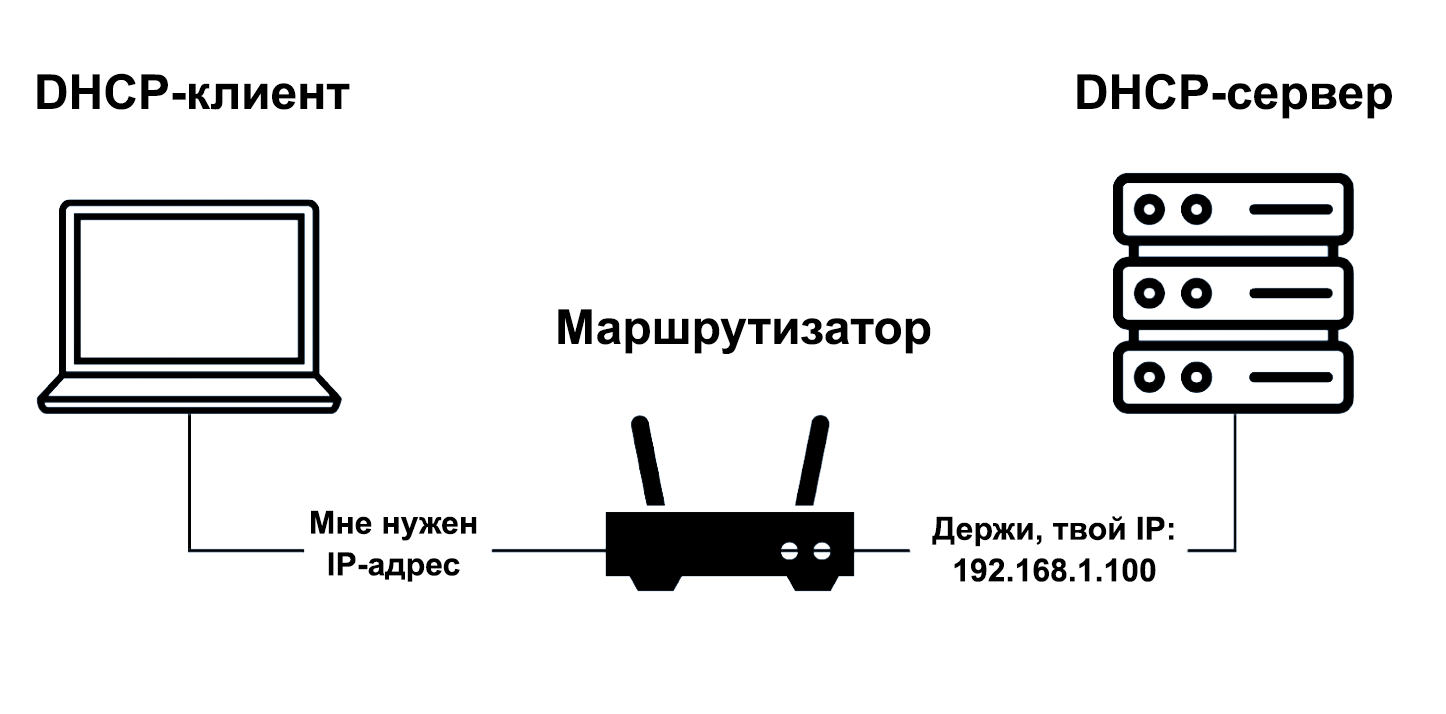
DHCP (Dynamic Host Configuration Protocol) — это сервис, который автоматически выдаёт устройствам сетевые настройки. По сути, это «адресное бюро» вашей сети: пришёл новый клиент — получил IP, маску, шлюз, DNS и спокойно работает дальше.
Без DHCP каждый ноутбук, сервер, камера наблюдения и кофемашина с вайфаем требовали бы ручной настройки. Любая ошибка вызывала бы конфликт адресов и падение сервисов. DHCP решает эту проблему централизованно: он следит, чтобы адреса не пересекались, и даёт устройствам «аренду» IP на определённый срок.
Простыми словами, DHCP — это тот механизм, который позволяет сети жить без ручного микроменеджмента.
Ищете работу в IT?
Карьерный навигатор Практикума разберёт ваше резюме, проложит маршрут к первому работодателю, подготовит к собеседованиям в 2026 году, а с января начнёт подбирать вакансии именно под вас.
Как работает протокол DHCP: главные этапы
Чтобы понять суть DHCP, разберём четыре простых шага. Этот цикл называется DORA — Discover, Offer, Request, Acknowledgement — он одинаково работает и на домашнем роутере, и в корпоративной сети.
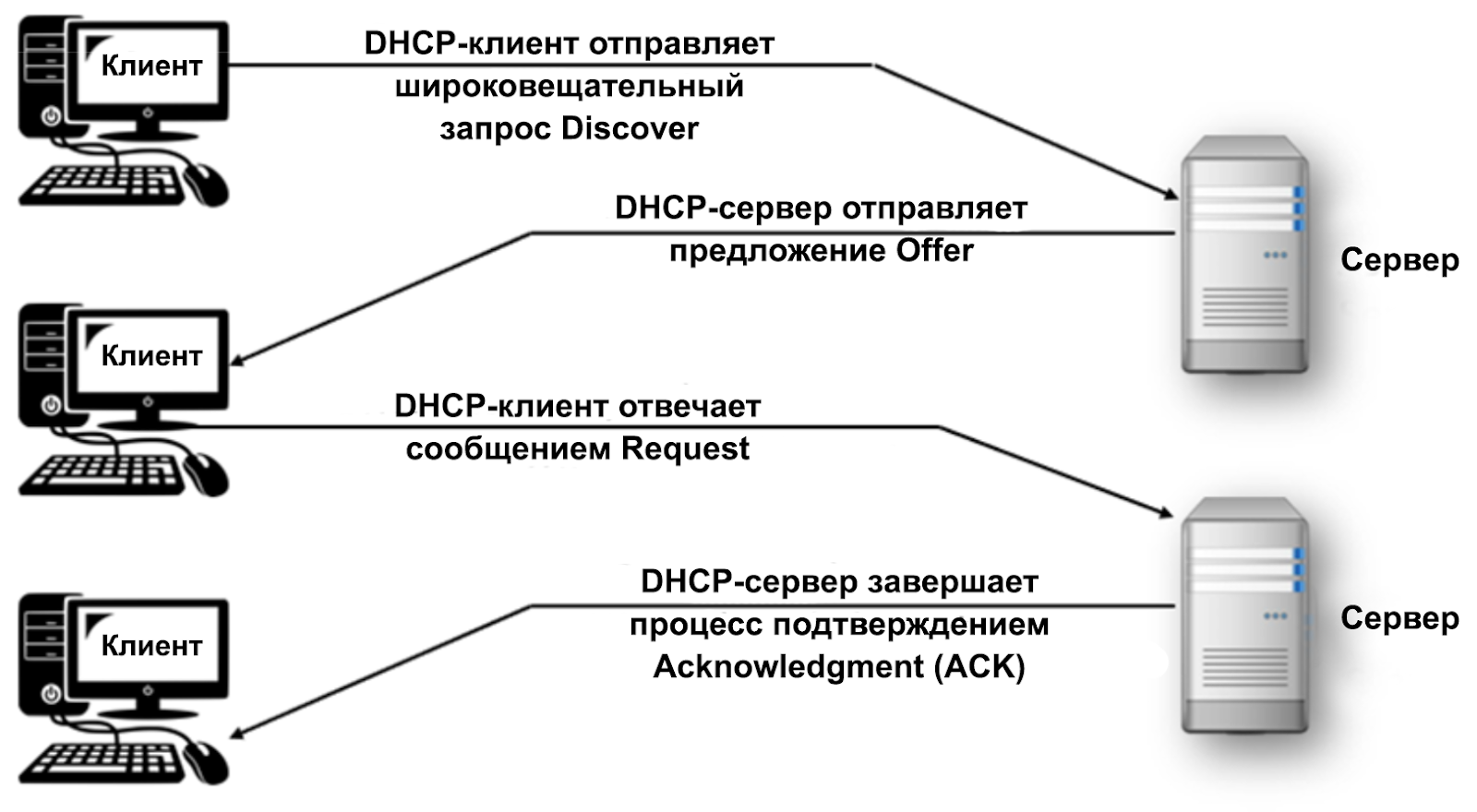
4 шага получения адреса: Discover, Offer, Request, Acknowledgement (DORA)
DHCP работает через последовательность из четырёх сообщений — DORA. Сейчас пробежимся по шагам коротко, а в следующем разделе разберём каждый компонент системы глубже и посмотрим, что именно происходит под капотом.
- Discover: «Кто может дать мне адрес?» Клиент впервые появляется в сети, у него нет IP, поэтому он просто шлёт широковещательный запрос: «Эй, DHCP-серверы, вы тут?»
- Offer: «Я могу, держи предложение». Один или несколько серверов отвечают предложением: IP-адрес, маска, шлюз, DNS и прочие параметры.
- Request: «Беру вот этот адрес». Клиент выбирает подходящее предложение (обычно первое полученное) и запрашивает его уже официально. Одновременно он информирует остальные серверы, что их оферы отклонены и они могут придержать свои IP.
- Acknowledgement (ACK): «Адрес закреплён». Сервер подтверждает аренду (lease). Клиент фиксирует настройки и начинает нормально работать в сети.
Ключевые понятия: аренда адреса, время жизни (lease time)
Важный момент: DHCP не просто «даёт» IP-адрес — он сдаёт его в аренду (lease). Когда клиент получает адрес, он получает и lease time — время, на которое этот IP закреплён. Это может быть 5 минут, 12 часов, 7 дней. В общем, как настроит админ.
Как это работает на практике:
- Сеть самоочищается. Если вы пришли с ноутбуком в кафе, получили IP, попили кофе и ушли, то через час ваш адрес освободится для нового гостя. Пул не забивается мусором.
- Правило 50% (T1 timer). Клиент не ждёт до последней секунды. Ровно на половине срока аренды (например, прошло 4 часа из 8) он стучится к серверу и просит: «Продлевать будем?». Обычно сервер отвечает: «Да» — и таймер сбрасывается.
- Если lease истёк, а клиент молчит (выключен), то сервер забирает IP обратно в пул.
Полезный блок со скидкой
Если вам интересно разбираться со смартфонами, компьютерами и прочими гаджетами и вы хотите научиться создавать софт под них с нуля или тестировать то, что сделали другие, — держите промокод Практикума на любой платный курс: KOD (можно просто на него нажать). Он даст скидку при покупке и позволит сэкономить на обучении.
Бесплатные курсы в Практикуме тоже есть — по всем специальностям и направлениям, начать можно в любой момент, карту привязывать не нужно, если что.
Из чего состоит система DHCP?
DHCP — это экосистема из трёх ролей: клиент, сервер и ретранслятор (Relay). Вместе они обеспечивают доставку адресов даже через сложные маршруты.
Клиент DHCP: кто запрашивает адрес
Клиент — любое устройство, которое появляется в сети без IP: ноутбук, сервер, терминал, камера, виртуалка, холодильник с вайфаем. Его задача проста: объявить о себе, получить параметры, обновлять аренду.
Чтобы понять, как именно клиент «представляется» сети, нужно вспомнить одну простую вещь: у устройства нет IP-адреса в момент подключения. Оно ещё «не зарегистрировано» в сети, поэтому не может отправить нормальный unicast-пакет (то есть прямой запрос «лично в руки» конкретному серверу) — ведь клиент даже не знает, существует ли этот сервер и какой у него адрес.
Поэтому первый шаг DORA — DHCP Discover — выглядит максимально примитивно: клиент отправляет широковещательное сообщение, которое гарантированно увидят все устройства в подсети.
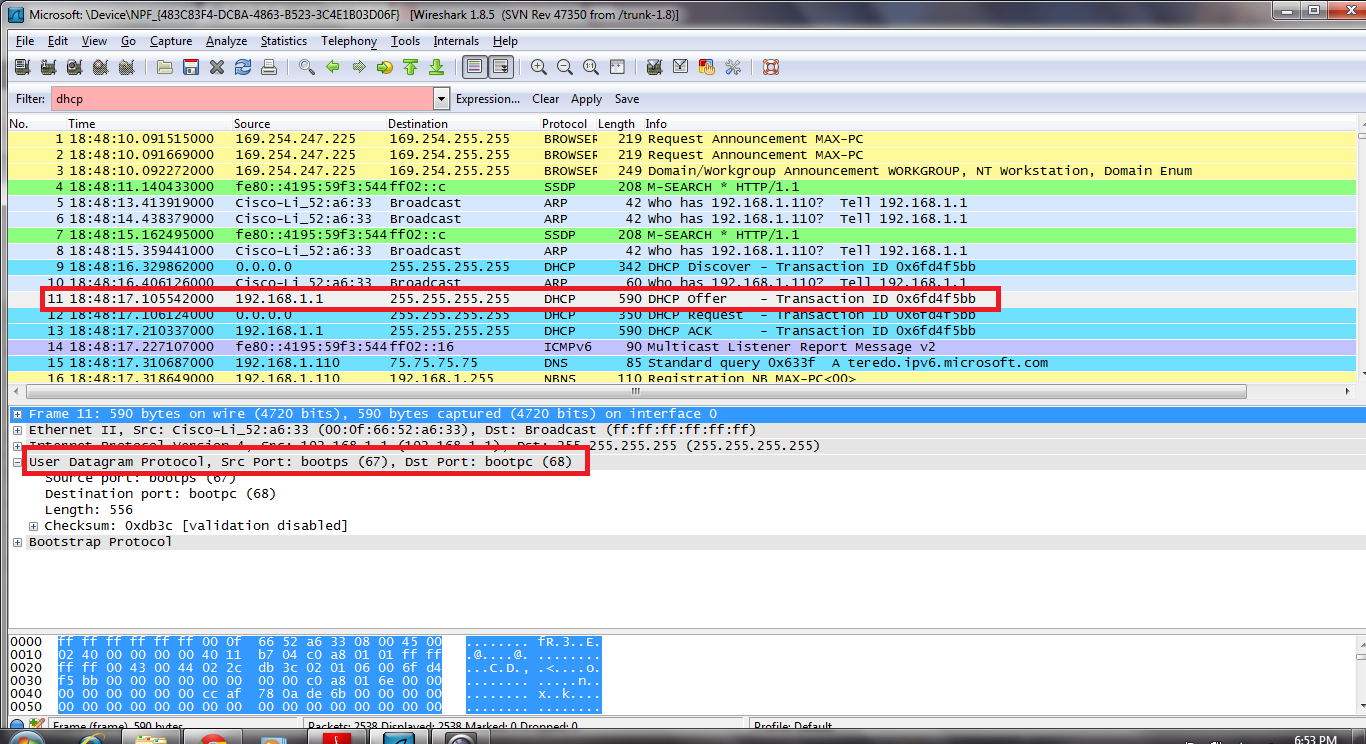
Если посмотреть на первый пакет (Discover) через анализатор трафика (Wireshark) или во встроенной утилите ОС tcpdump, можно увидеть интересное:
- Протокол: UDP.
- Порты: клиент слушает порт 68, а отправляет на 67 (это стандартные порты DHCP).
- Src IP (Источник): 0.0.0.0 — «я никто».
- Dst IP (Назначение): 255.255.255.255 — «всем, всем, всем!».
- MAC-адрес: единственное, что у клиента есть своего. По нему сервер его и запомнит.
Кстати, если DHCP-сервер сломался и не отвечает, Windows присвоит себе странный адрес вида 169.254.x.x. Это называется APIPA. Если видите такой IP — знайте, DHCP мёртв.
Сервер DHCP: кто выдаёт адреса
Сервер — мозг операции. Он хранит базу данных: кому какой IP выдан, на сколько времени и какой MAC-адрес у владельца. Когда сервер отвечает (Offer), он делает это точечно (unicast) или широковещательно (broadcast), в зависимости от настроек флага Broadcast в запросе клиента.
Сервер может быть реализован где угодно:
- Служба на Windows Server (классика в энтерпрайзе).
- Демон на Linux (ISC DHCP, Kea).
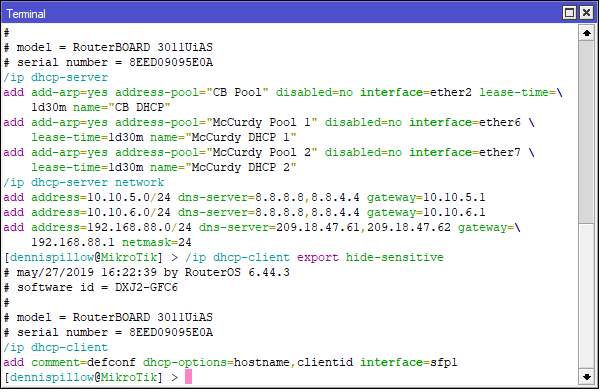
- Железка (Cisco, MikroTik) или обычный домашний роутер.
Ретрансляторы (DHCP Relay): помощь в больших сетях
В простых сетях клиент и сервер сидят рядом. Но в больших офисах сеть разделена на VLAN’ы (отделы). Возникает проблема: широковещательный запрос клиента (Discover) не умеет проходить через маршрутизаторы. Роутеры блокируют «крики» из соседних комнат. Клиент из отдела бухгалтерии кричит, а сервер в серверной его не слышит.
Чтобы не ставить отдельный DHCP-сервер в каждый VLAN, используют DHCP Relay — промежуточный агент, который ретранслирует запросы.
Как это работает:
- Клиент отправляет Discover в свой VLAN.
- Relay ловит широковещательный запрос клиента.
- Упаковывает его в обычный пакет.
- Отправляет лично DHCP-серверу (unicast).
- В поле giaddr пишет: «Запрос пришёл из сети 192.168.10.0».
- Сервер видит это, понимает, из какого пула выдавать адрес, и отправляет ответ обратно через Relay.
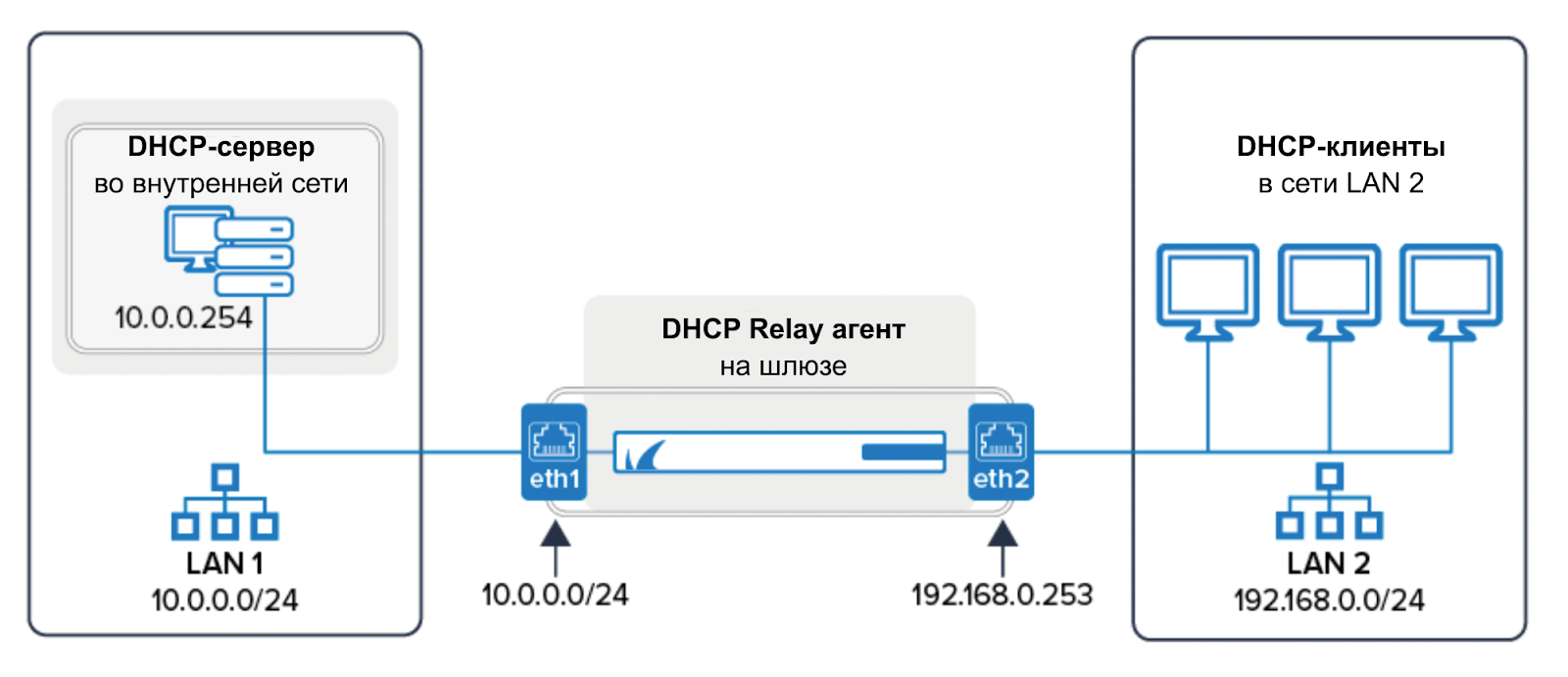
Relay — это, по сути, курьер, который переносит DHCP-трафик через маршрутизаторы, сохраняя логику протокола. Без DHCP Relay корпоративная сеть превратилась бы в музей серверов: по одному DHCP на каждый VLAN, постоянные конфликты и огромная головная боль для админа. Поэтому relay — это стандартная часть любой нормальной инфраструктуры.
Что именно назначает DHCP-сервер?
Сервер формирует полноценный сетевой профиль для устройства, чтобы оно сразу могло работать в сети без ручной настройки. Почти всё, что мы обычно забиваем руками в сетевых настройках, — это как раз то, что клиент получает через DHCP.
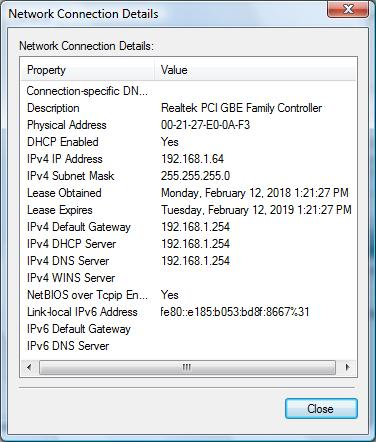
Основные параметры: IP-адрес, маска подсети, шлюз по умолчанию
Эти три параметра — базовый минимум, без которого устройство в сети не будет жить:
- IP-адрес (yiaddr) — уникальный номер машины.
- Маска подсети (Subnet Mask) — определяет границы «своей» сети.
- Шлюз (Gateway) — дверь в интернет. Без шлюза вы сможете видеть принтер соседа, но не сможете открыть Google.
Это основной обязательный набор, без которого клиент не сможет строить маршруты и общаться с внешними сетями.
Дополнительные настройки: DNS-серверы и другие опции
DHCP умеет выдавать не только IP-адрес и шлюз — у протокола есть целый набор настроек (Options).
Это дополнительные параметры, которые сервер отправляет клиенту вместе с Offer/ACK, чтобы устройство сразу понимало, как вести себя в сети: где DNS, куда синхронизировать время, где искать конфиги телефонов и т. д. Каждая опция имеет номер (Option 6, Option 15, Option 42...) и значение, и именно из этих опций собирается «конфигурация» устройства при входе в сеть.
Любой DHCP-сервер предоставляет интерфейс, где админ выбирает нужную Option и задаёт её значение. Рассмотрим самые распространённые.
- Option 6 (DNS Servers): куда слать запросы, чтобы превратить vk.com в IP-адрес. Обычно прилетает 8.8.8.8 или внутренний контроллер домена.
- Option 15 (Domain Name): суффикс домена. Чтобы можно было пинговать сервер по имени fileserver, а компьютер сам допишет .corp.local.
- Option 42 (NTP): где сверять часы. Критично для логов и безопасности.
- Option 66 / 150 (TFTP/VoIP): используется для IP-телефонов. Говорит трубке, где скачать прошивку и конфиг.
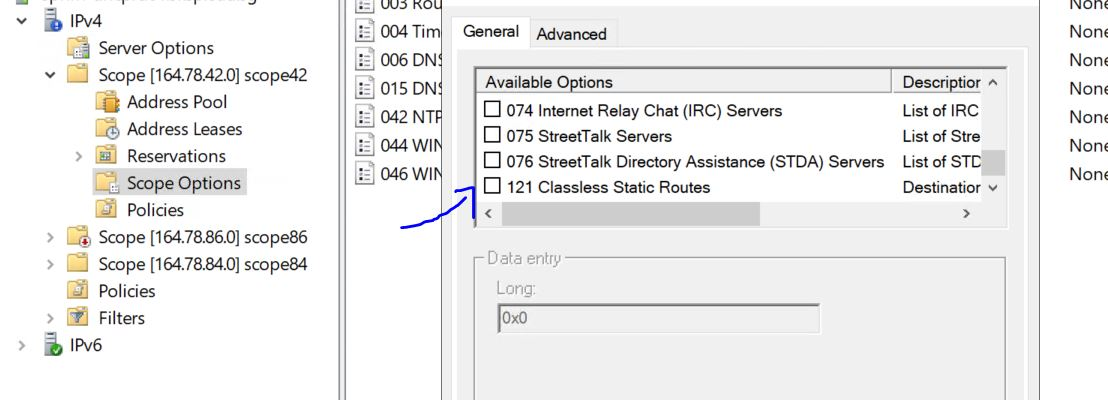
- Option 121 (Static Routes): можно передать клиенту хитрые маршруты, если в сети несколько шлюзов.
Плюсы и минусы использования DHCP
DHCP — это тот случай, когда технология существует больше 25 лет, а до сих пор считается идеальным решением для 90% сетей. Но у любой автоматизации есть обратная сторона: иногда простота в эксплуатации превращается в головную боль при инцидентах.
Разберём обе стороны.
Преимущества: автоматизация, экономия времени, минимизация ошибок
- Полная автоматизация раздачи адресов. Администратору не нужно вручную прописывать IP на каждое устройство — сервер сделает это сам, без конфликтов.
- Мобильность. Вы переходите с этажа на этаж, из переговорки в опенспейс, и везде получаете правильные настройки автоматически.
- Меньше человеческих ошибок. Человек может ошибиться цифрой в маске и положить сегмент сети. Сервер — нет.
- Централизованное управление параметрами. Сменился DNS-сервер у провайдера? Меняем одну цифру на DHCP-сервере, и через пару часов вся компания работает с новыми настройками.
Недостатки и потенциальные риски
DHCP — штука удобная, но не волшебная. Есть нюансы, о которых нужно знать.
- Единая точка отказа: упал DHCP — новые клиенты не войдут в сеть. Старые отвалятся, когда истечёт аренда. Поэтому в проде всегда держат минимум два сервера в кластере или режиме Failover.
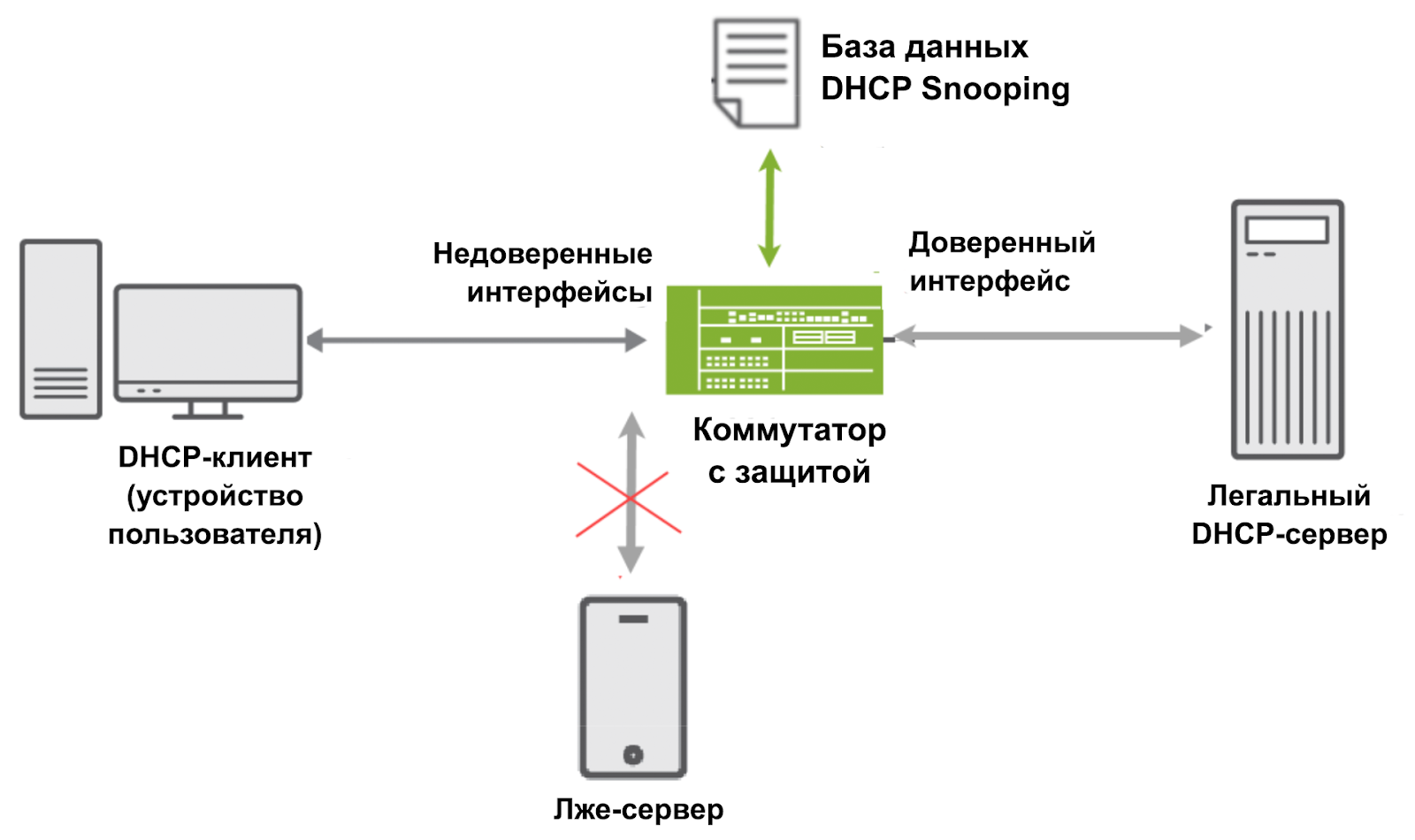
- Атаки типа DHCP spoofing. Если злоумышленник запустит «лжесервер» в сети, он может раздавать свои шлюзы и DNS. Так работают реальные атаки «человек посередине» в офисах.
- Ограничения широковещательного домена. Если сеть большая или сегменты разнесены, Discover до сервера не долетит без ретранслятора (DHCP Relay).
- Проблемы с длинными арендами. Если lease time установлена на месяцы, сеть может замусориваться «мёртвыми» адресами, которые клиенты уже не используют. Потом админ ищет виноватых, а виновата настройка.
- DHCP Starvation: хакер запускает скрипт, который притворяется тысячей разных MAC-адресов и выгребает все свободные IP из пула за секунду. Реальным пользователям адресов не остаётся.
Решение этих проблем — функции защиты на коммутаторах: DHCP Snooping и безопасность портов.
Где и как используется служба DHCP?
DHCP встречается почти везде, где есть сеть. От простого домашнего роутера до дата-центров, где бегают сотни виртуальных машин и тонкие клиенты. Протокол один, но сценарии применения разные.
DHCP в домашних роутерах
Когда вы подключаете ноутбук или телефон к вайфаю, запускается ровно тот же DORA-процесс, просто роутер всё делает сам:
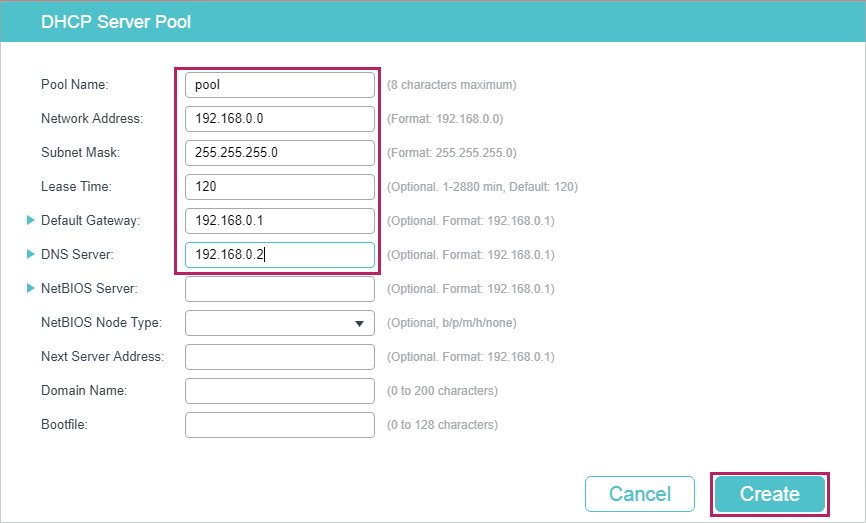
- выдаёт IP из своего пула, обычно 192.168.x.x;
- назначает маску подсети;
- прописывает шлюз по умолчанию (самого себя);
- раздаёт DNS — либо собственный кэш, либо адреса провайдера.
Большинство людей вообще не знают, что DHCP существует, и это, пожалуй, лучший комплимент протоколу: он просто работает. С точки зрения админ домашнего масштаба, DHCP полезен тем, что:
- экономит время при подключении гостей и новых устройств;
- убирает конфликты IP;
- автоматически чистит старые аренды;
- позволяет закрепить конкретный IP за конкретным устройством (резервирование).
На маленьких сетях DHCP — это «поставил и забыл», и именно поэтому все бытовые роутеры активируют его по умолчанию.
Бонус для читателей
Если вам интересно погрузиться в мир ИТ и при этом немного сэкономить, держите наш промокод на курсы Практикума. Он даст вам скидку при оплате, поможет с льготной ипотекой и даст безлимит на маркетплейсах. Ладно, окей, это просто скидка, без остального, но хорошая.
DHCP в корпоративных сетях
В корпоративной среде DHCP — это часть большой сетевой машины. Здесь он работает в связке с маршрутизаторами, VLAN, виртуализацией и политиками безопасности.
Главное отличие от домашней сети — масштаб.
Сегментов много, устройств ещё больше, и раздавать IP «просто так» уже не получится. Клиент может сидеть в одном VLAN, сервер — в другом, поэтому в ход идут DHCP Relay, которые перекидывают Discover туда, где его действительно ждут.
Вторая особенность — резервирование.
Принтеры, камеры и серверы должны иметь постоянный адрес. Но вместо того чтобы вбивать его руками на самом устройстве, админ делает привязку «MAC-адрес = IP» на сервере. Если устройство умрёт и его заменят, достаточно поправить MAC на сервере.
Третье — политики и контроль адресного пространства.
Короткие lease для гостей, средние для офисных устройств, принтеры и инфраструктура через резервирование. В больших сетях это не прихоть, а способ держать адреса в порядке и не ловить конфликты на ровном месте.
Клиенты получают не только IP, но и целый набор параметров: внутренние DNS, домены поиска и прочие параметры. DHCP в такой среде — это уже механизм автоматического онбординга: подключил устройство, и оно сразу знает, куда идти и чем пользоваться.
Ну и главное — отказоустойчивость.
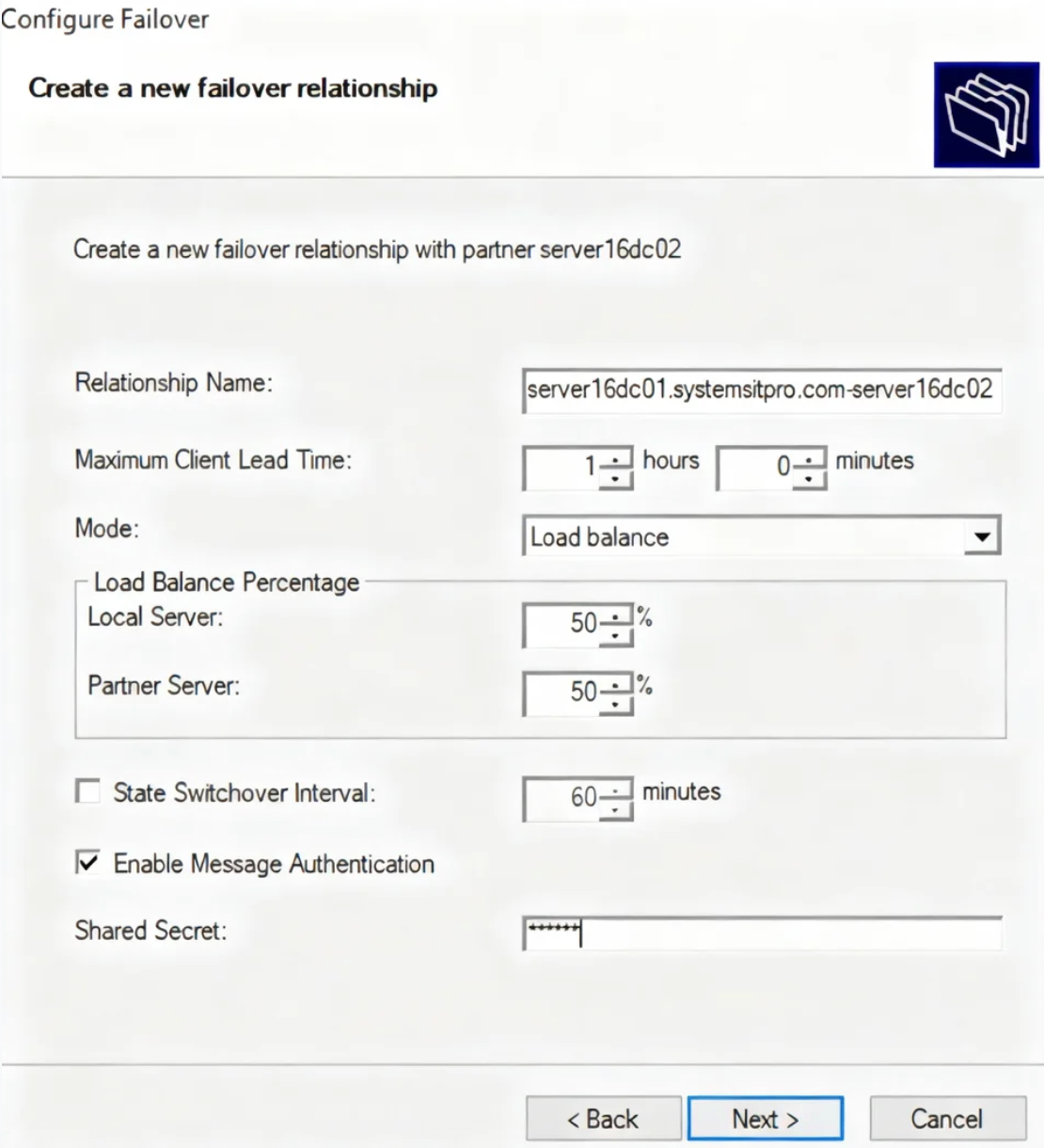
В домашней сети, если роутер завис, вы его просто перезагружаете. В банке или на заводе простой недопустим. Если единственный DHCP-сервер упадёт, новые клиенты не смогут подключиться, а у старых истечёт аренда, и работа встанет.
Поэтому в энтерпрайзе всегда поднимают минимум два сервера в связке (Failover Cluster) или делят пул адресов между ними (Split Scope). Если первый сервер выходит из строя или уходит на перезагрузку, второй мгновенно подхватывает выдачу адресов, и пользователи даже не замечают сбоя.
Заключение: почему DHCP — основа современной сети
Протокол DHCP делает сеть предсказуемой и управляемой. Он снимает с сисадмина рутину, избавляет от конфликтов адресов и автоматически настраивает всё. Без него управление парком из 5000 компьютеров стало бы невозможным.
Протокол пережил десятки технологий, смену эпох и появление облаков, но остался фундаментом. Главное помнить: DHCP не просто раздаёт адреса, он управляет тем, как устройства видят сеть, куда ходят и кому доверяют.