
Продолжаем рассказывать про автоматизацию рутины на компьютере. Вот что было в предыдущих частях:
- В некоторых программах есть возможность записать свои действия, чтобы потом повторять их сколько угодно раз. Такие действия называются скриптами и макросами.
- Это помогает в ежедневных ситуациях: обработать электронную таблицу, отформатировать документы, подготовить файлы и перевести их из одного формата в другой.
- Скрипты делают двумя способами: пишут команды на встроенном языке или делают всё мышкой и клавиатурой, а компьютер это запоминает.
Бывает так, что рутины много, а нужные программы не поддерживают макросы и у них нет своего языка для скриптов. В этом случае используют программы для автоматизации разных действий на компьютере.
В зависимости от возможностей такие программы делятся на автокликеры, программы поиска изображений и скриптовые автоматизаторы.
Автокликеры подойдут, если для выполнения нужных действий достаточно мышки. Работают так: включаете запись и выполняете мышкой всё, что нужно сделать. Программа запоминает координаты кликов и интервалы между ними, а потом имитирует их, как будто это делаете вы. Это самый простой и надёжный вариант, но у него есть большой минус: если поменяется интерфейс или размер окна, то программа об этом не узнает — она будет кликать по старым координатам и может что-то испортить.
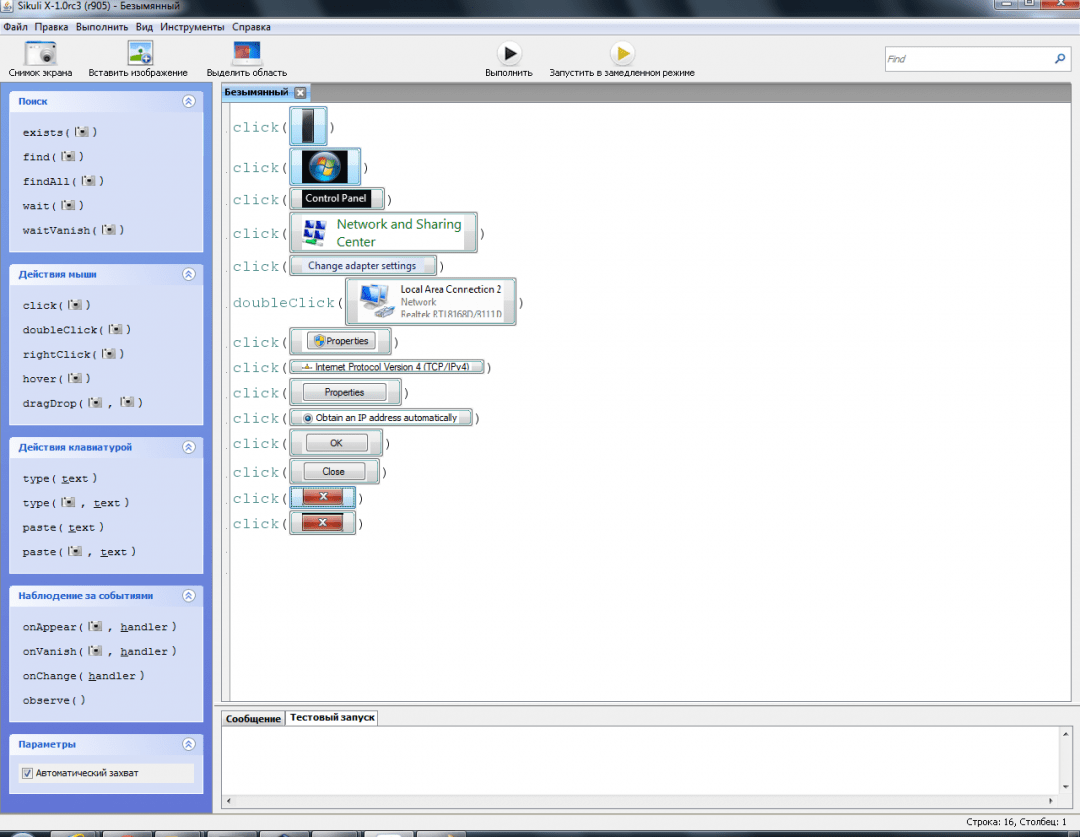
Программы с поиском изображений работают иначе: вы делаете скриншот нужной области, вставляете его в программу и на внутреннем языке объясняете, что с этим делать. Например, можно нажать на найденную картинку (если это иконка сохранения), перетащить её в другое место, ввести туда текст и ещё много разного. Это более универсальное решение, чем автокликеры, но надо немного разбираться в программировании.
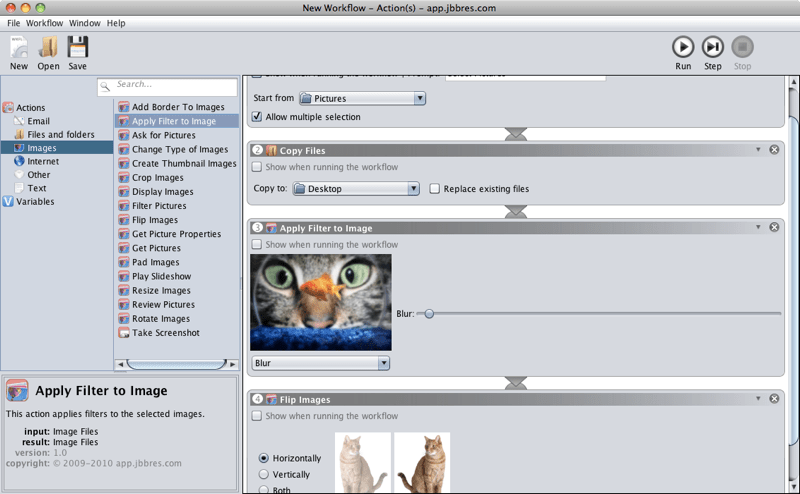
Автоматизаторы на скриптах. Это самый замороченный, но самый большой по возможностям способ что-то автоматизировать. Automator из macOS — это именно оно. Можно сделать что угодно в пределах того, что умеют приложения через свои API: как угодно стыковать разные приложения, передавать данные из одного в другое, работать с файловой системой и делать много других вещей. Но придётся прямо писать скрипт.
Action(s)
Платформа: Windows, macOS.
Эту программу сделали 10 лет назад, и для macOS она уже сильно устарела, но в Windows всё отлично работает. Интерфейс создания скриптов может показаться сложным для новичков. Но если вам нужен полный контроль — она поможет.
Если нужна современная версия для macOS, посмотрите на встроенное приложение Automator. Из коробки он умеет не так много, но есть сторонние расширения.
AutoIT
Платформа: Windows.
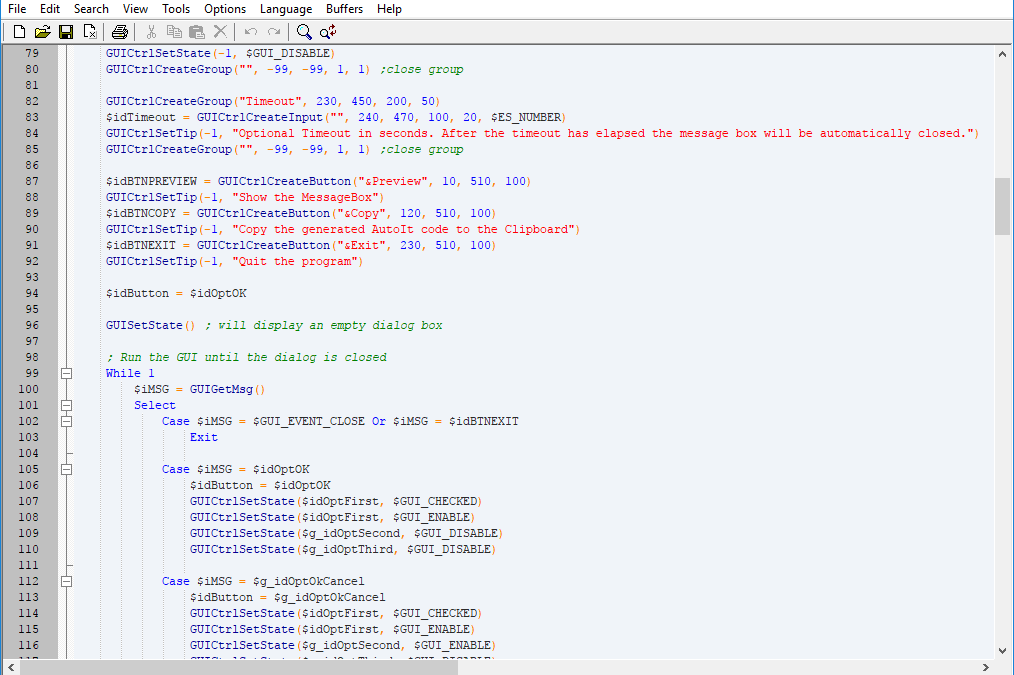
Если вам понравились возможности предыдущей программы, но вы хотите всё контролировать сами и писать свои скрипты, попробуйте AutoIT. В ней используется свой язык, похожий на Бейсик, но с глубоким погружением в системные команды операционной системы. При желании на ней можно запрограммировать даже имитацию работы за компьютером в течение дня — всё будет выглядеть так, как будто человек сидит перед монитором и что-то делает.




Sikuli
Платформа: любая, где можно запустить виртуальную машину Java.
Эта система понимает скрипты на Python, Ruby и JavaScript и поддерживает все языки программирования, связанные с Java (Jython, JRuby, Scala, Clojure и остальные).
Программа основана на распознавании изображений. Её можно обучить нужным иконкам, чтобы она нажимала на них в любой последовательности. Как только нужная картинка появляется на экране, программа её найдёт и выполнит указанные действия.
Например, её можно научить играть в «Весёлого фермера», чтобы она сама находила на экране морковку, собирала её, отправляла кур спать и поливала грядки.
AutoClickExtreme
Платформа: Windows.
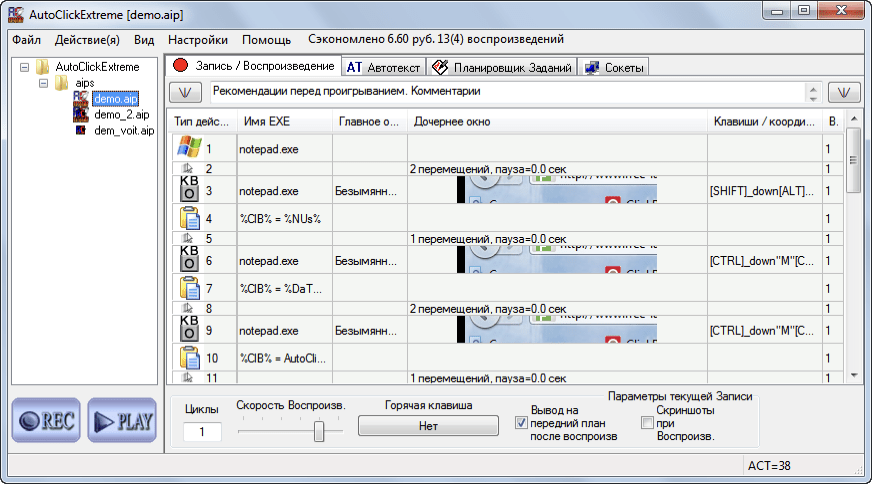
Программа заточена на имитацию нажатий мыши и клавиатуры и делает это максимально точно. QA-инженеры иногда используют её для тестирования интерфейсов, чтобы не нажимать всё вручную.
Работает просто: она записывает то, что вы делаете, а потом повторяет. Есть режим обучения, когда программа смотрит за поведением пользователя, а потом выделяет шаблоны повторяющихся действий.
Macro Scheduler
www.mjtnet.com/macro-scheduler.htm
Платформа: Windows.
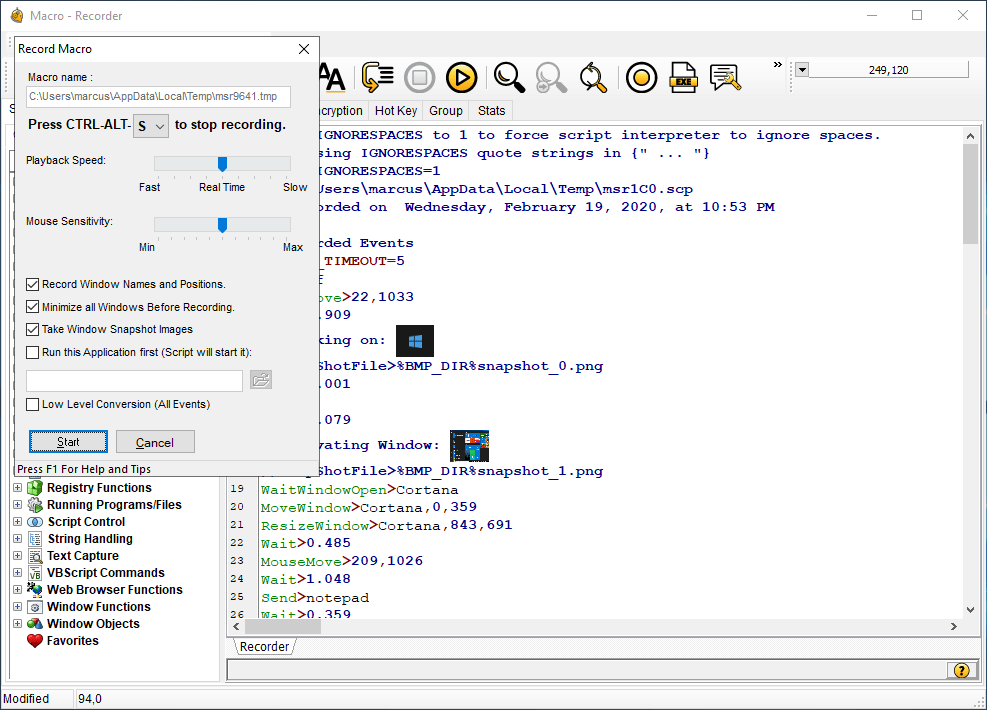
Самая дорогая программа в подборке, но оно того стоит:
- запись действий мыши и клавиатуры;
- прямая работа с базами данных, сетевыми протоколами и парсерами данных;
- распознавание текста на экране;
- запись макросов для браузеров;
- работа с любыми элементами ОС напрямую и через скриншоты;
- свой скриптовый язык;
- 300 готовых шаблонов автоматизации.
Частые вопросы о программах для автоматизации
В чём ключевая разница между программами с записью действий (как AutoClickExtreme) и теми, где нужно писать код (как AutoIT)? Какой подход лучше для новичка?
Программы с записью действий работают как диктофон для кликов — вы просто делаете всё мышкой и клавиатурой, а программа запоминает и повторяет. Это быстро и просто, идеально для новичков. Но есть минус: если интерфейс изменится или окно сдвинется, программа будет кликать по старым координатам и может всё испортить.
Скриптовые программы вроде AutoIT требуют писать код, зато они гибче — можно добавить условия, проверки, циклы и адаптировать поведение под разные ситуации. Для начала берите программы с записью, а когда поймёте, что вам не хватает возможностей, — переходите на скрипты.
Можно ли автоматизировать задачи в веб-браузерах (Chrome, Firefox) с помощью этих программ и есть ли для этого специальные инструменты?
Да, можно. Например, Macro Scheduler умеет записывать макросы специально для браузеров. Программы вроде Sikuli или AutoClickExtreme работают с любыми окнами, включая браузеры, — главное, чтобы они видели нужные элементы на экране.
Ещё для браузеров есть более удобные инструменты — расширения типа Selenium IDE или iMacros. Они понимают структуру веб-страниц и работают с элементами напрямую, а не через клики по координатам, поэтому надёжнее для веб-автоматизации.
Как обеспечить безопасность при использовании программ-автоматизаторов, которые эмулируют действия мыши и клавиатуры?
Главное — не давайте таким программам доступ к критичным данным без присмотра. Если скрипт работает с паролями, банковскими данными или важными документами, всегда тестируйте его на безопасных копиях и проверяйте каждый шаг. Не запускайте автоматизацию от имени администратора без необходимости — если что-то пойдёт не так, программа может натворить дел на системном уровне. И скачивайте такие программы только с официальных сайтов — подделки часто содержат вредоносный код, который ворует данные под видом автоматизации.
Почему созданный мной скрипт или макрос может перестать работать и как это предотвратить?
Самая частая причина — изменился интерфейс программы, которую вы автоматизируете. Обновление приложения может сдвинуть кнопки, поменять названия элементов или добавить новые окна. Автокликеры сразу ломаются, потому что кликают по координатам. Программы с распознаванием изображений (как Sikuli) более устойчивы, но, если иконка изменилась, тоже не сработают.
Чтобы избежать проблем, используйте скриптовые программы с работой через API или системные команды — они не зависят от внешнего вида интерфейса. И всегда тестируйте скрипт после обновления программ.