
Как вы обычно ведете цифровые заметки? Складываете туда ссылки, идеи и куски кода на «посмотреть потом», а это «потом» никогда не наступает? Поздравляем! Как и большинство юзеров, вы превратили программу в цифровое кладбище. Информация вроде есть, но она мёртвая — к ней почти не возвращаются и с ней ничего не происходит.
Obsidian меняет этот подход: заметки перестают быть просто хранилищем и превращаются в связанную систему знаний, где информация начинает работать вместе.
В 2026 году с подключением Claude и ChatGPT это локальное хранилище ещё и превращается в активную операционную систему: ИИ сам читает ваши заметки, находит скрытые связи и генерирует контент прямо внутри вашей папки. Для тех, кто строит свой Obsidian, это меняет саму логику работы с информацией. В этой статье мы пройдём весь путь: от пустой папки до работающей ИИ-интеграции с конкретными плагинами и bash-командами.
Что такое Obsidian и почему его выбирают в 2026 году
Obsidian — это локальный редактор заметок на языке разметки Markdown, построенный вокруг идеи двунаправленных ссылок между документами. Это превращает обычные тексты в связанную систему знаний — и вместо разрозненных файлов вы получаете сеть заметок, где одна идея может ссылаться на другую.
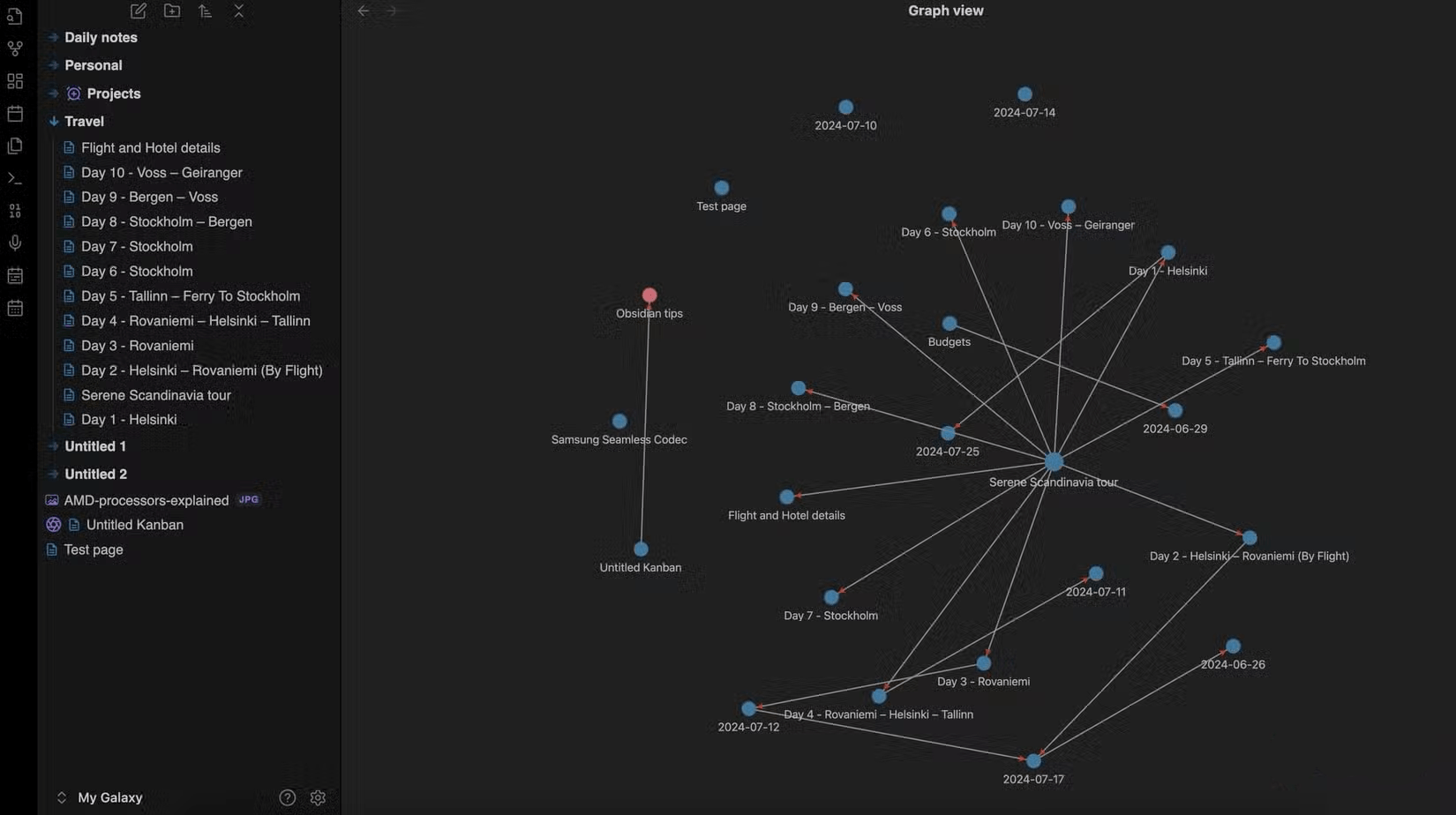
У Obsidian есть более 2700+ плагинов и, что самое главное — он даёт полный контроль над вашими данными.
Есть три весомых причины, почему технари уходят с Notion и Evernote в Obsidian (для начинающих это неочевидно, но критично):
- Нет привязки к платформе. Все ваши заметки — это просто .md файлы (plain text), лежащие в обычной папке на вашем жёстком диске.
- ИИ-интеграция мечты. Любая локальная или облачная нейросеть может читать ваши текстовые файлы напрямую без экспорта и загрузки на сторонние сервисы.
- Полный офлайн. Интернет упал, сервера провайдера легли, а ваша база знаний всё равно работает так же быстро.
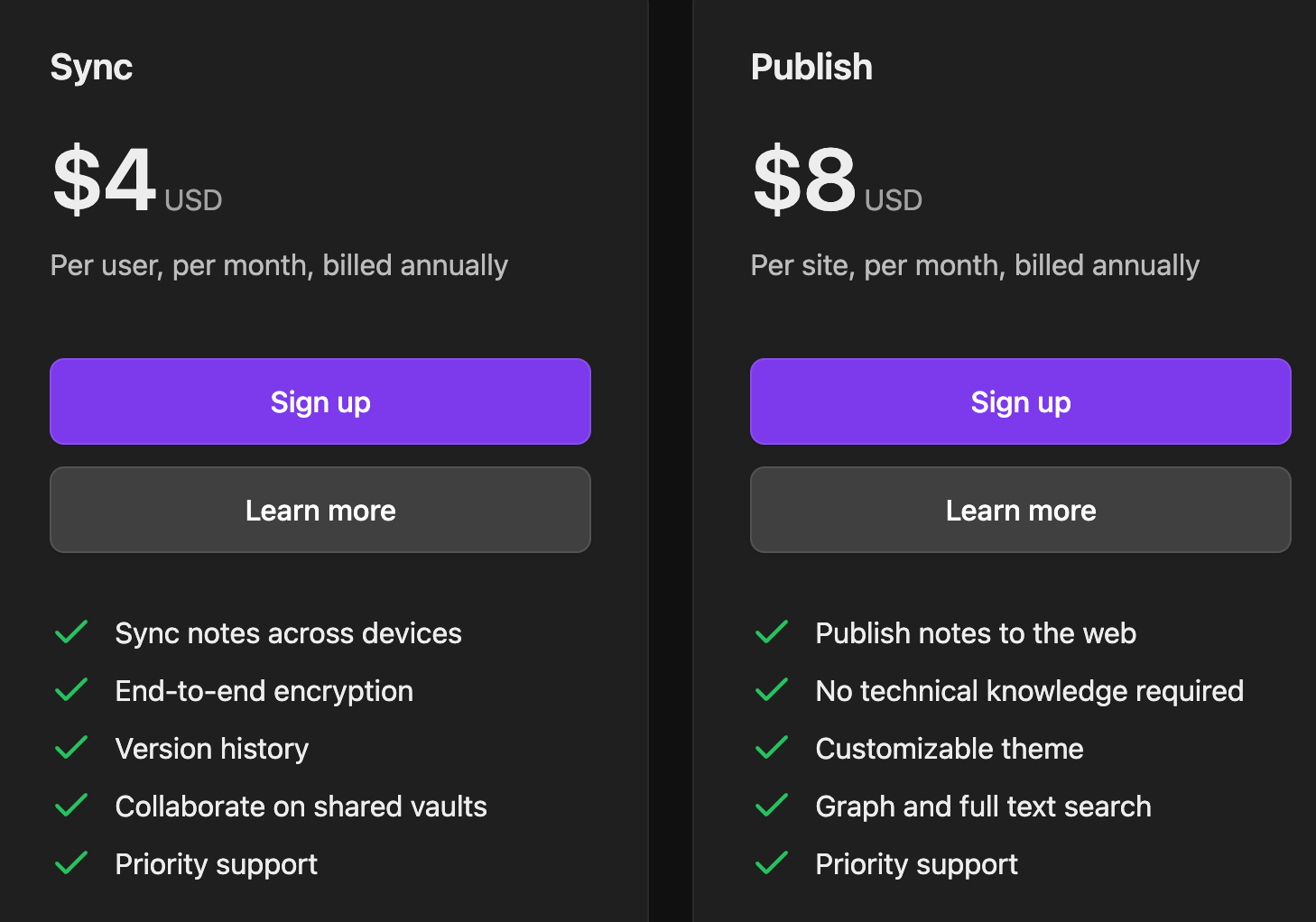
Базовая версия полностью бесплатна для личного использования. Платить придётся только за официальную синхронизацию между устройствами (Obsidian Sync — $4/мес за сквозное шифрование) или за публикацию заметок в веб (Obsidian Publish — $8/мес).
И приятный бонус: российские карты без проблем принимаются для донатов и покупок плагинов из раздела Community, а официальные платные сервисы легко оплачиваются через сторонних посредников.
Полезный блок со скидкой
Obsidian можно настроить без программирования, но для более сложных связок пригодится база: API, работа с файлами, терминал, локальные модели и автоматизация процессов. Эти навыки можно прокачать на курсах Практикума по разработке, данным и нейросетям.
Держите промокод на любую платную программу: KOD (можно просто нажать). Он даст скидку при покупке. У многих курсов есть бесплатная вводная часть — карту привязывать не нужно
Как начать пользоваться Obsidian: установка и первый vault
Итак, соберём фундамент. Чтобы настроить Obsidian с нуля, нужно пройти три простых шага. Всё будет работать у вас на ноутбуке, поэтому никакие сторонние сервера не нужны.
Установка и создание хранилища
1. Зайдите на официальный сайт obsidian.md и скачайте приложение (доступно бесплатно для macOS, Windows, Linux, iOS и Android).
2. Запустите программу и нажмите кнопку «Создать новое хранилище» (Create new vault).
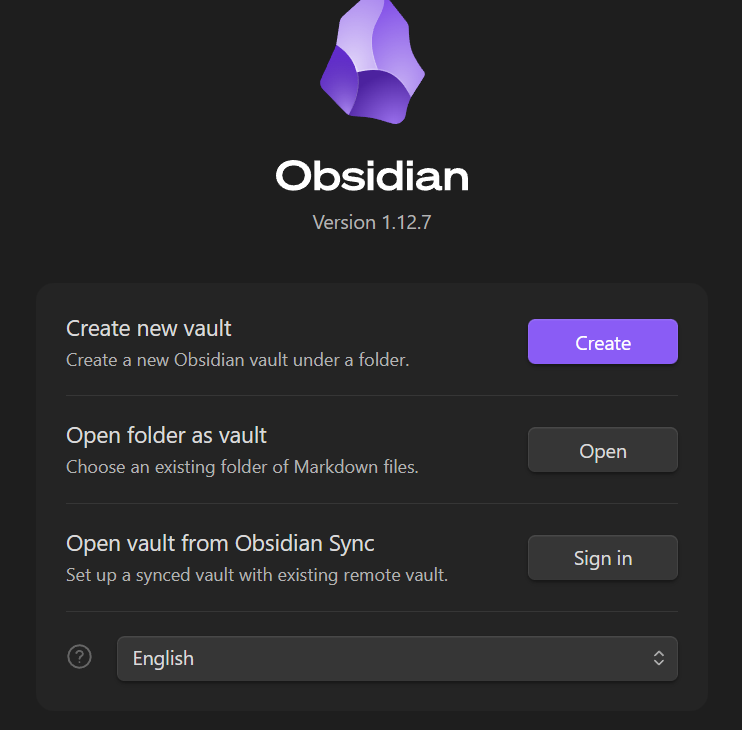
3. Выберите пустую папку на вашем диске.
Только что вы создали свое хранилище (Vault). Здесь нет никакой скрытой проприетарной базы данных, и все заметки, которые вы создаёте в редакторе, мгновенно появляются в этой папке как обычные Markdown-файлы.
Структура vault под AI-работу
Идеальная структура Obsidian vault для работы с ИИ-агентами строится на методологии PARA (Projects, Areas, Resources, Archives) в сочетании с принципом MECE — каждая заметка находится в строго определённом месте и не дублируется в других разделах. Это важно, чтобы ИИ-модель работала только с релевантным контекстом и не тратила ресурсы на лишние или дублирующие данные.
Разложите корневую директорию вашего хранилища вот так:
vault/
├── CLAUDE.md       # Глобальная инструкция для AI-агента
├── .claudeignore   # Исключаем технические папки (templates и attachments)
├── 00-inbox/       # Быстрый capture (черновики и идеи)
├── 10-projects/    # Активные проекты (то, что имеет дедлайн)
├── 20-areas/       # Постоянные зоны ответственности
├── 30-resources/   # Справочные материалы и статьи
├── 40-archive/     # Завершённое (сюда ИИ ходить не должен)
├── 50-daily/       # Ежедневные заметки
├── _templates/     # Шаблоны
└── attachments/    # Изображения, PDF и медиафайлы
Такая структура — это способ ограничить и направить работу ИИ внутри вашего хранилища.
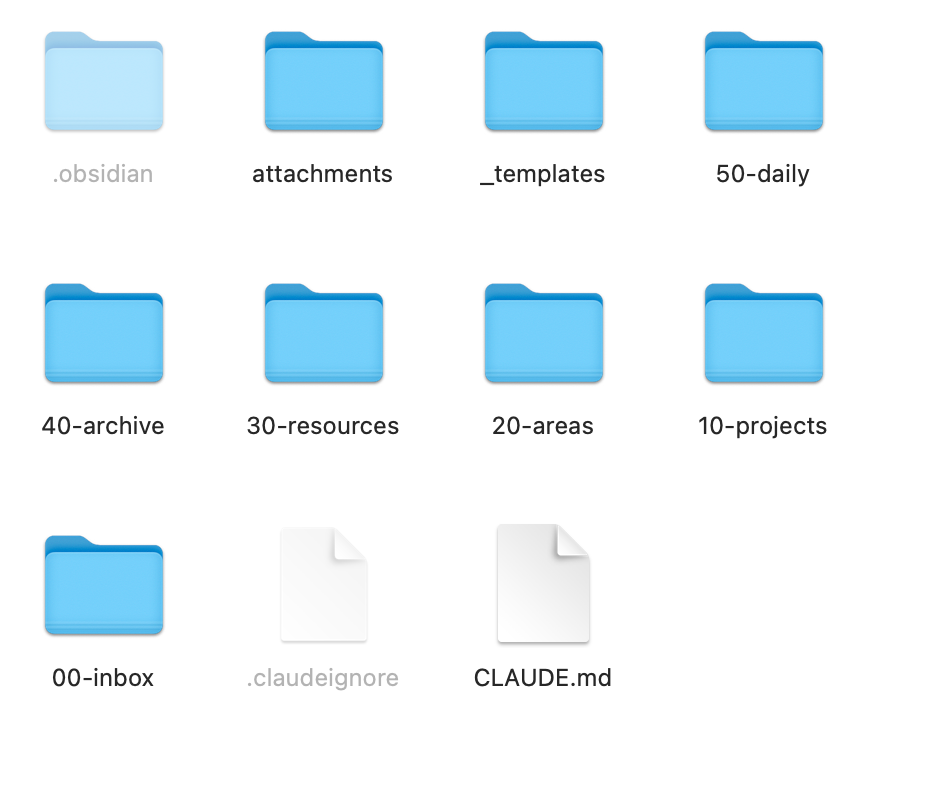
.claudeignore работает по принципу .gitignore: в нём указываются папки, файлы и типы данных, которые не должны попадать в контекст ИИ. Например, туда обычно добавляют вложения, шаблоны или технические директории, чтобы модель не тратила время на лишние данные и не перегружала контекст.
Файл CLAUDE.md — это текстовая инструкция для AI-агента. В нём описывается, как работать с вашим хранилищем: какие папки считать приоритетными, как обрабатывать заметки и в каком формате возвращать ответы. Это обычный md-файл, который читается как контекст для модели.
Но папок недостаточно. Чтобы нейросеть не читала кучу текста в каждой заметке ради поиска одного факта, мы добавляем YAML frontmatter. Это блок метаданных в самом начале каждого .md файла.
Благодаря ему ИИ может фильтровать ваши заметки по тегам и статусам, даже не читая основное тело документа:
---
type: meeting_note
project: "Alpha Redesign"
date: 2026-06-10
tags: [dev, architecture, api]
status: in_progress
---
# Дальше идет сам текст вашей заметки…
Базовые возможности: ссылки, граф, шаблоны
Чтобы начать продуктивно работать, не нужно ставить десятки плагинов. Достаточно освоить три базовых механизма, на которых держится весь Обсидиан:
1. Двунаправленные ссылки.
Синтаксис: [[название заметки]]
Это основа вашего «второго мозга». Obsidian создает ссылку на этот файл, а в самом файле появляется обратная связь (backlink), показывающая, кто на него сослался. Нейросети обожают эту фичу, так как по этим ссылкам они понимают контекст — с чем связана текущая мысль.
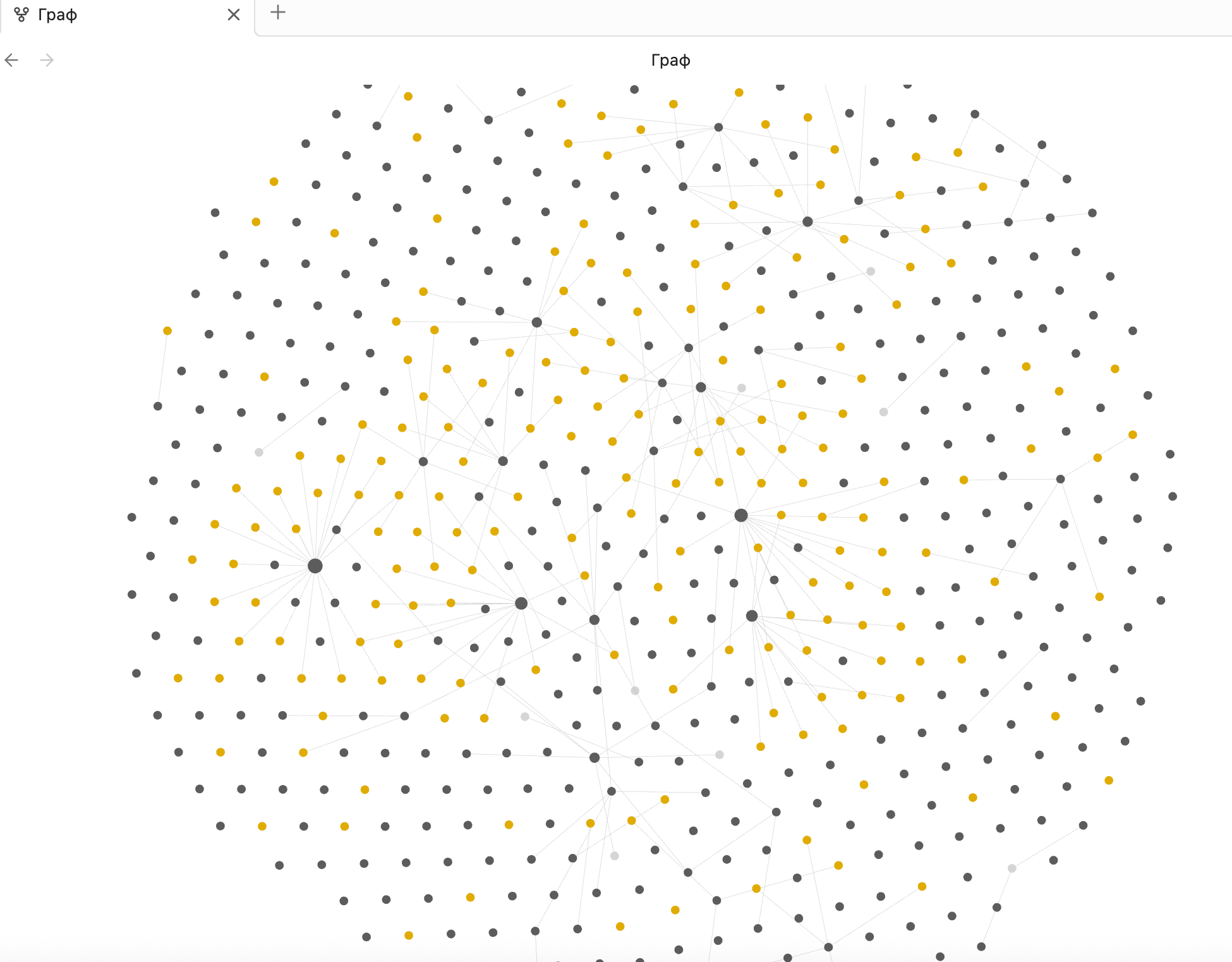
2. Граф связей (Graph view).
Нажмите Ctrl+G (или Cmd+G), и вы увидите всю свою базу знаний в виде интерактивного созвездия точек, где каждая линия — это те самые двунаправленные ссылки [[links]]. Отлично помогает находить «осиротевшие» заметки.
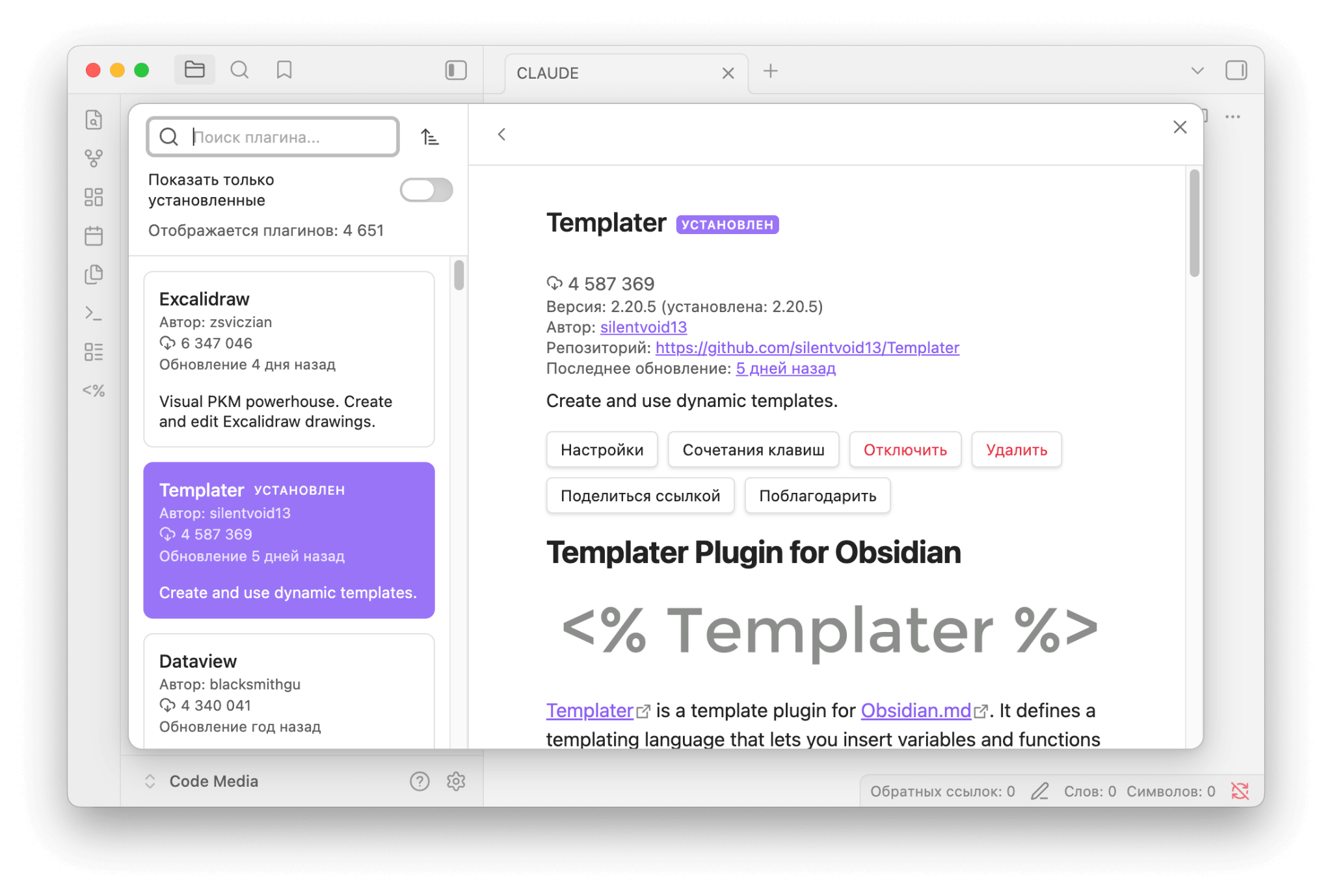
3. Шаблоны (плагин Templater).
Чтобы не писать YAML-блок (frontmatter) руками каждый раз, разработчики ставят плагин Templater. Вы создаете файл-шаблон с переменными вроде <% tp.date.now(“YYYY-MM-DD”) %>, и при создании новой заметки Обсидиан сам подставляет туда актуальную дату, теги и нужную структуру.
AI-плагины для Obsidian: Smart Connections, Copilot и другие
Чтобы превратить наше хранилище в умного ассистента, нам понадобятся сторонние Obsidian-плагины.

Для этого зайдите в Настройки → Сторонние плагины (Preferences → Community Plugins), отключаете безопасный режим (Safe Mode) и жмёте кнопку Обзор (Browse). Для полноценной работы с ИИ нам хватит трёх ключевых расширений, которые закрывают 99% всех болей.
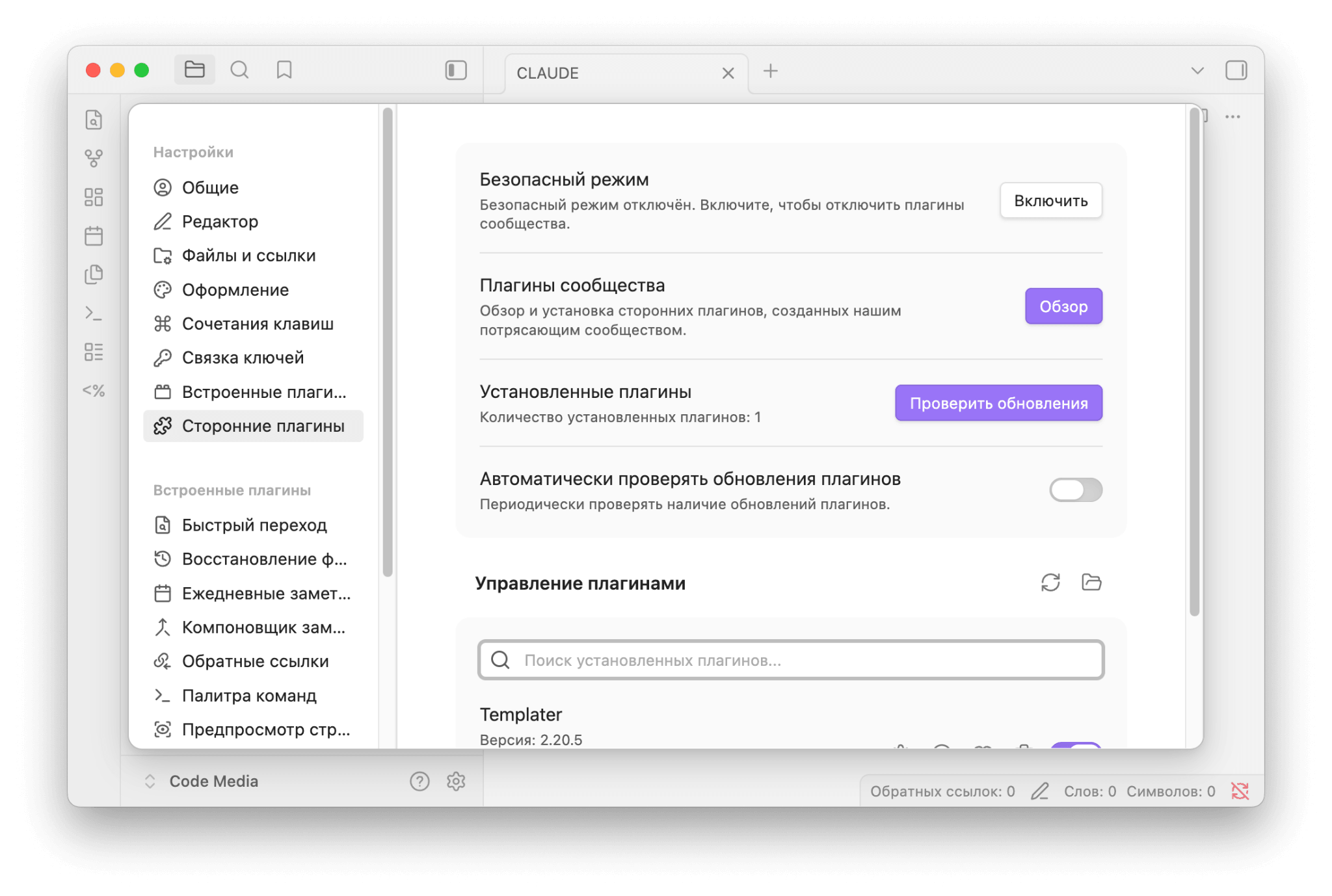
Важный момент: любая ИИ-интеграция в Obsidian — это связка плагина и внешней языковой модели. Obsidian здесь выступает только интерфейсом, а вся генерация и анализ выполняются через API стороннего сервиса. Поэтому работа с такими инструментами всегда упирается в токены, лимиты и стоимость запросов.
Smart Connections — чат со всем vault через RAG
Один из самых популярных инструментов. Под капотом Obsidian Smart Connections использует архитектуру RAG (Retrieval-Augmented Generation): сначала ищет подходящие заметки, а затем передаёт их модели как контекст для ответа.
Плагин сканирует ваше хранилище, ищет релевантные файлы, передаёт их как контекст в LLM и отвечает строго на основе ваших данных. Инструмент поддерживает OpenAI, локальные модели через Ollama и агрегатор OpenRouter, чтобы дёргать Claude, Gemini или дешёвый DeepSeek. Сам плагин бесплатен — вы платите только за токены вашему провайдеру.
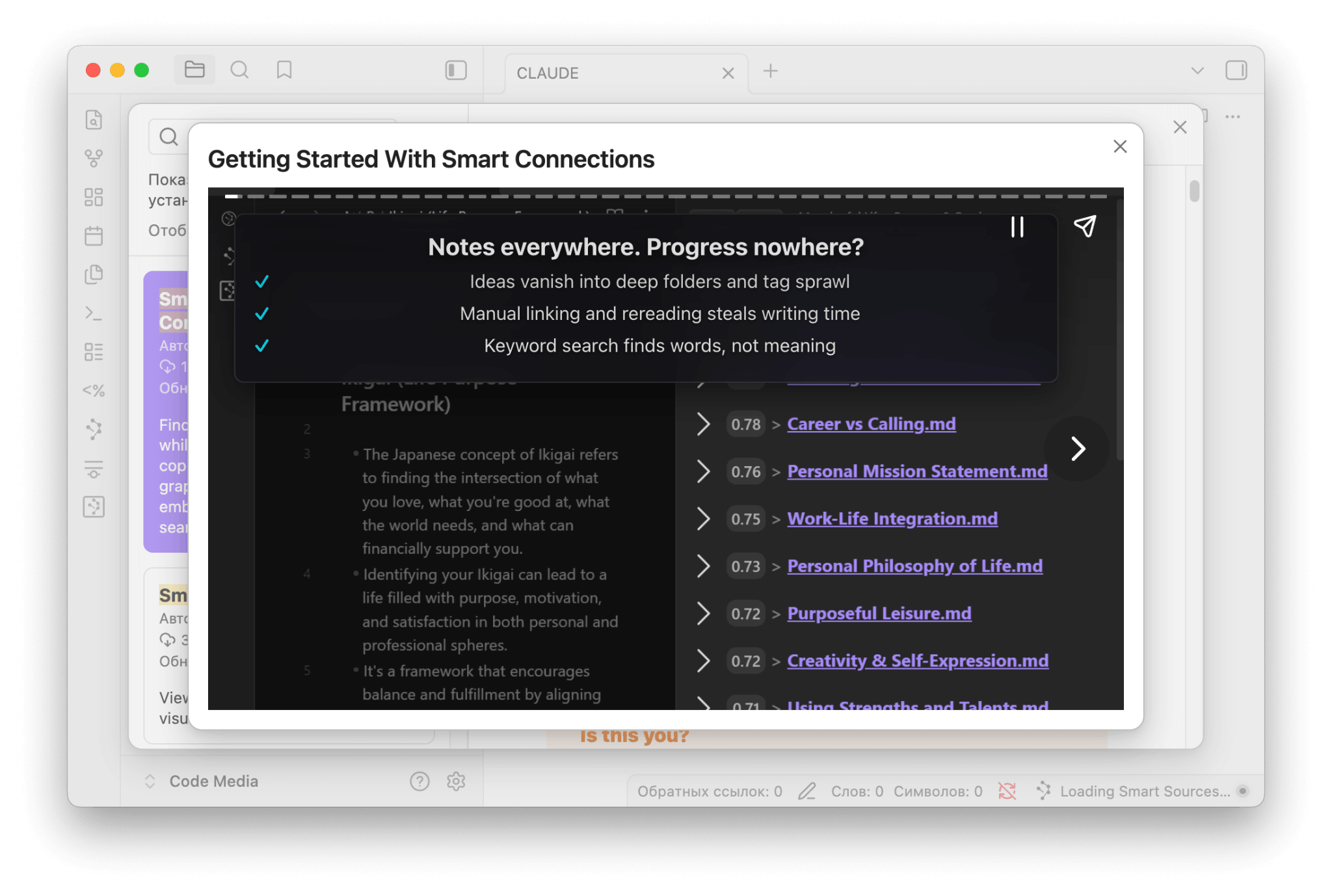
Перед использованием нужно настроить плагин:
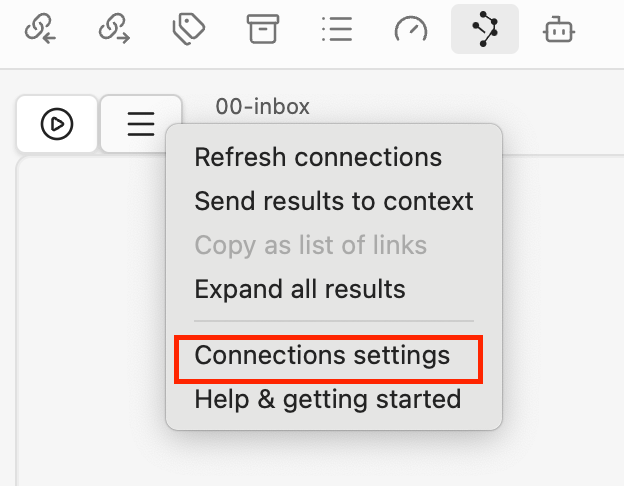
- Smart Environment → включает индексацию.
- Connections list settings → как показывать результаты.
- Sources / Blocks → что именно анализировать (файлы или куски текста).
- Result limit → сколько связей показывать.
Например, вы отправляете в чат запрос: «Что я решил по архитектуре проекта Alpha на прошлой неделе?»
Smart Connections мгновенно находит ваши meeting notes и decision logs, скармливает их нейросети, и Claude выдает точную выжимку принятых решений, не выдумывая факты самостоятельно.
Copilot — AI прямо в редакторе
Если вы ищете классический Obsidian AI-плагин, который будет работать как ваш персональный соавтор, то ставьте Copilot. Этот инструмент встраивается прямо в интерфейс редактора. С его помощью можно на лету дописать код, сделать саммари длинной статьи или переформулировать кривой абзац. Поддерживает ключи от OpenAI, Anthropic и OpenRouter.
Установка сводится к вводу API-ключа и выбору нужной модели в настройках плагина.
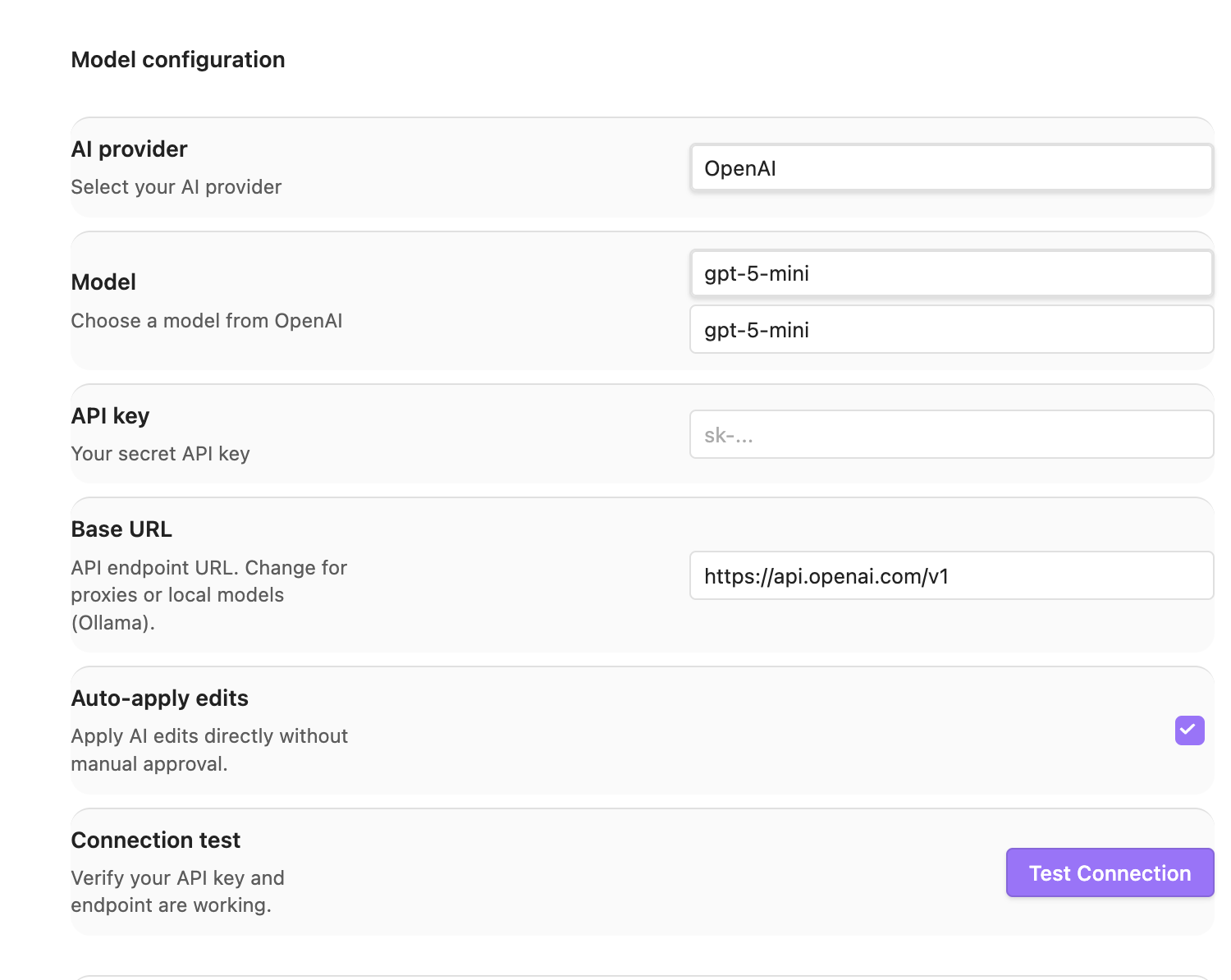
Главное отличие: Copilot работает с конкретной открытой заметкой, а Smart Connections — со всем хранилищем.
| Критерий | Smart Connections | Copilot |
| Главная задача | Поиск и умный чат по всей базе знаний (RAG) | Редактура, саммари и автодополнение текста |
| С чем работает | Со всем хранилищем (Vault) | Строго с одной открытой заметкой |
| Поддерживаемые модели | OpenAI, OpenRouter, Ollama | OpenAI, Anthropic, OpenRouter, локальные |
| Стоимость | Оплата за токены по API | Оплата за токены по API |
ChatGPT MD — ChatGPT прямо в заметке
Ещё один мощный инструмент — chatgpt-md от разработчика bramses на GitHub. Его киллер-фича заключается в том, что разговор с ИИ ведётся не в боковой панели, а прямо в Markdown-файле. Вся история вашего общения навсегда сохраняется как обычная заметка. Плагин поддерживает OpenAI, Ollama и OpenRouter. А самая крутая фишка: вы можете передать боту контекст, просто сославшись на другую заметку через [[wiki-ссылку]].
Установка:
- Перейдите в Community Plugins → Browse.
- Вбейте в поиск «ChatGPT MD», нажмите Install, а затем Enable.
- Откройте настройки плагина и вставьте ваш API-ключ.
Пример диалога прямо в Markdown-файле:
# Чат с аналитиком
<user>
Сделай выжимку из документа [[Интервью с пользователями.md]] и выдели 3 главные боли клиентов.
</user>
<assistant>
На основе прикрепленного документа, клиенты выделяют следующие боли:
1. Долгий процесс регистрации (занимает более 5 минут).
2. Отсутствие темной темы в мобильном приложении.
3. Непонятный интерфейс возврата средств.
</assistant>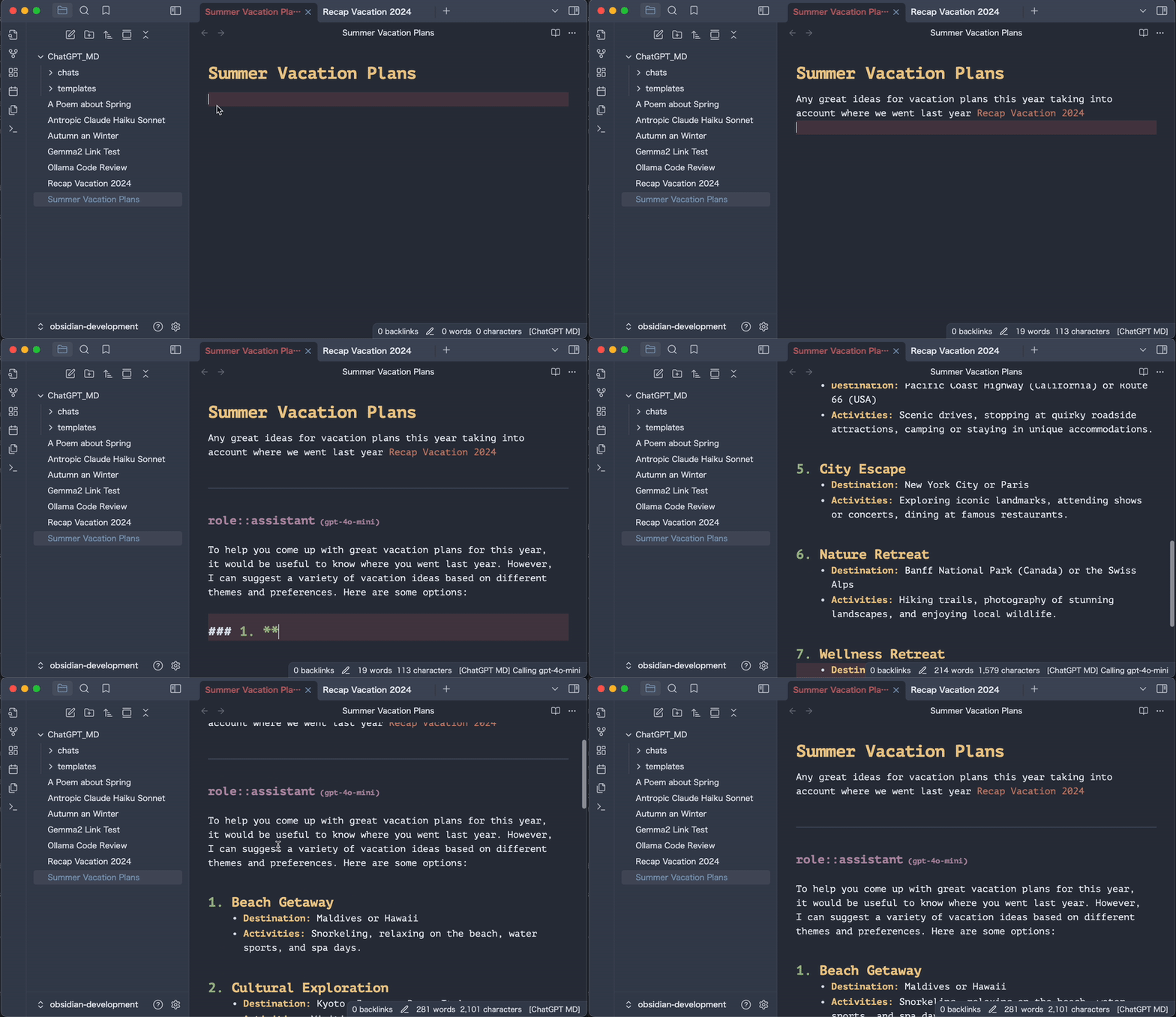
Как подключить Claude к Obsidian через MCP
А теперь настало время реально крутых штук — разберём самый мощный сценарий работы. Базовая связка Obsidian Claude (или GPT) через сторонние плагины — это просто «задать вопрос боту». Но если вы настроите Obsidian Claude Code MCP, то перейдёте на уровень автономных агентов. Нейросеть получит прямой доступ к вашей файловой системе и сможет сама искать, создавать и редактировать Markdown-заметки прямо из командной строки.

Что нужно для интеграции
Чтобы вся эта история работала, вам понадобится собрать следующий стек:
- Подписка Claude Pro ($20/мес). Без неё вы не получите доступ к продвинутым моделям в консоли.
- Установленная утилита Claude Code. Это официальный CLI-агент от Anthropic, который принимает команды из терминала, умеет вызывать MCP-сервера и работает как «исполнитель» действий над файлами.
- MCP-сервер для Obsidian. Мост, который переводит запросы агента на язык файловой системы.
Принцип работы такой: агент Claude Code подключается к вашему хранилищу через стандартизированный MCP-сервер, получает разрешение на чтение/запись папок и начинает выполнять ваши консольные команды, работая с заметками как настоящий ассистент.
Настройка MCP-сервера для Obsidian
Пройдём этот путь пошагово.
Установите MCP-сервер. Откройте терминал и глобально установите нужный пакет (потребуется NodeJS):
npm install -g @modelcontextprotocol/server-obsidian
Добавьте конфиг в Claude Code. Дальше нужно сказать Claude Code, где находится ваш Obsidian vault. Откройте файл настроек агента ~/.claude/settings.json и пропишите туда путь к вашему хранилищу.
{
  "mcpServers": {
    "obsidian": {
      "command": "npx",
      "args": [
        "-y",
        "@modelcontextprotocol/server-obsidian",
        "/Путь/К/Вашему/Vault"
      ]
    }
  }
}
Далее открываем файл CLAUDE.md. В прошлом разделе мы уже положили его прямо в корень нашего хранилища. Этот файл — конституция для агента: здесь описывается ваш рабочий стек, правила именования файлов и логика тегов.
Например:
# Правила для агента
- Используй формат YYYY-MM-DD для дат.
- Каждая новая задача должна содержать YAML frontmatter с тегами `project` и `status`.
По сути, CLAUDE.md — это постоянный системный промпт: в нём задаются правила, ограничения, структура файлов и формат результата.
Настройте .claudeignore. Обязательно создайте этот файл и исключите папки _templates и attachments. Агент не должен лезть в технические шаблоны и пытаться читать ваши тяжелые PDF-ки или картинки, сжигая бюджет.
Например, можно прописать такой конфиг:
attachments/
_templates/
40-archive/
*.pdf
После подключения MCP Claude Code сможет искать заметки в хранилище, создавать новые .md файлы, обновлять старые заметки, структурировать проекты и работать как полноценный «второй мозг», а не просто чат-бот.
Что умеет Claude с доступом к vault
Самое интересное начинается, когда Claude начинает работать с вашим хранилищем напрямую. Он опирается на ваши заметки, решения и задачи. И поэтому вместо абстрактных ответов вы получаете конкретику из вашей же базы знаний.
Вот как это выглядит в реальных кейсах:
claude “Что мы решили по редизайну сайта? Что ещё не решено?”— Claude сам пробежится по директориям с meeting notes и decision logs, соберёт контекст и выдаст вам статус проекта.claude “Создай еженедельный обзор из заметок этой недели”— агент послушно прочитает ваши daily notes за последние 7 дней, вытащит главное и сгенерирует красивый дайджест в виде нового файла.claude “Добавь задачу в проект Alpha: завершить API к 10 июня”— агент самостоятельно создаст Markdown-заметку, пропишет правильный YAML frontmatter и положит её в нужную папку.
Помните, что LLM — удовольствие платное. Если вы будете скармливать агенту всё хранилище без фильтрации, то токены улетят за пару дней. Именно поэтому мы настраивали YAML frontmatter и файл .claudeignore. Благодаря им агент сначала быстро фильтрует хранилище по лёгким метаданным, не читая тяжёлое тело каждой отдельной заметки, и обращается только к релевантным файлам.
Реальные сценарии использования Obsidian + AI
Разработчик
Хранилище превращается в единую базу знаний проекта: здесь лежат задокументированные архитектурные решения, API-спецификации и логи. Когда разработчик пишет новую фичу, автономный агент Claude Code напрямую обращается к этому хранилищу. В итоге сгенерированный нейросетью код всегда строго соответствует внутренним решениям вашей команды, а не абстрактным примерам из интернета.
Менеджер проектов
Проджект ведёт все meeting notes с YAML frontmatter, где заполнены поля project, people, status. За пять минут до встречи он просто открывает консоль и пишет: claude “Какой контекст по проекту Alpha нужен на сегодняшнее совещание?”. Агент фильтрует файлы по тегу project: alpha, игнорируя лишнее, и выдает чёткую выжимку статусов и блокеров. В итоге подготовка к встречам перестаёт быть ручной возней с заметками.
Исследователь/автор
Работа строится как поток: сырые материалы и идеи попадают в 00-inbox, затем перерабатываются и уходят в 30-resources. Поверх этого работает подход Obsidian Zettelkasten — заметки начинают связываться между собой через идеи, а не через папки. Smart Connections находит смысловые связи между разными источниками, даже если они никогда явно не были связаны. А ChatGPT MD помогает собрать всё это в связный черновик статьи или исследования прямо внутри хранилища.
Частые вопросы об Obsidian и AI-интеграции
Obsidian бесплатный или нет?
Базовая версия полностью бесплатна для личного использования. Вы можете скачивать программу, создавать хранилища и устанавливать любые коммьюнити-плагины без ограничений. Платить нужно только за дополнительные официальные сервисы экосистемы: защищенную сквозным шифрованием синхронизацию между устройствами (Obsidian Sync) или публичную публикацию ваших заметок в интернет (Obsidian Publish).
Чем плагин Smart Connections отличается от плагина Copilot?
Smart Connections работает как глобальный поисковик на базе архитектуры RAG. Он сканирует все хранилище и отвечает на вопросы, опираясь на контекст множества разных файлов. Copilot — это ваш локальный редактор, который работает строго с одной конкретно открытой заметкой для ее переформулирования, саммаризации или автодополнения текста.
Нужен ли Claude Pro для интеграции с Obsidian?
Если вы планируете использовать автономный агент Claude Code через протокол MCP для прямого управления файлами, то платная подписка Claude Pro обязательна. Для простых чат-плагинов вроде Smart Connections такая подписка не требуется — вам будет достаточно оплачивать API-токены любого провайдера по мере их фактического расхода.
Безопасно ли передавать заметки в ChatGPT или Claude?
Передача корпоративной или личной информации через публичные веб-интерфейсы всегда несет риски утечки. Но использование нейросетей через официальные API, как это делают плагины, гораздо безопаснее: провайдеры уровня OpenAI или Anthropic юридически обязуются не использовать данные из API-запросов пользователей для тренировки или обучения своих будущих коммерческих моделей.
Obsidian или Notion — что лучше для работы с AI?
Notion предлагает отличный встроенный AI для совместной работы в облаке, но навсегда привязывает вас к своим серверам. Obsidian гораздо лучше подходит техническим специалистам: он обеспечивает полный контроль над вашими локальными файлами, позволяет гибко подключать любые сторонние языковые модели через API и выстраивать автономные пайплайны.
Заключение
Как мы и говорили в начале, при правильном подключении современных агентов вроде Claude или ChatGPT ваши заметки превращаются из мертвого цифрового архива в мощный активный инструмент для ежедневной разработки и менеджмента. Хотите пойти дальше и узнать, как ещё улучшить своих ИИ-агентов? Тогда переходите к нашему подробному гайду по настройке скиллов для ИИ-агентов, чтобы научиться выжимать максимум пользы.
Советуем дополнительно почитать по теме:
15 скиллов для AI-агентов: установка и как работает в 2026 — готовые навыки для Claude Code, Cursor и других агентов: работа с документами, кодом, дизайном и повторяющимися процессами.
14 сайтов с готовыми промтами для нейронок — подборка библиотек с запросами для текста, кода, изображений и агентов, включая инструменты с поддержкой Claude Code и MCP.
Claude Code: 6 инструментов и как снизить расход токенов — как уменьшить контекст, подключить наборы навыков и не тратить лимиты Claude на инструкции и файлы, которые не нужны для текущей задачи.
n8n автоматизация без кода: парсер Telegram за 10 минут — как собрать автоматический сценарий из готовых узлов, подключить Telegram, расписание и при необходимости добавить AI-агента или собственный код.
Бонус для читателей
Если вам интересно погрузиться в мир ИИ и при этом немного сэкономить, держите наш промокод на курсы Практикума. Он даст вам скидку при оплате, поможет с льготной ипотекой и даст безлимит на маркетплейсах. Ладно, окей, это просто скидка, без остального, но хорошая.