

В 2026 году назвать Visual Studio Code одним из редакторов кода — то же самое, что назвать YouTube одним из видеохостингов. Сегодня VS Code — полноценная платформа, на которой работают 75,9% всех профессиональных разработчиков в мире.
В официальном маркетплейсе доступно более 50 000 расширений, и это ловушка: стоит установить лишний десяток, и быстрый редактор превращается в неповоротливого монстра.
В этой статье мы разберем плагины для VS Code, которые действительно экономят время, приведем свежую статистику их популярности и покажем, как собрать идеальный рабочий стек, не перегружая систему.
Почему VS Code остаётся главным редактором в 2026 году
Секрет продолжительного триумфа VS Code — в его гибкости. В 2022 году количество загрузок VSIX-файлов достигло пика в 50 миллионов, а к 2026 году экосистема стала ещё плотнее. Главный тренд сегодня — переход от простых инструментов автодополнения к мощным ИИ-агентам и послойной настройке окружения.
Но подход «чем больше — тем лучше» здесь не работает. Лишние расширения не только крадут оперативную память, но и создают визуальный шум, который мешает фокусироваться на коде.
Настройка VS Code с нуля: что сделать до установки плагинов
Прежде чем бежать в маркетплейс, стоит заглянуть в возможности самого редактора. В 2026 году «голый» VS Code умеет гораздо больше, чем раньше. Грамотная настройка VS Code начинается с файла settings.json.
Откройте палитру команд (Ctrl+Shift+P), введите
Preferences: Open User Settings (JSON)и добавьте базовые параметры:
{
    "editor.formatOnSave": true,
    "editor.formatOnPaste": true,
    "editor.bracketPairColorization.enabled": true,
    "editor.guides.bracketPairs": "active",
    "editor.fontFamily": "'JetBrains Mono', 'Fira Code', monospace",
    "editor.fontLigatures": true
}
Теперь при каждом нажатии Ctrl+S кривой код будет сам выстраиваться в ровную лесенку. Парные скобки автоматически раскрасятся в разные цвета — так вы больше не запутаетесь во вложенности функций, а сам шрифт станет комфортнее для глаз благодаря лигатурам (когда символы вроде => или != сливаются в красивые стрелочки).
Проверить настройки можно прямо в файле — поставьте пробел, чтобы строчки выстроились неровно, нажмите Ctrl + S — и все выровняется благодаря строчке
"editor.formatOnSave": true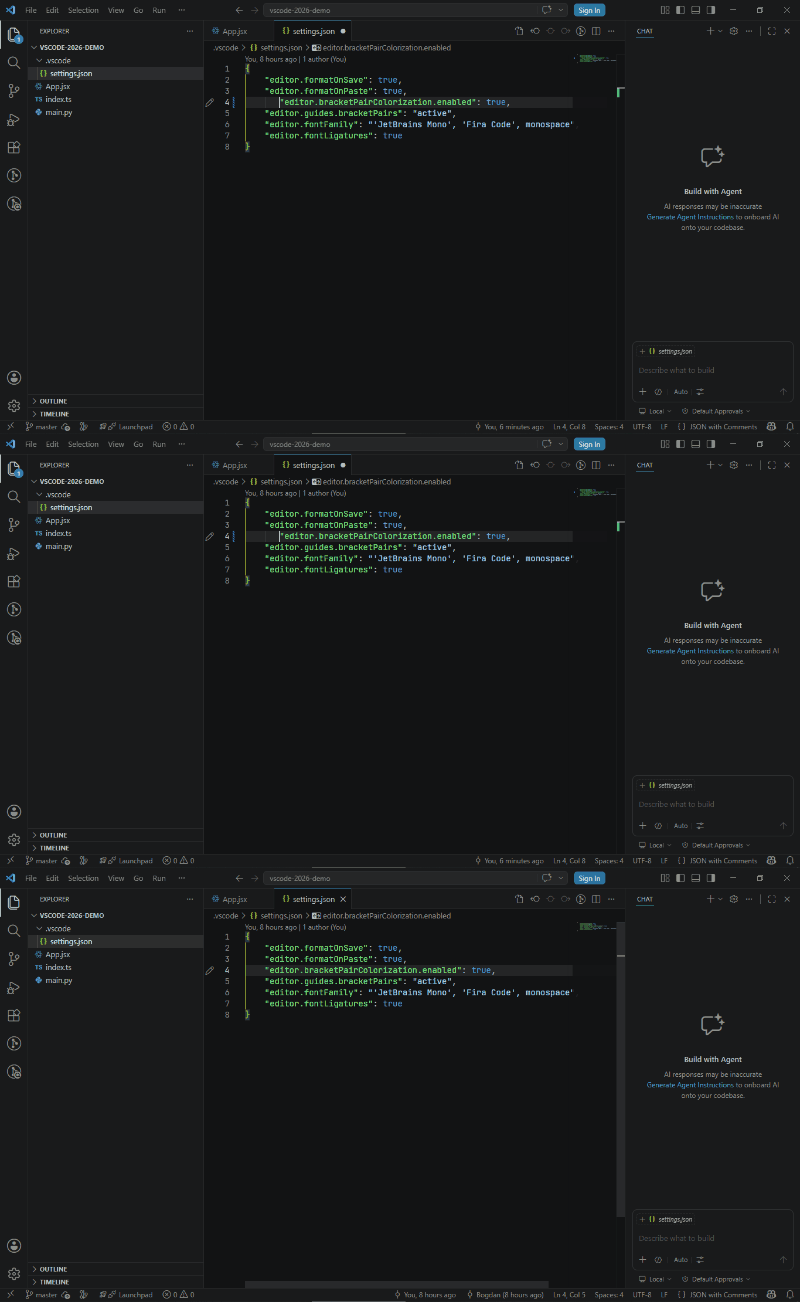
Профили расширений: как держать редактор под разные проекты
Если вы утром пишете на React, а вечером на Python, вам не нужны плагины для обоих языков одновременно. Используйте функцию Profiles. Вы можете создать профиль «Frontend» с Prettier и Tailwind, и профиль «Data Science» с Jupyter и Pylance.
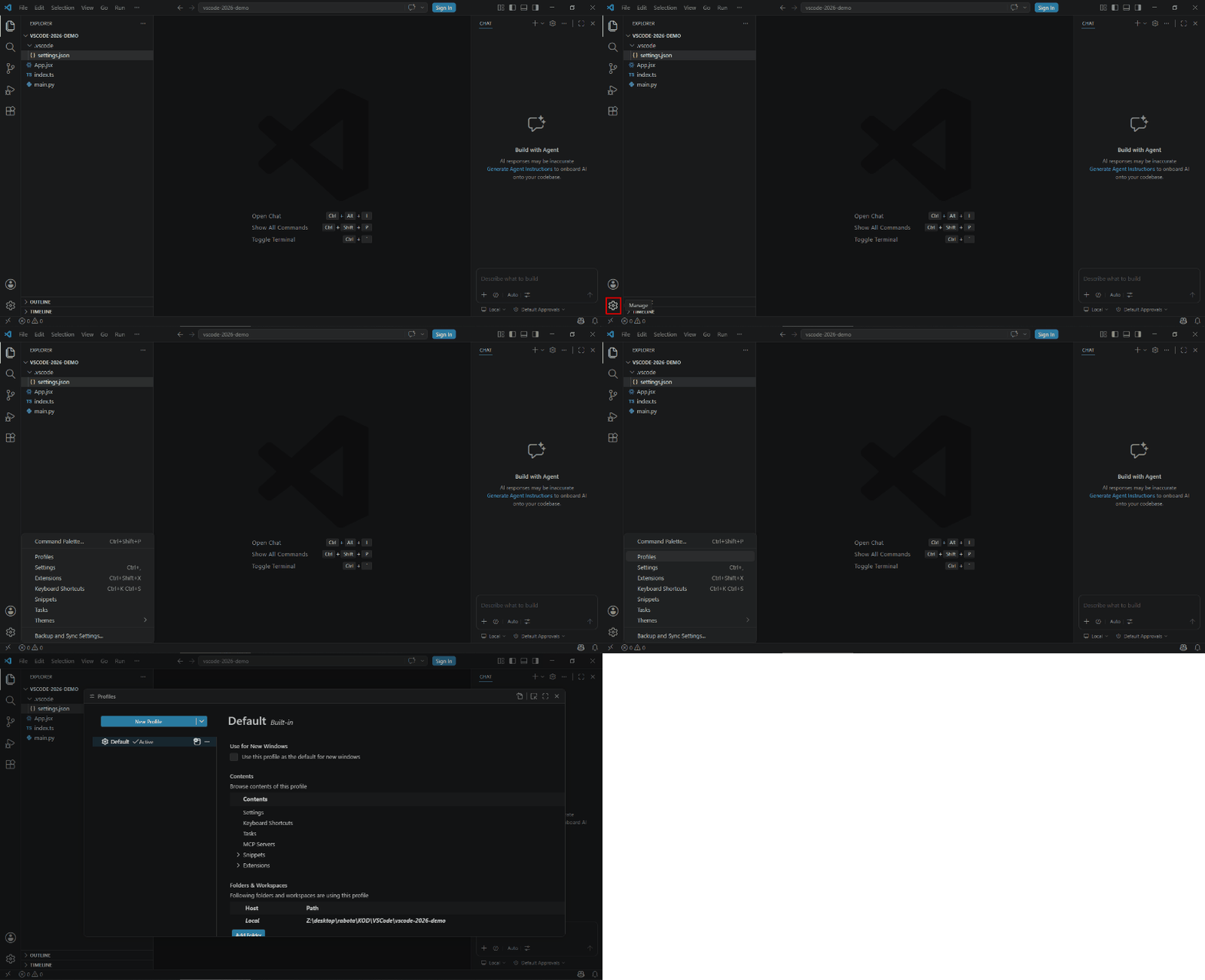
В левом нижнем углу (или в меню шестеренки) у вас появится удобный список. Выбираете нужный профиль — и VS Code за секунду перезапускается только с теми инструментами, которые нужны прямо сейчас. Все лишние и тяжелые плагины просто отключаются и перестанут потреблять оперативную память.
Как отследить замедление редактора от расширений
Если VS Code начал тормозить, не гадайте, кто виноват. Используйте встроенную диагностику. Введите команду:
Developer: Show Running Extensions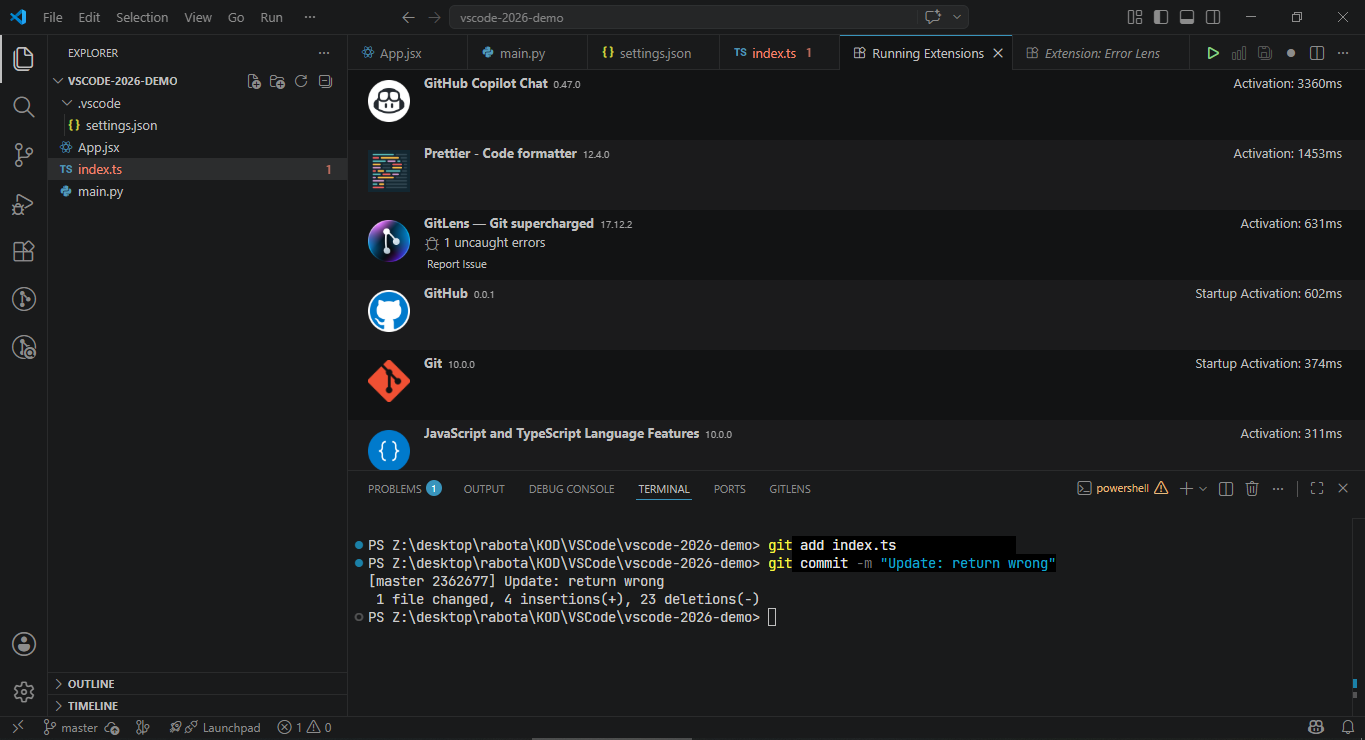
Перед вами откроется сводная таблица, где редактор прямо покажет, сколько миллисекунд занимает загрузка каждого расширения. Самые «медленные» окажутся на виду. Если какой-то плагин забирает 600–800 мс времени старта, а пользуетесь вы им раз в месяц — это первый кандидат на удаление.
Полезный блок со скидкой
Если хотите не просто настраивать редактор, а научиться писать на том, что в нём открыто, — держите промокод Практикума на любой платный курс, — держите промокод Практикума на любой платный курс: KOD (можно просто нажать). Он даст скидку при покупке и позволит сэкономить на обучении.
Бесплатные курсы в Практикуме тоже есть — по всем специальностям и направлениям, начать можно в любой момент, карту привязывать не нужно, если что.
Как выбирать плагины для VS Code: четыре критерия
В маркетплейсе VS Code больше 50 000 расширений. Если вводить в поиск любую задачу, редактор предложит десятки вариантов. Чтобы не превратить свой рабочий инструмент в тормозящую свалку, пропускайте каждое новое расширение через четыре критерия.
Критерий 1: Актуальность
Фронтенд, бэкенд и сам VS Code развиваются стремительно. Если плагин не обновлялся больше года, он, скорее всего, не учитывает новые стандарты языка или конфликтует с последними версиями самого редактора.
Представьте, что вы ищете плагин для сниппетов под React. Находите вариант с хорошим рейтингом, но последнее обновление было в 2022 году. Это значит, что плагин ничего не знает про новые хуки или серверные компоненты и будет упорно предлагать вам устаревший синтаксис.
Что делать. На странице плагина в маркетплейсе всегда смотрите на дату в графе Last updated. Если там год назад и больше — лучше поискать альтернативу.
Критерий 2: Частота использования
Каждое установленное расширение потребляет оперативную память и увеличивает время запуска редактора. Держите включенным только то, что используете постоянно.
Допустим, вы работаете над фронтендом, но раз в два месяца вам нужно написать пару строк на PHP или заглянуть в базу данных SQLite. Не стоит ставить глобально тяжелый линтер для PHP или громоздкий клиент для баз данных, который будет висеть в фоне каждый день.
Что делать. Для редких задач лучше использовать онлайн-инструменты, либо включать такие плагины только в отдельном профиле (как мы описывали в разделе про Profiles), чтобы они не тормозили ваш основной рабочий процесс. А вот условный Prettier нужен постоянно, так как код вы форматируете каждые 5 минут — он проходит этот критерий.
Критерий 3: Популярность
Количество загрузок — это не просто показатель хайпа. В мире open-source это гарантия выживаемости инструмента. Чем больше людей пользуются плагином, тем быстрее разработчики находят баги и тем быстрее автор их исправляет.
Если вам нужно расширение для работы с Docker и в поиске вы видите плагин от неизвестного автора с 5 000 установок и официальный плагин от Microsoft с 20+ миллионами, то выбор очевиден. У популярного плагина будет огромное сообщество на GitHub, и если что-то сломается после обновления VS Code, ошибку исправят за день.
Что делать. Относитесь с осторожностью к плагинам, у которых меньше 100 000 установок, если только это не узкоспециализированный инструмент для редкого языка программирования.
Критерий 4: Уникальность
Microsoft постоянно встраивает самые популярные функции расширений прямо в ядро VS Code. То, для чего в 2021 году обязательно нужен был плагин, в 2026 году включается одной строчкой в настройках.
Раньше все ставили плагин Auto Rename Tag, чтобы при переименовании открывающего HTML-тега закрывающий менялся автоматически. Сейчас это не нужно: достаточно добавить в settings.json строчку ниже, и редактор сделает всё сам, причем быстрее и без багов.
"editor.linkedEditing": trueА плагин Bracket Pair Colorizer скачали миллионы раз, чтобы красить парные скобки в разные цвета. В новых версиях VS Code эта функция нативная и работает на уровне движка редактора, не замедляя прокрутку кода.
Что делать. Перед установкой мелких «улучшайзеров» просто загуглите «VS Code native [название функции]» — возможно, Microsoft уже обо всем позаботились и вам не нужно тратить дополнительные ресурсы компьютера.

Базовый слой: три расширения, которые нужны почти всегда
Это фундамент, это база. Следующие инструменты решают вопросы чистоты кода и командной работы.
1. Prettier — форматирование без споров (66M установок)
Ручное выравнивание отступов и перенос длинных строк — трата времени. Доверить эту работу встроенным механизмам редактора можно, но они часто ошибаются на сложной логике. Prettier берет на себя всю визуальную рутину, опираясь на жесткие стандарты.
Особенно ценным этот подход становится при командной разработке. Когда все используют один форматтер, на ревью обсуждают исключительно архитектуру и бизнес-логику, а не количество пробелов перед скобкой или тип кавычек.
Что делает. Автоматически приводит HTML, CSS, JS, TS и другие языки к единому визуальному стандарту.
Когда ставить. Сразу после установки редактора, до начала работы над любым проектом.
Что нужно знать. Добавьте строку в ваш settings.json, чтобы система использовала именно этот плагин при сохранении:
"editor.defaultFormatter": "esbenp.prettier-vscode"Целиком настройки должны выглядеть так:
{
  "editor.formatOnSave": true,
  "editor.formatOnPaste": true,
  "editor.bracketPairColorization.enabled": true,
  "editor.guides.bracketPairs": "active",
  "editor.fontFamily": "'JetBrains Mono', 'Fira Code', monospace",
  "editor.fontLigatures": true,
  "editor.defaultFormatter": "esbenp.prettier-vscode"
}
2. ESLint — корректность кода (48M установок)
Если форматтер отвечает за красоту, то линтер строго следит за тем, чтобы приложение работало без сбоев. В процессе написания сложных функций легко оставить необъявленную переменную или допустить утечку памяти. Инструмент выполняет роль строгого надзирателя, который бьет по рукам еще до запуска тестов.
В реалиях 2026 года значимость линтеров выросла многократно из-за повсеместного внедрения ИИ. Нейросети часто генерируют визуально красивый, но логически уязвимый код. Качественный статический анализатор работает как предохранитель от ИИ-галлюцинаций.
Что делает. Анализирует логику JavaScript/TypeScript кода, подсвечивает уязвимости и предлагает автоисправления.
Кому ставить. Frontend- и Node.js-разработчикам.
Что нужно знать. ESLint мы тоже рекомендуем. Чтобы установить ESLint по умолчанию в настройках, добавьте в конец settings.json строчку:
"editor.codeActionsOnSave": {
    "source.fixAll.eslint": "explicit"
  }
Целиком настройки должны выглядеть так:
{
  "editor.formatOnSave": true,
  "editor.formatOnPaste": true,
  "editor.bracketPairColorization.enabled": true,
  "editor.guides.bracketPairs": "active",
  "editor.fontFamily": "'JetBrains Mono', 'Fira Code', monospace",
  "editor.fontLigatures": true,
  "editor.defaultFormatter": "esbenp.prettier-vscode",
  "editor.codeActionsOnSave": {
    "source.fixAll.eslint": "explicit"
  }
}
3. GitLens — Git на стероидах (47M установок)
Работать с историей коммитов через консоль — отличный навык, но в реальной жизни бесконечный ввод команд git log отнимает драгоценный фокус. Инструмент бесшовно интегрирует всю мощь контроля версий в рабочую среду, превращая редактор в машину времени для вашего проекта.
Вы получаете возможность понимать контекст любых изменений в легаси-коде. Если блок логики кажется неочевидным, больше не нужно искать крайнего — плагин сам укажет, кто, когда и зачем внедрил эти строки.
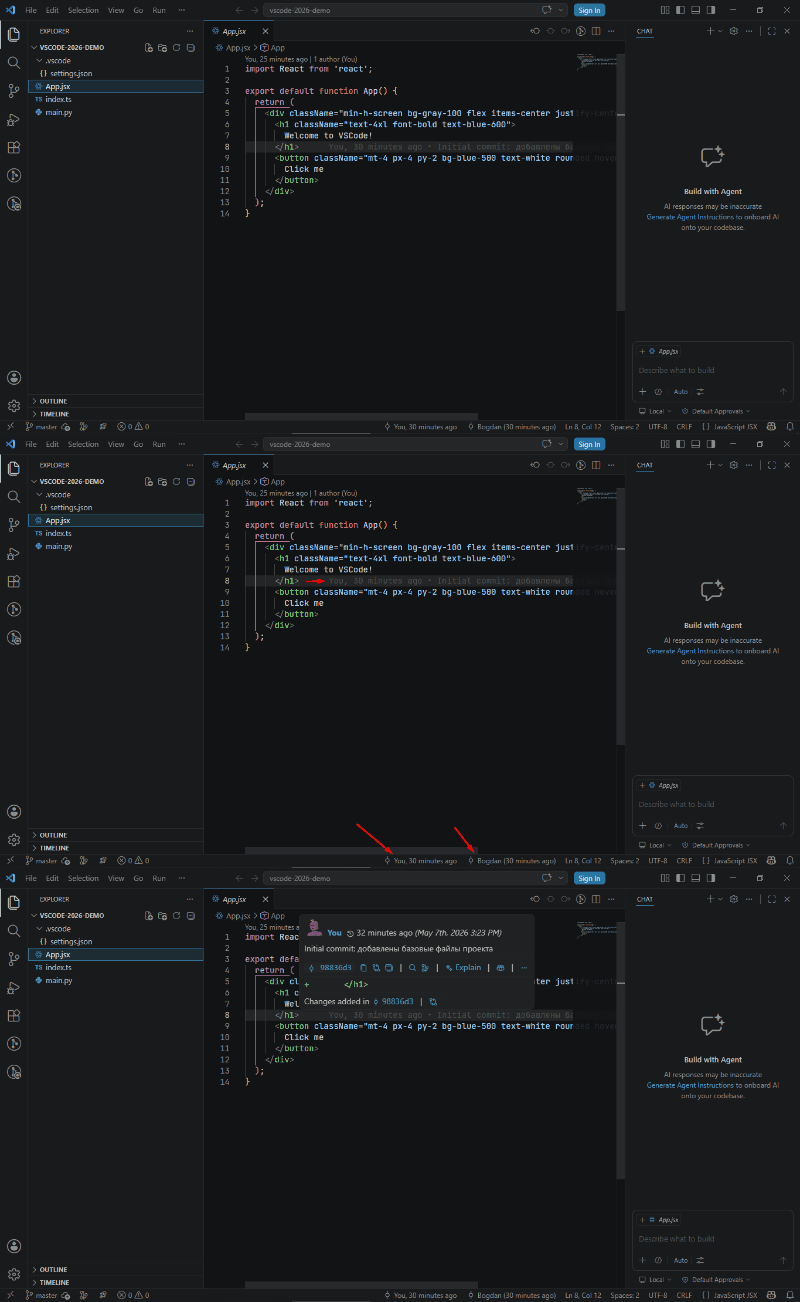
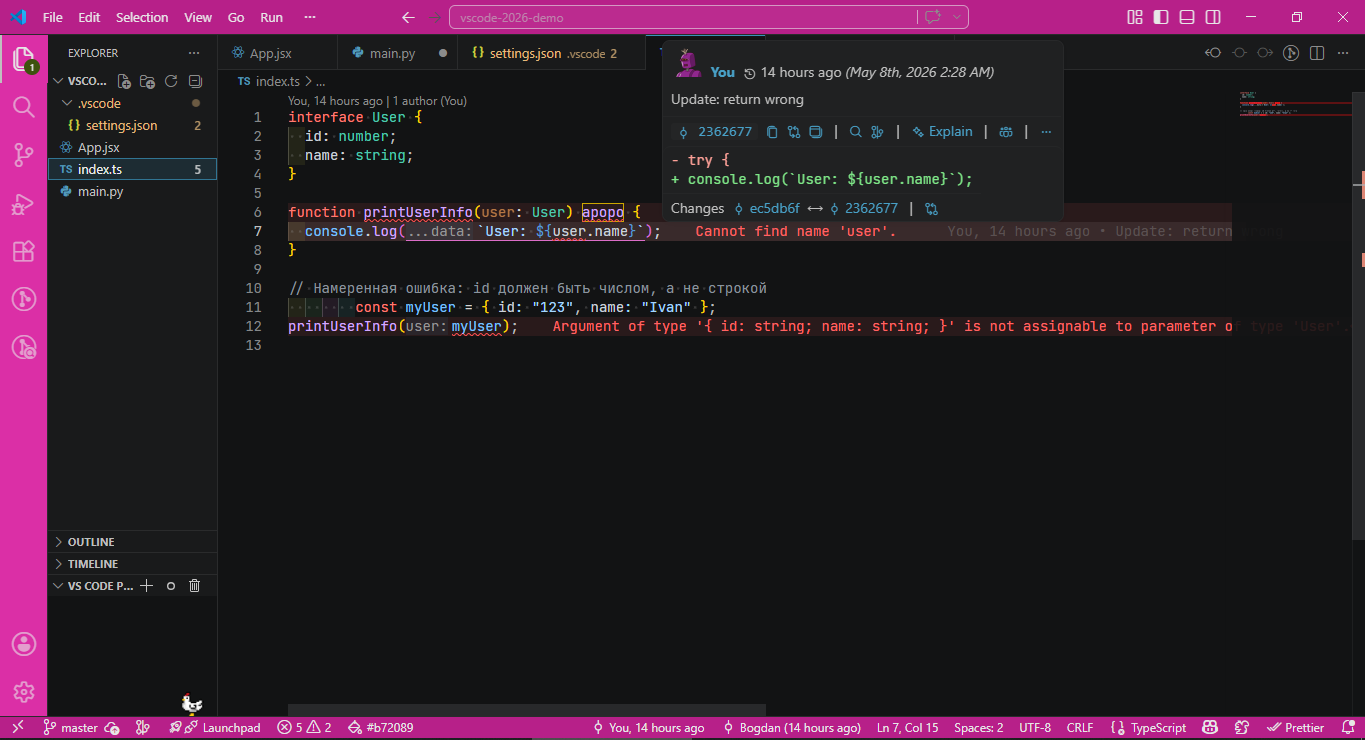
Что умеет. Как только вы ставите курсор на любую строчку кода, в её конце появляется бледно-серая надпись (blame-аннотация): имя вашего коллеги, время коммита и его суть. Навели на неё мышку — появилось подробное окно со ссылкой на Pull Request. Больше никаких долгих поисков виноватого через git log.
Когда ставить. Незаменим при работе в команде или погружении в старую кодовую базу.
Что нужно знать. Расширение имеет платную Pro-версию для корпоративных метрик, но 99% повседневных задач полностью покрывает бесплатный функционал.
AI-слой: GitHub Copilot и его агенты
В 2026 году ИИ перестал быть просто «Т9 на стероидах». Теперь на базе ИИ созданы сверхпопулярные расширения, которые могут писать целые модули.
4. GitHub Copilot: Agent Mode (71M установок)
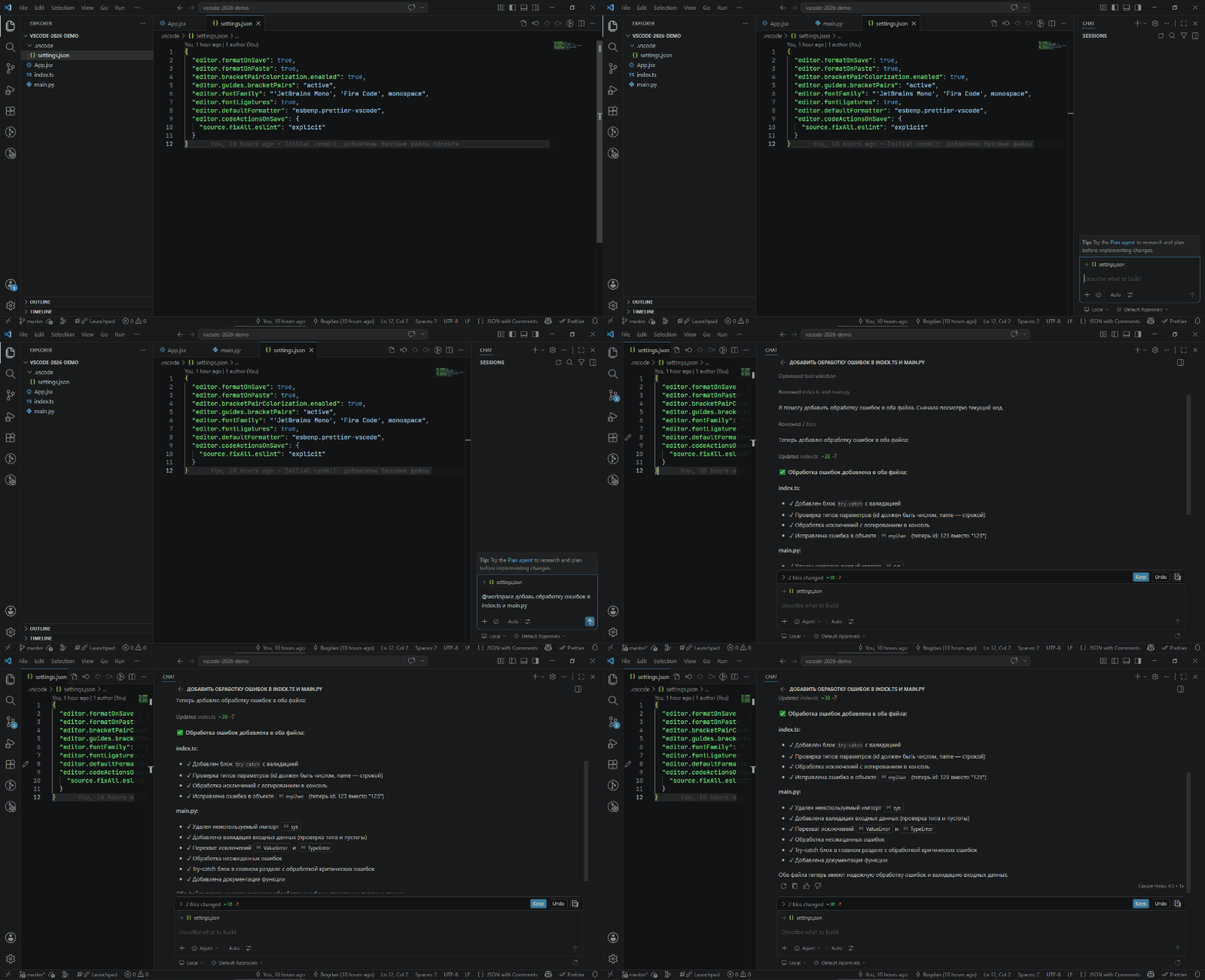
Главная фишка GitHub Copilop 2026 года — режим агента. Копилот теперь понимает контекст всего проекта, а не только открытого файла. Он может по одному промпту внести изменения сразу в 5 файлов, запустить тесты и предложить решение, если они упали.
Что делает. Вы пишете промпт на боковой панели, и AI-агент больше не сыплет сырым кодом вам в ответ. Он показывает процесс мышления: какие файлы он прочитал, какой план составил. Вы видите аккуратный список файлов, в которые он предлагает внести изменения, с возможностью посмотреть разницу (diff) прямо там же. Вы полностью контролируете, что агент делает с вашим кодом.
Что нужно знать. Цены: tсть Free-тариф (50 запросов), Pro за $10/мес и Pro+ за $39/мес для доступа к топовым моделям.
Когда ставить. Это расширение уже установлено в последних версиях VS Code. Просто открывайте правую вертикальную панель мышкой или горячими клавишами (Ctrl + Alt + I или Ctrl + Shift + I на Windows; Cmd + Alt + I или Cmd + Shift + I на Mac) и пишите промпт в чат.
Аналоги: Codeium, Continue, Kilo Code
Далеко не всем разработчикам подходят корпоративные стандарты Microsoft. В одних компаниях строгие NDA запрещают отправку кода на внешние серверы, в других — команды ищут способы сократить расходы на подписки.
Альтернатива — open-source агенты. Их можно настроить под свои нужды: от локального запуска прямо на вашем железе до подключения собственных API-ключей без скрытых комиссий.
Что умеют. Codeium предоставляет безлимитный бесплатный тариф, Tabnine поддерживает локальные модели, а Kilo Code дает свободу выбора любой LLM.
Когда ставить. При жестких требованиях к конфиденциальности или ограниченном бюджете.
Что нужно знать. Никогда не устанавливайте несколько AI-ассистентов в один профиль, они вступят в конфликт за управление автодополнением.
Специализированный слой: расширения под задачи
Эти плагины стоит держать активными только в профилях соответствующих проектов.
5. Error Lens — ошибки на виду
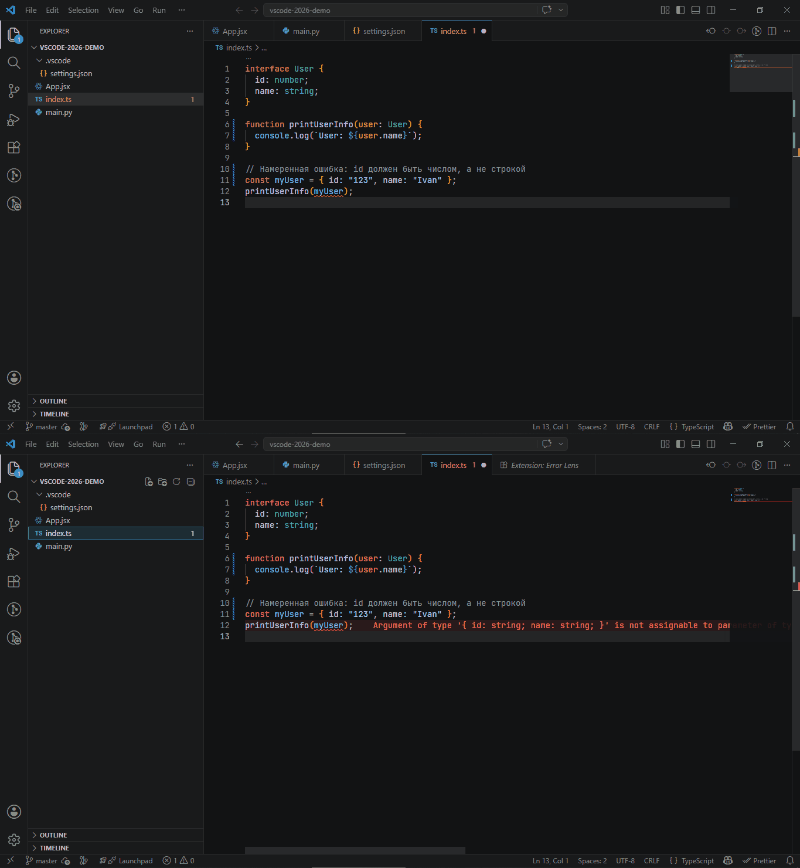
Стандартный процесс дебаггинга в VS Code отнимает лишние секунды: редактор скромно подчеркивает проблемное место тонкой линией. Разработчику приходится наводить курсор, ждать появления всплывающего окна и вчитываться в мелкий текст логов. При активном написании кода это сбивает фокус.
Error Lens кардинально меняет этот подход, перенося внимание на превентивный контроль. Он извлекает текст предупреждения и делает его максимально заметным, заставляя исправлять опечатки ровно в ту секунду, когда они были допущены.
Что умеет. Строка, где вы забыли точку с запятой или ошиблись в типах, мгновенно заливается полупрозрачным красным или желтым фоном. Описание ошибки пишется крупно и прямо поверх кода. Результат — вы замечаете опечатку в ту же секунду, как её сделали, не тратя время на чтение мелких логов в терминале
Когда ставить. На любом проекте, отлично работает в паре с линтерами и компиляторами со строгой типизацией.
Что нужно знать. Чтобы не получить визуальный перегруз на легаси-проектах, в настройках (errorLens.enabledDiagnosticLevels) можно ограничить подсветку только для критических ошибок.
6. Thunder Client — вместо Postman
Для тестирования бэкенда традиционно использовались тяжеловесные внешние программы вроде Postman. Они долго загружаются, потребляют колоссальный объем памяти и заставляют постоянно переключать окна, разрывая контекст работы.
Thunder Client элегантно решает проблему, превращая редактор в полноценный полигон для работы с сетью. Это легковесная альтернатива, которая хранит все коллекции запросов прямо в папке проекта, упрощая их синхронизацию через Git.
Что умеет. Отправляет REST и GraphQL запросы, управляет переменными окружения и поддерживает автоматические тесты ответов.
Когда ставить. Обязателен при разработке API или интеграции сторонних сервисов на Frontend.
Что нужно знать. Инструмент отлично интегрируется с ИИ-агентами по протоколу MCP, позволяя нейросети тестировать эндпоинты за вас.

7. Tailwind CSS IntelliSense — для верстки
Держать в голове тысячи названий классов физически невозможно. Без умных подсказок разработка превращается в бесконечный поиск документации.
Официальное расширение от авторов фреймворка полностью снимает эту когнитивную нагрузку. Оно синхронизируется с вашим файлом конфигурации и понимает логику проекта так же хорошо, как и вы сами.
Что умеет. Предоставляет интеллектуальное автодополнение, проверяет классы на конфликты и показывает реальный CSS-код при наведении курсора.
Когда ставить. Активируйте в любом рабочем пространстве, где используется Tailwind.
Что нужно знать. Расширение полностью поддерживает все функции новой версии Tailwind v4, без необходимости обновлять конфигурации.
8. Pretty TypeScript Errors — для читабельного вывода
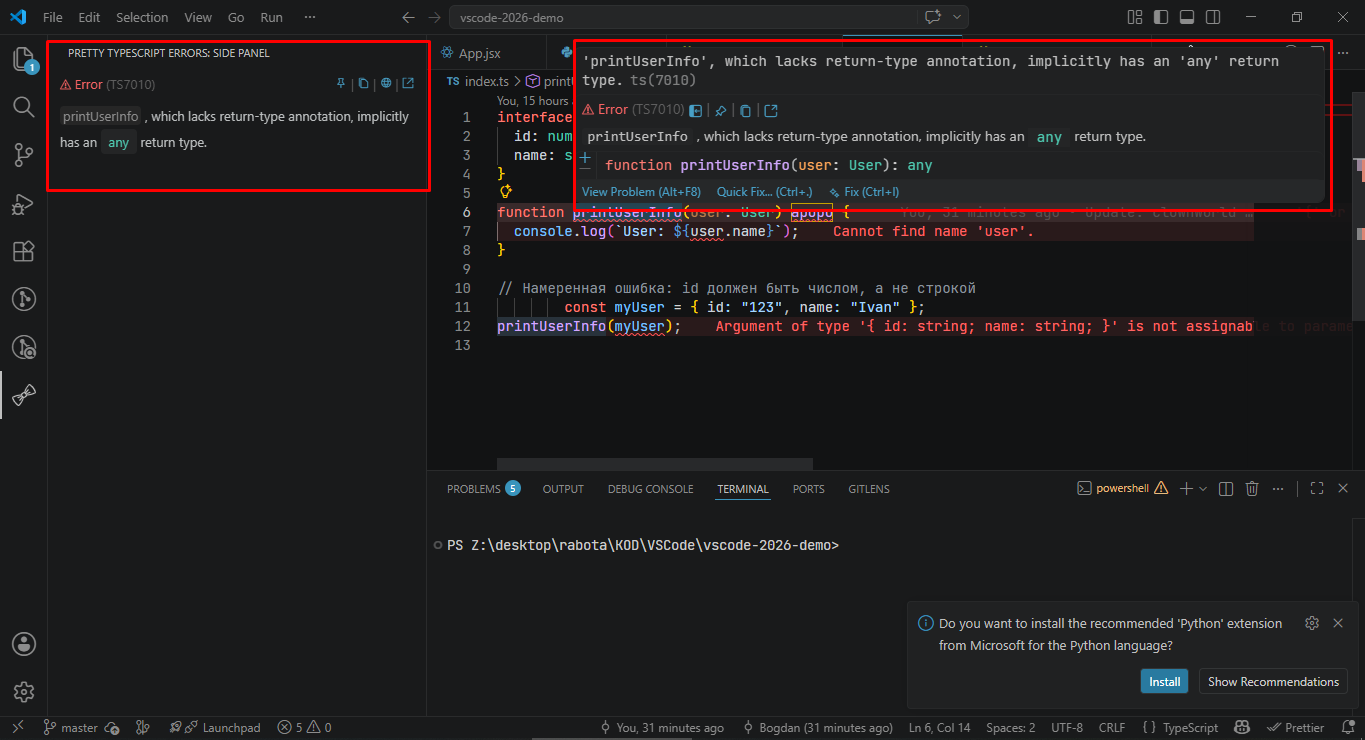
Сообщения об ошибках от компилятора TypeScript печально известны своей запутанностью. Простая опечатка в интерфейсе может вызвать цепочку из сорока строк нечитаемых зависимостей. Разобраться в этом потоке вложенных типов бывает сложнее, чем написать саму архитектуру приложения.
Плагин выступает в роли переводчика с машинного языка на человеческий. Он перехватывает скучный вывод в терминале и форматирует его, выделяя главное и скрывая второстепенный визуальный мусор.
Что умеет. Трансформирует и раскрашивает системные ошибки TS, создавая понятные визуальные блоки с подсветкой синтаксиса.
Когда ставить. Если вы работаете с TypeScript и регулярно тратите время на расшифровку ругани компилятора.
Что нужно знать. Расширение улучшает только всплывающие окна (hover) в редакторе, не ломая стандартный вывод логов в терминале.
9. Pylance — для питонистов
Исторически Python не мог похвастаться такой же строгой поддержкой навигации в редакторах, как Java или C#. Разработчикам приходилось мириться с медленным анализом и глупым автодополнением.
Ситуацию изменило решение Microsoft создать специализированный языковой сервер на базе Pyright. Pylance превратил легковесный текстовый редактор в профессиональную IDE для Python, способную моментально обрабатывать гигантские монорепозитории.
Что умеет. Гарантирует быстрый статический анализ типов, автоимпорт недостающих модулей и умную навигацию по исходному коду.
Когда ставить. Устанавливайте в изолированные профили исключительно для проектов на Python.
Что нужно знать. Чтобы активировать инструмент, убедитесь, что в вашем конфигурационном файле прописано:
"python.languageServer": "Pylance"{
"editor.formatOnSave": true,
"editor.formatOnPaste": true,
"editor.bracketPairColorization.enabled": true,
"editor.guides.bracketPairs": "active",
"editor.fontFamily": "'JetBrains Mono', 'Fira Code', monospace",
"editor.fontLigatures": true,
"editor.defaultFormatter": "esbenp.prettier-vscode",
"editor.codeActionsOnSave": {
"source.fixAll.eslint": "explicit"
},
"python.languageServer": "Pylance"
}10. Docker — для работы с контейтерами
Работа с микросервисами и контейнерами неизбежно сопряжена с десятками консольных команд. Посмотреть логи упавшего контейнера, удалить зависший образ или проверить переменные окружения — всё это заставляет разработчика постоянно переключаться между редактором и терминалом.
Официальное расширение Docker от Microsoft переносит всю инфраструктуру контейнеров прямо в интерфейс VS Code. Это снижает когнитивную нагрузку: вы можете управлять сложными системами визуально, кликая по нужным процессам, вместо того чтобы держать в голове флаги командной строки.
Что умеет. Позволяет запускать, останавливать и удалять контейнеры, просматривать логи в реальном времени и инспектировать образы (Images) через удобное боковое меню.
Когда ставить. Как только на вашем проекте появляется файл docker-compose.yml или Dockerfile.
Что нужно знать. Для работы расширения на самом компьютере уже должен быть установлен и запущен Docker Desktop (или его аналоги, вроде OrbStack).
Сборка стека: рекомендованные наборы по профилю
| Профиль | Базовый слой | AI-слой | Специализированный слой |
| Frontend | Prettier, ESLint | GitHub Copilot | Tailwind CSS, Error Lens |
| Backend (Python) | GitLens, ESLint | Codeium | Pylance, Docker |
| Full-Stack | Prettier, GitLens | GitHub Copilot | Thunder Client, Live Share |
| TS-heavy | Prettier, ESLint | Continue | Pretty TS Errors, Error Lens |
Какие расширения НЕ стоит ставить в 2026 году
Иногда лучший способ ускорить работу — это не замедлять ее балластом. Наш антитоп:
- Bracket Pair Colorizer. Не нужен, функция встроена в VS Code (см. раздел «Настройка VS Code с нуля»).
- Live Server. Если вы используете React/Vue/Next.js, у вас уже есть свой dev-сервер. Плагин только зря висит в памяти.
- Path Intellisense. VS Code давно умеет подсказывать пути к файлам нативно.
- Зоопарк AI. Не ставьте одновременно Copilot, Codeium и Tabnine. Они будут конфликтовать за управление курсором и контекстом.
Итоги: принцип минимального стека для VS Code
Идеальный редактор в 2026 году — это не тот, в котором 100 плагинов, а тот, где каждый инструмент на своем месте. Ваш оптимальный набор: 1 ИИ-помощник + 1 линтер + 1 форматировщик + GitLens + 2-3 плагина под ваш конкретный язык.
Проверьте свои активные расширения прямо сейчас. Если вы не использовали какой-то плагин последние два дня — удаляйте его. Чистый редактор и грамотные плагины для VS Code сделают вашу работу намного приятнее и быстрее.
Советуем дополнительно почитать по теме:
- Фронтенд-разработчик в 2026 году: что учить и как получить первую работу — роадмап для тех, кто хочет пойти во фронтенд: HTML, CSS, JavaScript, React, инструменты разработки, проекты и подготовка к трудоустройству.
- 20 AI GitHub-репозиториев для разработчика в 2026 году — свежая подборка репозиториев для локальных и облачных языковых моделей, RAG, инференса, агентов и разработки с ИИ.
- 12 AI GitHub-репозиториев 2026: Ollama, n8n, Claude Code и OpenHands — разбираем популярные AI GitHub-репозитории 2026 года по трём тирам: чем пользоваться сегодня, что брать в продакшн и что стоит изучить.
- Востребованные языки программирования в 2026 году — Python, TypeScript, Java, Go или Rust: какие языки реально популярны в 2026 году и как выбирать стек под задачи, а не по хайпу.
- 9 лучших книг для программистов в 2026 году — подборка книг для разработчиков про код, архитектуру, инженерное мышление, карьерный рост и работу с большими проектами.
Бонус для читателей
Если вам интересно погрузиться в мир ИТ и при этом немного сэкономить, держите наш промокод на курсы Практикума. Он даст вам скидку при оплате, поможет с льготной ипотекой и даст безлимит на маркетплейсах. Ладно, окей, это просто скидка, без остального, но хорошая.