
Недавно пришлось объяснять новому джуну, почему после его изменений на бэкенде ломается интерфейс. Текстовых скриншотов явно не хватало. Пара вечеров в поисках хорошего рекордера, и вот получился обзор на 16 программ для записи экрана. Они пригодятся на код-ревью, созвонах и личных проектах.
ВАМ ПРИШЛО ПРИГЛАШЕНИЕ 💌
Приходите к нам в соцсети поделиться своим мнением и почитать, что пишут другие. А ещё там выходит дополнительный контент, которого нет на сайте — шпаргалки, опросы и разная дурка. В общем, вот тележка, вот ВК — велком!
Критерии выбора программы записи экрана
Выбирать по популярности необязательно. Это не показатель, что прога не закрашится во время созвона. Лучше смотреть на шесть простых, но важных функций.
- Съёмка части экрана. Чтобы записывать только окно с кодом или браузер и не светить личные переписки.
- Инструменты для рисования. Возможность во время записи ставить стрелочки, обводить баги в рамку или замазывать конфиденциальные токены и пароли.
- Сохранение в GIF. Это идеальный формат, чтобы быстро прикрепить анимацию прямо в гитхаб.
- Подсветка кликов. Софт должен показывать, куда вы нажимаете, иначе никто ничего не поймёт.
- Запись звука из разных источников. Чтобы на видео было слышно и ваш голос в микрофоне, и системные уведомления.
- Легкость для системы. Программа не должна тормозить комп, пока у вас на фоне крутятся базы данных или Docker.
Подборка лучших приложений для записи экрана
В списке есть как навороченный софт для детальных туториалов, так и максимально простые программы для записи видео с экрана. Сразу отсеяла ПО, которое виснет или пытается установить на ПК ненужный мусор.
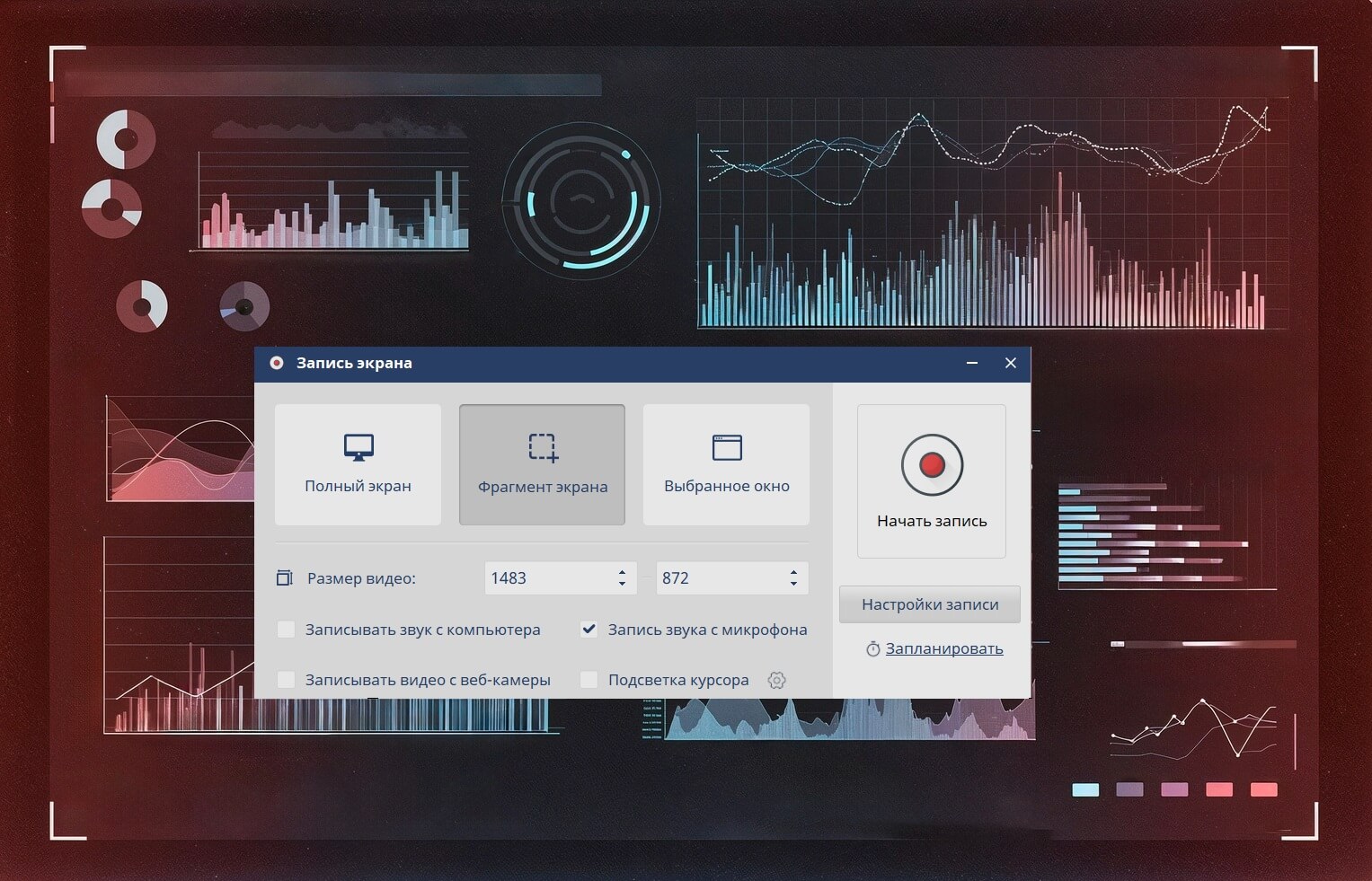
Экранная Студия
Совмещает запись экрана и быстрый монтаж, то есть можно сразу после съёмки обрезать лишнее, где-то замедлить или ускорить воспроизведение, добавить текст, стрелки и прочее. Ещё Экранная Студия умеет снимать конкретное окно, вкладку и выделенную часть рабочего стола. Готовое видео можно экспортировать в разных форматах, в том числе в MP4.
Плюсы:
- одновременная запись экрана и веб-камеры;
- съёмка по расписанию (можно задать время начала и окончания);
- качество до 4K;
- голос можно наложить при редактировании или записывать его в процессе;
- отображение курсора и подсветка кликов мыши.
Минусы:
- в пробной версии запись ограничена по времени.
Для чего подойдёт: для видеоинструкций, фиксации багов и записи видеозвонков.
Цена: от 690 ₽ за постоянную лицензию, есть демопериод.
OBS Studio
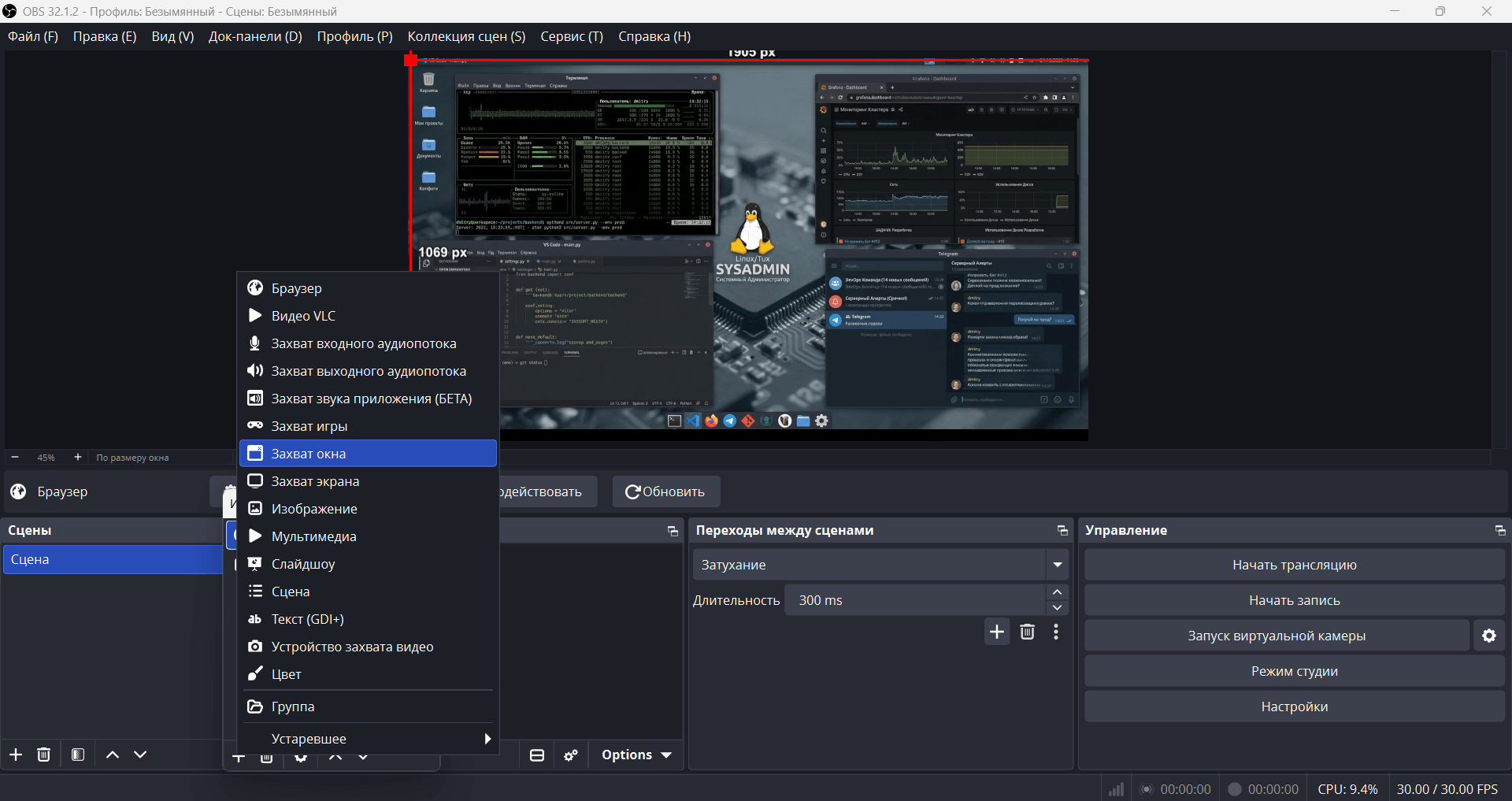
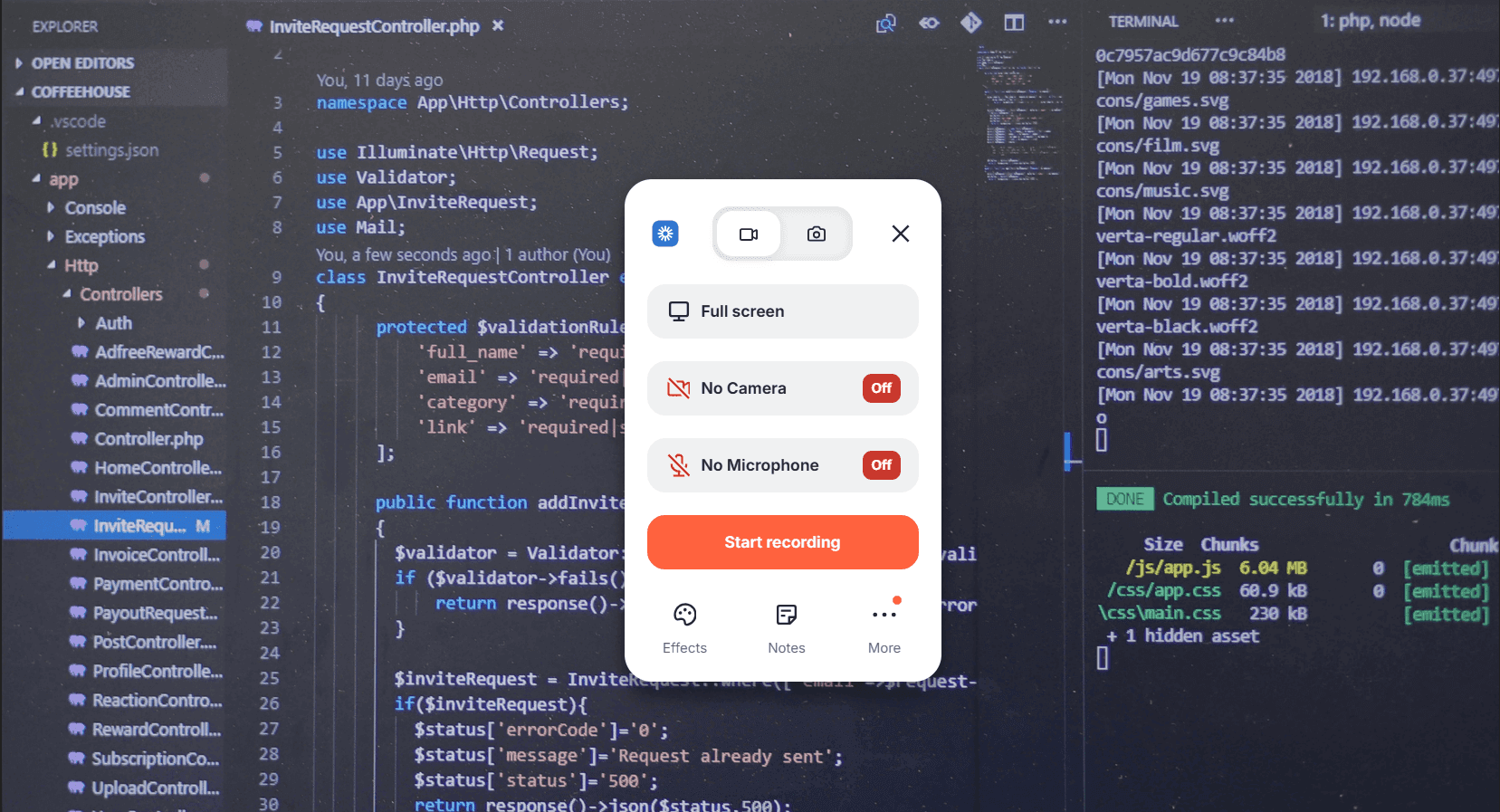
Это мастхэв и индустриальный стандарт, причём с открытым исходным кодом, например, можно загрузить плагины и скрипты на Python и Lua. Съёмка настраивается как угодно: на экран выводится код, картинка с веб-камеры, сразу несколько окон. Софт работает на Windows, macOS и Linux.
Плюсы:
- продвинутый микшер звука (регулировка громкости, шумоподавление, компрессор и т. д.);
- горячие клавиши на любые действия, чтобы не отвлекаться от демонстрации;
- неограниченное количество выводимых сцен;
- можно выставить нужное разрешение, битрейт, частоту кадров и выбрать кодировщика.
Минусы:
- нет видеоредактора, поэтому нарезку придется делать в стороннем ПО;
- может лагать на 32-битных Windows или macOS старых версий.
Для чего подойдёт: для стримингов и технических демо.
Цена: бесплатно.
ShareX
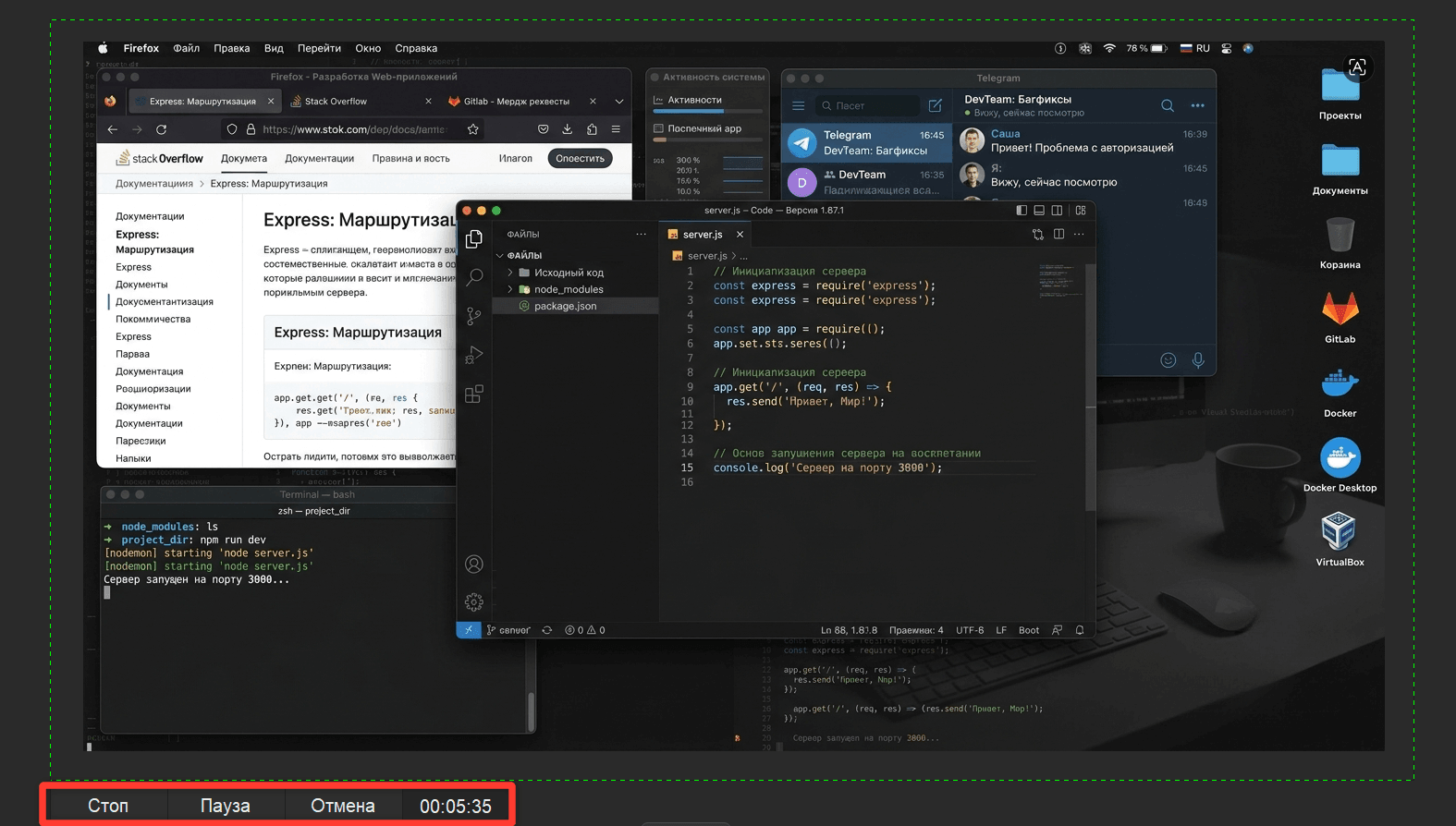
Программа умеет записывать экран как в обычное видео, так и сразу в легковесный GIF. Во время съёмки (или уже после) можно рисовать стрелки, ставить маркеры шагов, накладывать текст, пикселизировать токены и пароли.
Плюсы:
- создаёт скриншоты;
- можно снять весь рабочий стол, активное окно приложения или сделать запись с прокруткой страницы;
- OCR-движок вытаскивает текст из кадра (можно отредактировать либо скопировать в буфер обмена);
- отправка файла на внешние площадки короткой ссылкой.
Минусы:
- нет полноценной временной шкалы для монтажа (с эффектами, синхронизацией аудио и видео);
- при записи гифок стоит лимит в районе 15 FPS, поэтому быстрые движения или резкие скроллы могут выглядеть дёргаными.
Для чего подойдёт: для GIF-анимаций, коротких баг-репортов и скриншотов кода.
Цена: бесплатно.
Loom
Это программа для записи экрана и веб-камеры, сохраняющая ролик сразу в облаке, а не на жёстком диске. Фрагмент можно подрезать во встроенном веб-редакторе. Нейросетевые алгоритмы автоматически удаляют из видеозаписей паузы и слова-паразиты, а также генерируют заголовки и саммари.
Плюсы:
- коллеги могут оставлять комментарии и эмодзи в тех местах, где у них возникли вопросы;
- есть версия для браузера (как расширение);
- аналитика позволяет отслеживать, кто из пользователей просматривал ролик и как долго.
Минусы:
- лимиты на бесплатном тарифе (запись до 5 минут и не более 25 видео).
Для чего подойдёт: для демонстрации продукта, съёмки созвонов и обратной связи для коллег.
Цена: от $18 в месяц, есть бесплатная ограниченная версия.
Записывать экран полезнее, когда есть что показывать
Рекордер пригодится, чтобы продемонстрировать интерфейс, объяснить серверную логику, записать разбор проекта или собрать инструкцию для команды. Осталось выбрать, какой именно проект делать — мелочь, в общем.
Создавать интерфейсы учат на курсе «Фронтенд-разработчик», работать с Python и серверной частью — на курсе «Python-разработчик», а применять генеративные модели для текста, изображений и видео — на программе «Нейросети для работы».
Промокод: KOD (можно просто нажать) даст скидку при покупке платного курса.
Бесплатная вводная часть тоже есть — карту привязывать не нужно.
ScreenPal
Рекордер работает в браузере или через десктопное приложение. С его помощью хорошо создавать техническую документацию, так как можно записывать экран, веб-камеру и системные звуки одновременно. Разработчикам доступно API для интеграции приложения во внутренние сервисы и рабочие процессы.
Плюсы:
- есть встроенный редактор, чтобы наложить стрелочки, добавить текст или размыть личные данные;
- ИИ-движок автоматически переводит речь в текстовые субтитры, разбивает скринкаст на логические главы и генерирует саммари;
- облачный хостинг для шеринга готовых роликов по ссылке.
Минусы:
- в бесплатном тарифе есть ограничение на длительность видеозаписи (до 15 минут).
Для чего подойдёт: для интерактивных инструкций и обучающих туториалов.
Цена: от $3 в месяц, есть бесплатная ограниченная версия.
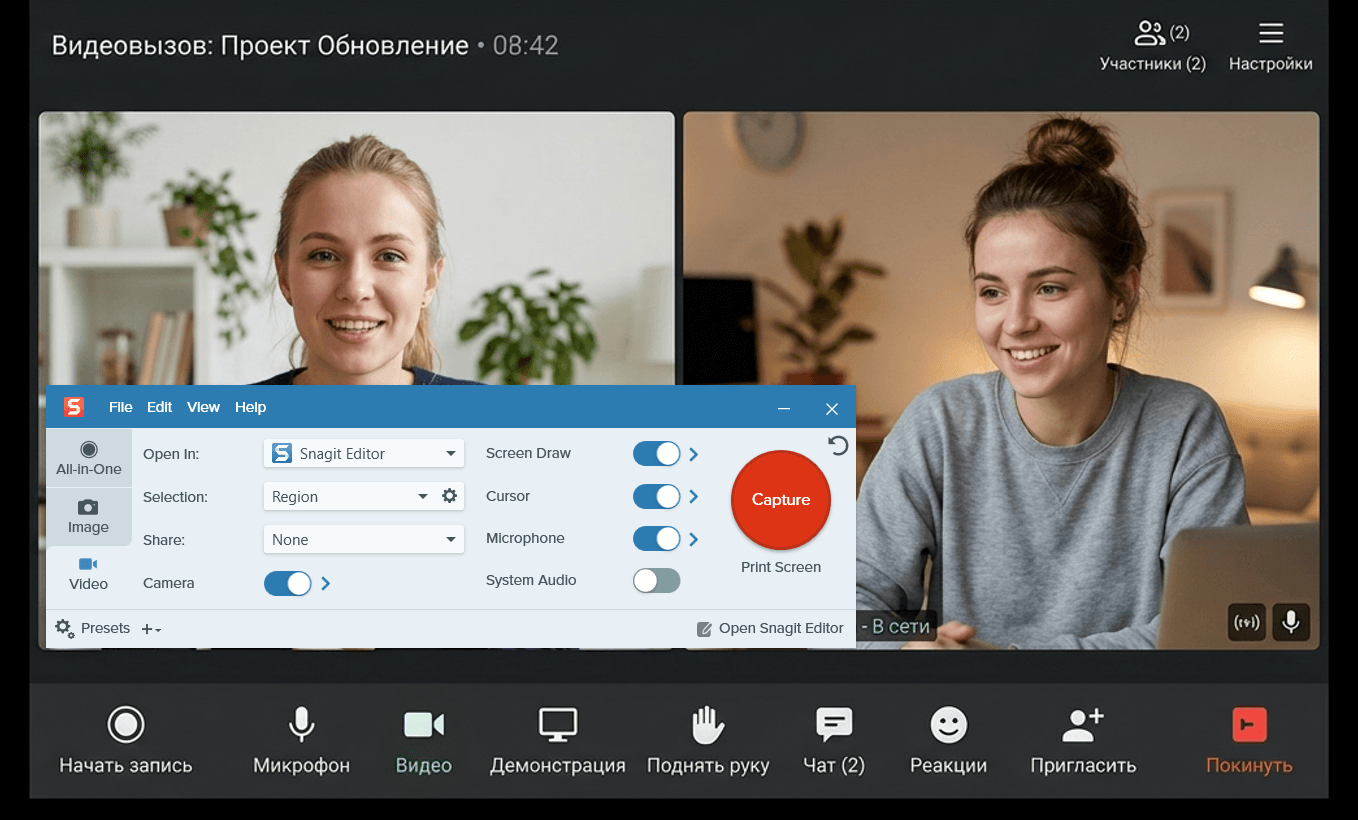
Snagit
Утилита умеет делать скриншоты с длинной прокруткой, записывать видео с камеры и фиксировать звук с микрофона. Вы можете размывать любую информацию в кадре с помощью умного скрытия и распознавать текст с картинки. Вся история захватов хранится в локальной библиотеке с удобным поиском по словам и фразам.
Плюсы:
- режим генерации гайдов — софт фиксирует клики мышки и сам собирает из них готовую инструкцию с номерами шагов;
- работа со встроенным редактором, чтобы подрезать лишние кадры, добавить кастомный текст, расставить стрелки или выделить проблемную область фигурами;
- создание анимированных GIF-файлов из скринкаста.
Минусы:
- нет облачного рабочего пространства;
- специфические баги — например, действует переменная частота кадров (если в сцене ничего не двигается, софт снижает FPS ради экономии места, и видеоролик может слегка подёргиваться).
Для чего подойдёт: для написания базы знаний, визуальных баг-репортов и мануалов для новых сотрудников.
Цена: от $47,23 в год ($20 — для студентов), есть демопериод.
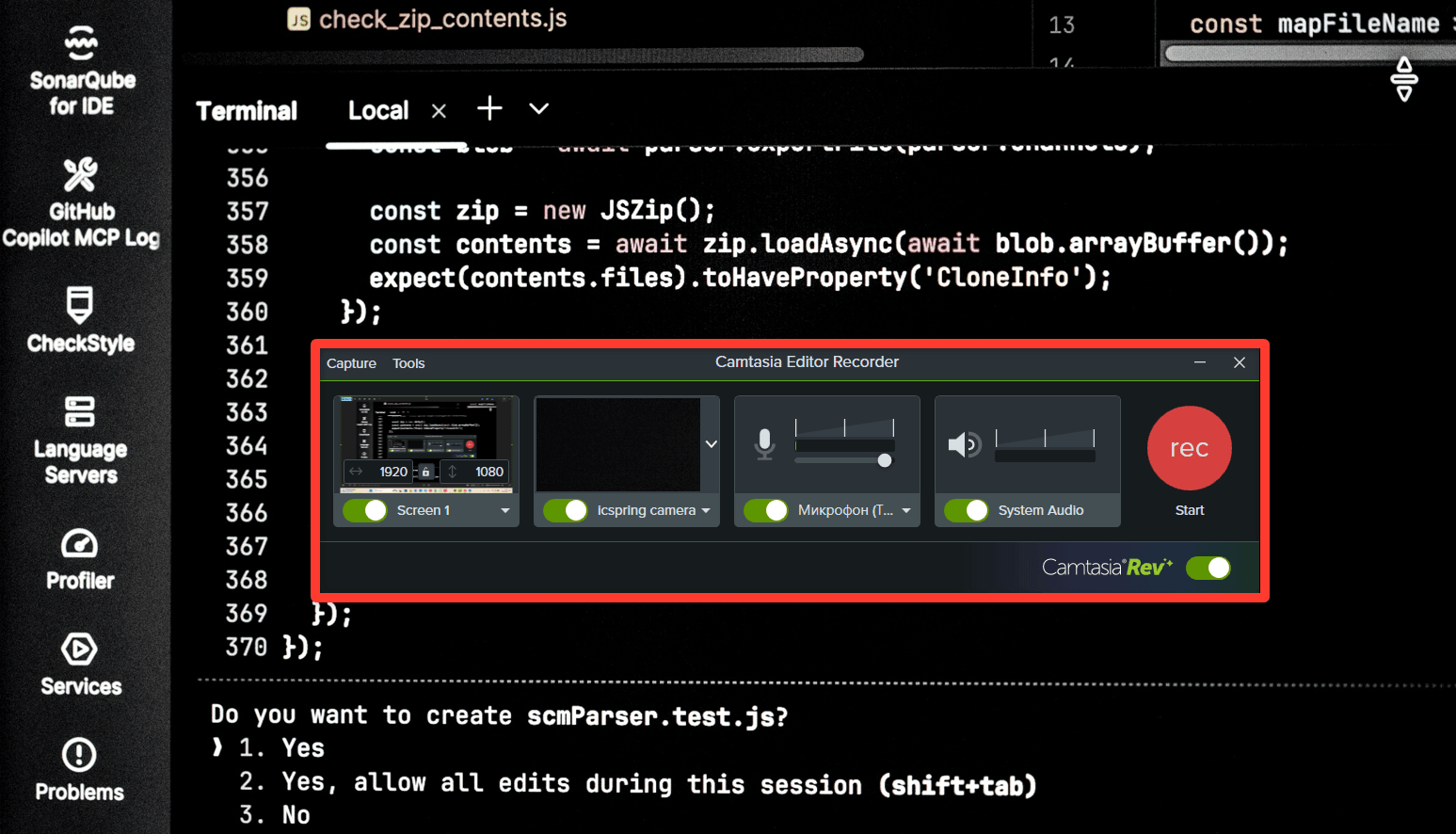
Camtasia
Одна из её фишек — многодорожечная запись, когда экран, веб-камера, системные звуки и микрофон пишутся на отдельные треки. Поэтому при монтаже можно независимо настраивать аудиодорожку, добавлять эффекты к ролику, менять траекторию или размер курсора мыши.
Плюсы:
- качество ролика до 4K;
- есть онлайн-версия этого приложения для записи экрана;
- ИИ-функции — генерация субтитров и озвучки, умное удаление шумов и автовырезание пауз;
- поддерживает разные форматы — от классических MP4, MOV и AVI до легковесного GIF.
Минусы:
- в пробной версии на видео остается водяной знак.
Для чего подойдёт: для создания масштабных курсов, детальных разборов кода и технологических демо.
Цена: от $39 в год, есть демопериод.

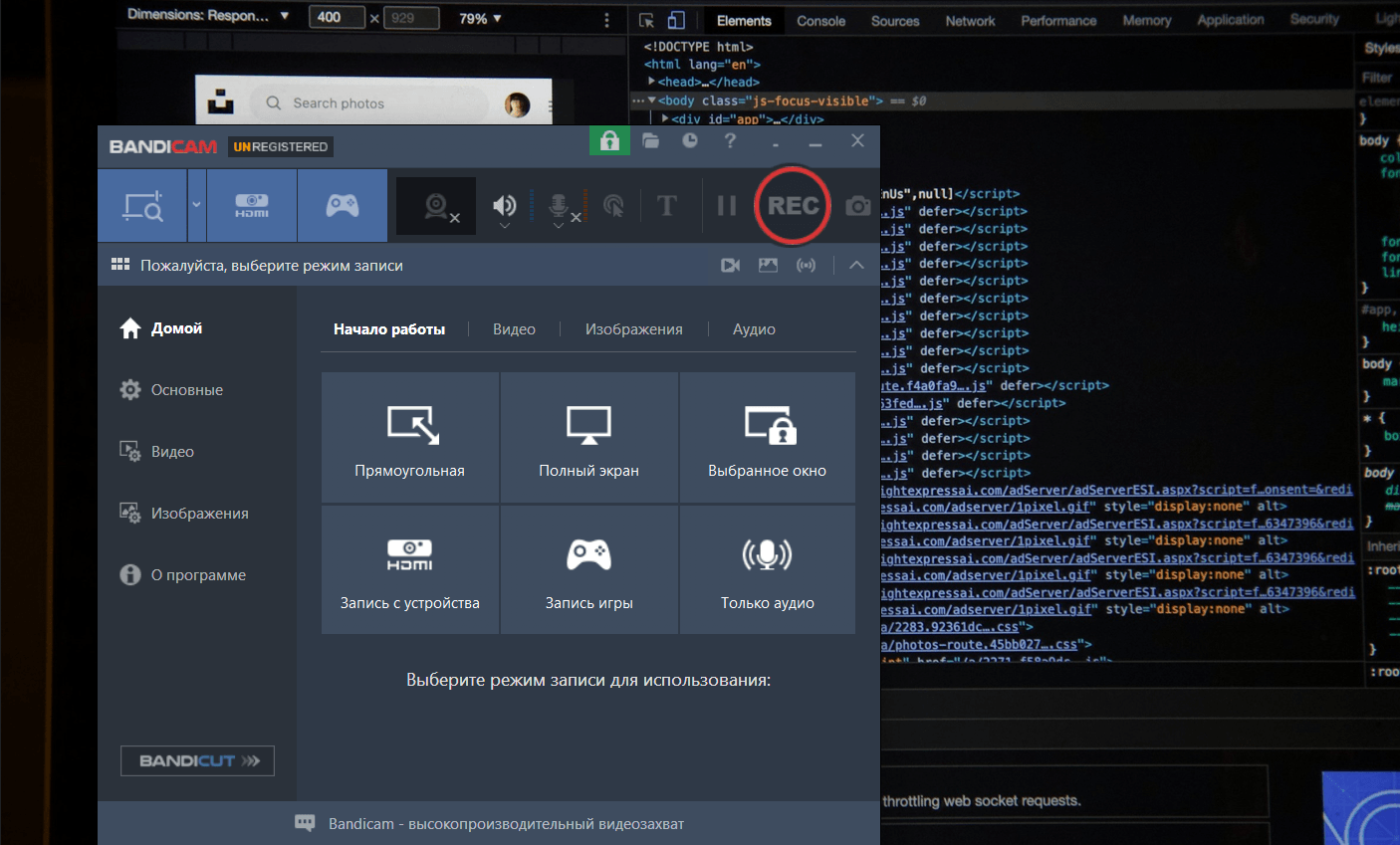
Bandicam
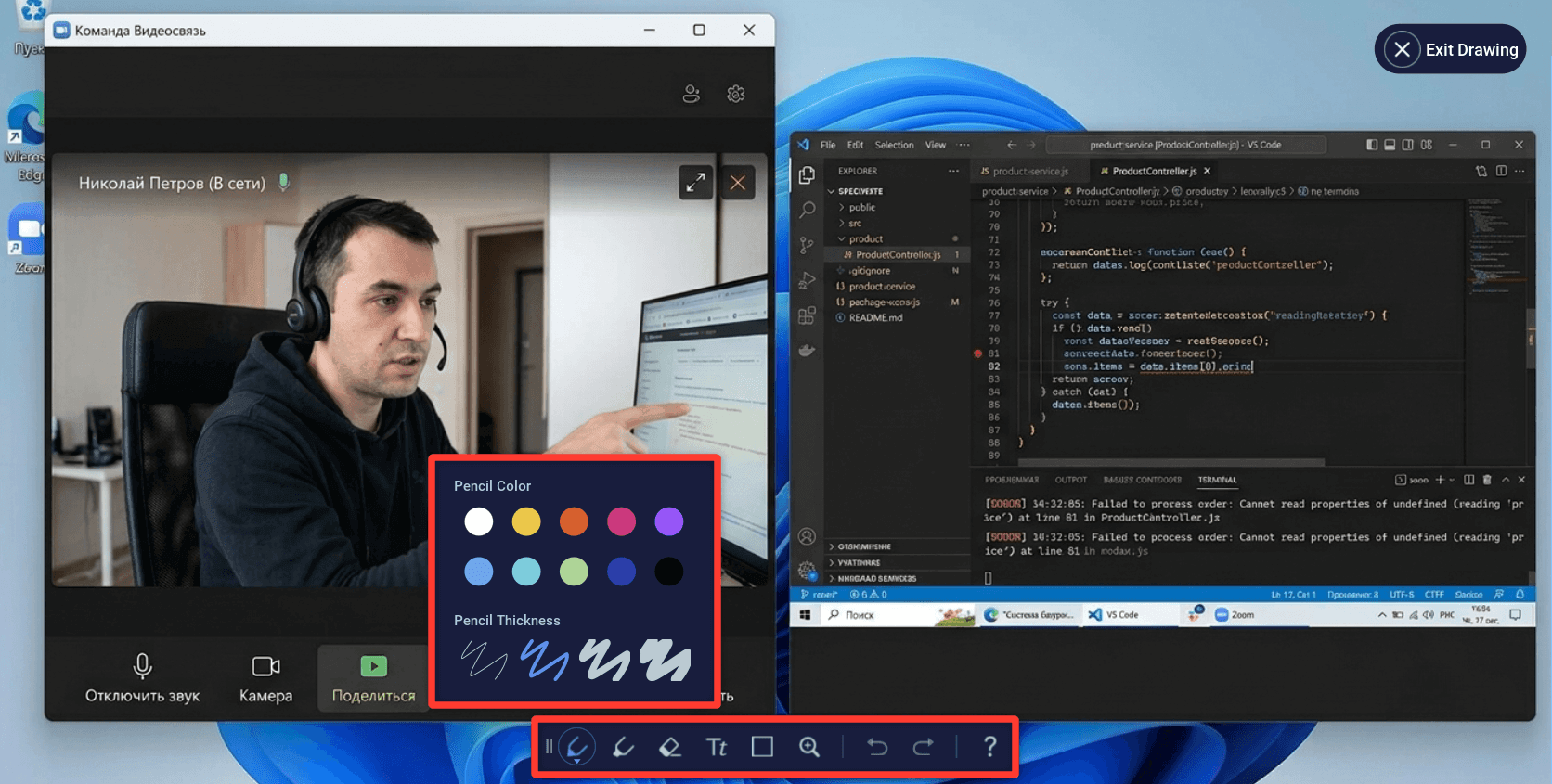
Софт захватывает экран целиком, отдельное окно или конкретный участок на рабочем столе. В процессе съёмки можно использовать маркеры, стрелочки или рисовать в реальном времени, чтобы объяснять логику приложения, написания кода и т. п.
Плюсы:
- клики и курсор подсвечиваются, чтобы зритель не потерял нить повествования;
- можно выставлять частоту вплоть до 480 FPS;
- поддерживает разрешение до 4K Ultra HD (3840×2160);
- функция «Картинка в картинке» выводит изображение с веб-камеры.
Минусы:
- нет встроенного видеоредактора, для обрезки придется отдельно докупать софт Bandicut;
- в бесплатном тарифе на ролики лепится водяной знак, а время записи ограничено 10 минутами.
Для чего подойдёт: для видеоинструкций с высоким FPS и рисования схем для коллег.
Цена: от $2,78 в месяц, есть ограниченная бесплатная версия.
Xbox Game Bar
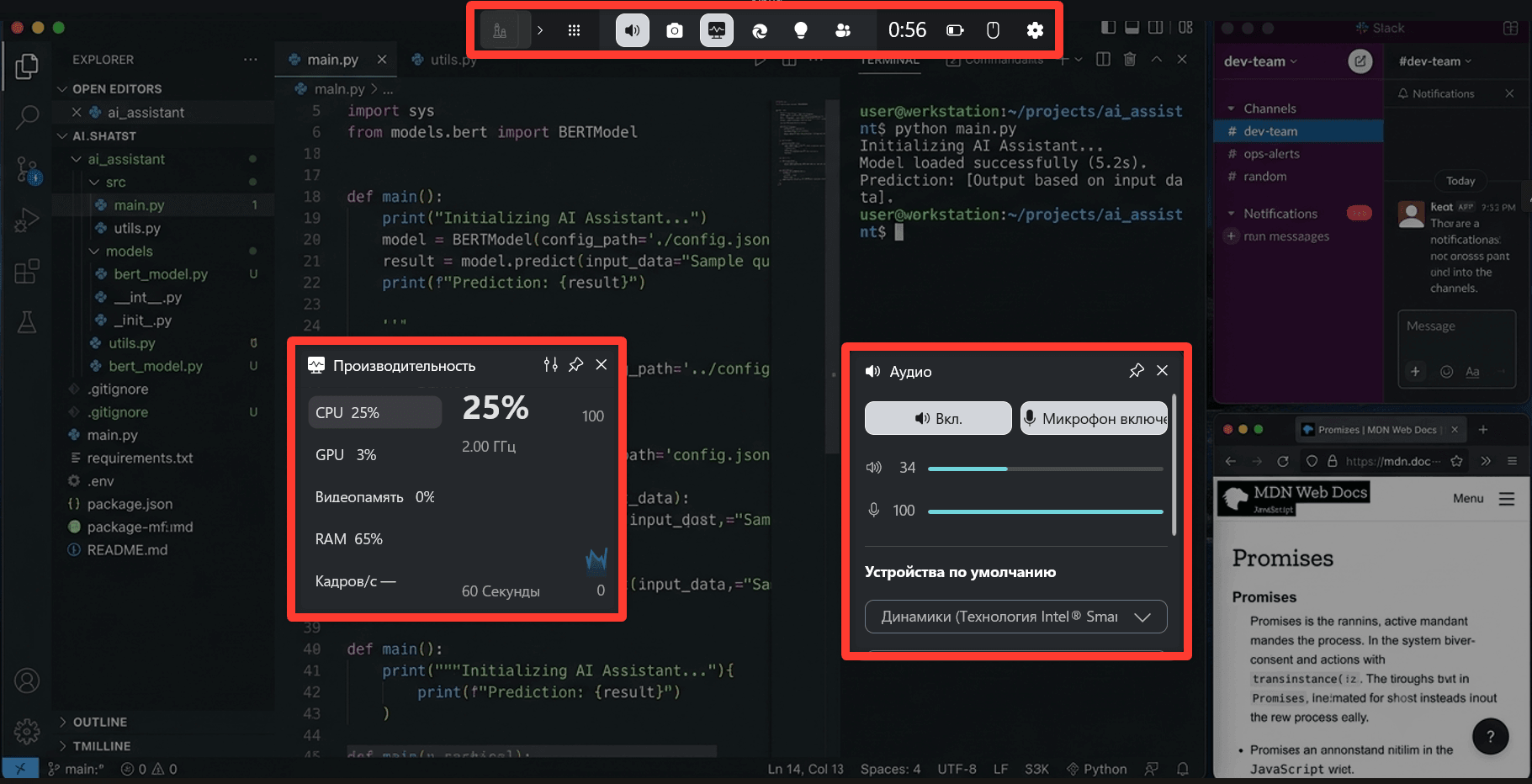
Приложение для записи видео с экрана на ПК уже встроено в Windows 10 и 11. Вызывается комбинацией клавиш Win + G. Утилита задействует аппаратное ускорение видеокарты, поэтому она использует сравнительно мало оперативной памяти
Плюсы:
- виджет мониторинга ресурсов компьютера (CPU, GPU, RAM) поверх экрана;
- делает скриншоты;
- фиксирует звук с микрофона и системные уведомления.
Минусы:
- записывает только одно активное приложение или окно браузера (если переключиться на рабочий стол или Проводник, съёмка остановится);
- полностью отсутствуют инструменты для рисования, аннотаций, размытия кода и монтажа видео.
Для чего подойдёт: для записи геймплеев и простых скринкастов с одним окном.
Цена: бесплатно.
QuickTime Player
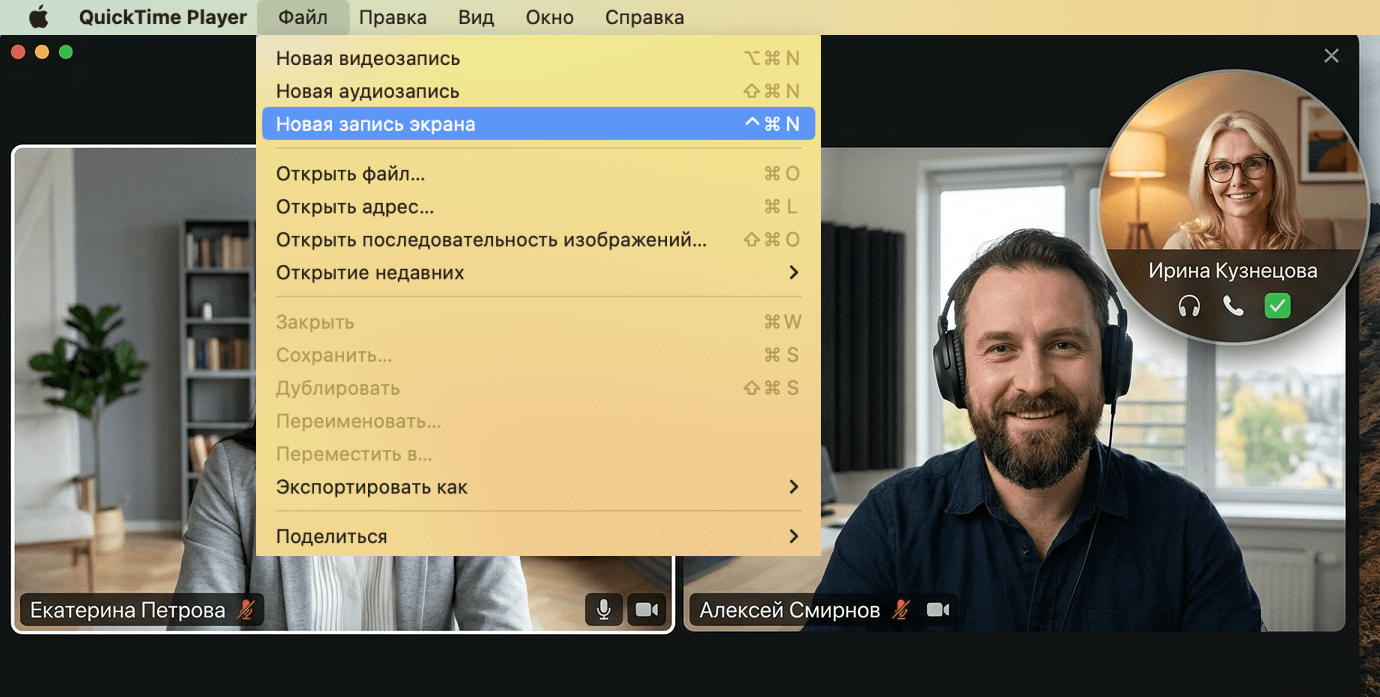
Базовый плеер и рекордер по умолчанию встроен в каждую macOS. ПО захватывает как весь экран ноутбука, так и отдельно выделенную область. При необходимости подсвечивает клики мыши.
Плюсы:
- возможность подключить iPhone или iPad через кабель к Mac и записывать экран устройства напрямую (фича для iOS-разработчиков и мобильных тестировщиков);
- Фиксирует звук с микрофона; для захвата системного звука может понадобиться дополнительный аудиодрайвер.
Минусы:
- софт лишен инструментов для рисования или размытия конфиденциальных данных;
- сохраняет только в формате MOV.
Для чего подойдёт: для фиксации багов на мобильных устройствах iOS, скринкастов на macOS, простых видеоинструкций.
Цена: бесплатно.
ApowerREC
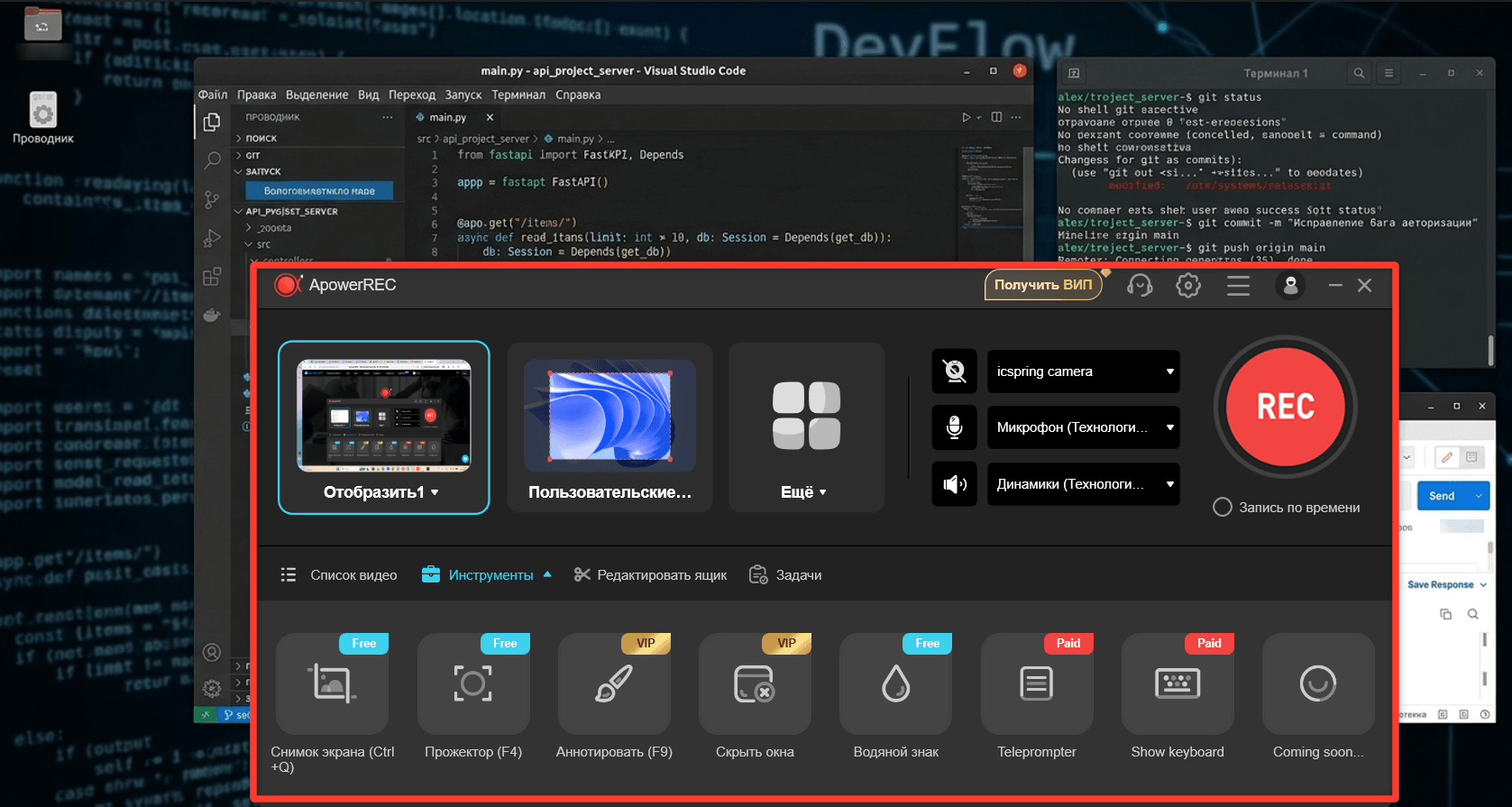
Программа для захвата видео с экрана адаптирована под Windows, macOS, iOS и Android. Вы можете снимать весь рабочий стол, конкретное окно приложения или выделенную область. Но самая крутая фишка — изолированная съёмка, то есть если зафиксировать запись на конкретном окне, то скринкаст не прервётся и не запишет лишнего, даже если поверх вы откроете личные чаты.
Плюсы:
- отображение кликов мыши и нажатий клавиш;
- панель аннотаций, чтобы рисовать стрелки, добавлять текст;
- одновременная запись экрана и изображения с веб-камеры;
- умный зум — программа увеличивает ту область окна, где находится курсор (например, показать мелкие элементы интерфейса).
Минусы:
- бесплатная версия сильно урезана (съемка до 1 минуты, накладывается логотип софта, отсутствуют продвинутые функции).
Для чего подойдёт: для код-ревью с демонстрацией лица спикера, обучающих роликов с подсветкой команд, фиксации багов в мобильных приложениях.
Цена: от $19,95 в месяц, есть ограниченная бесплатная версия.
AVS Video Editor
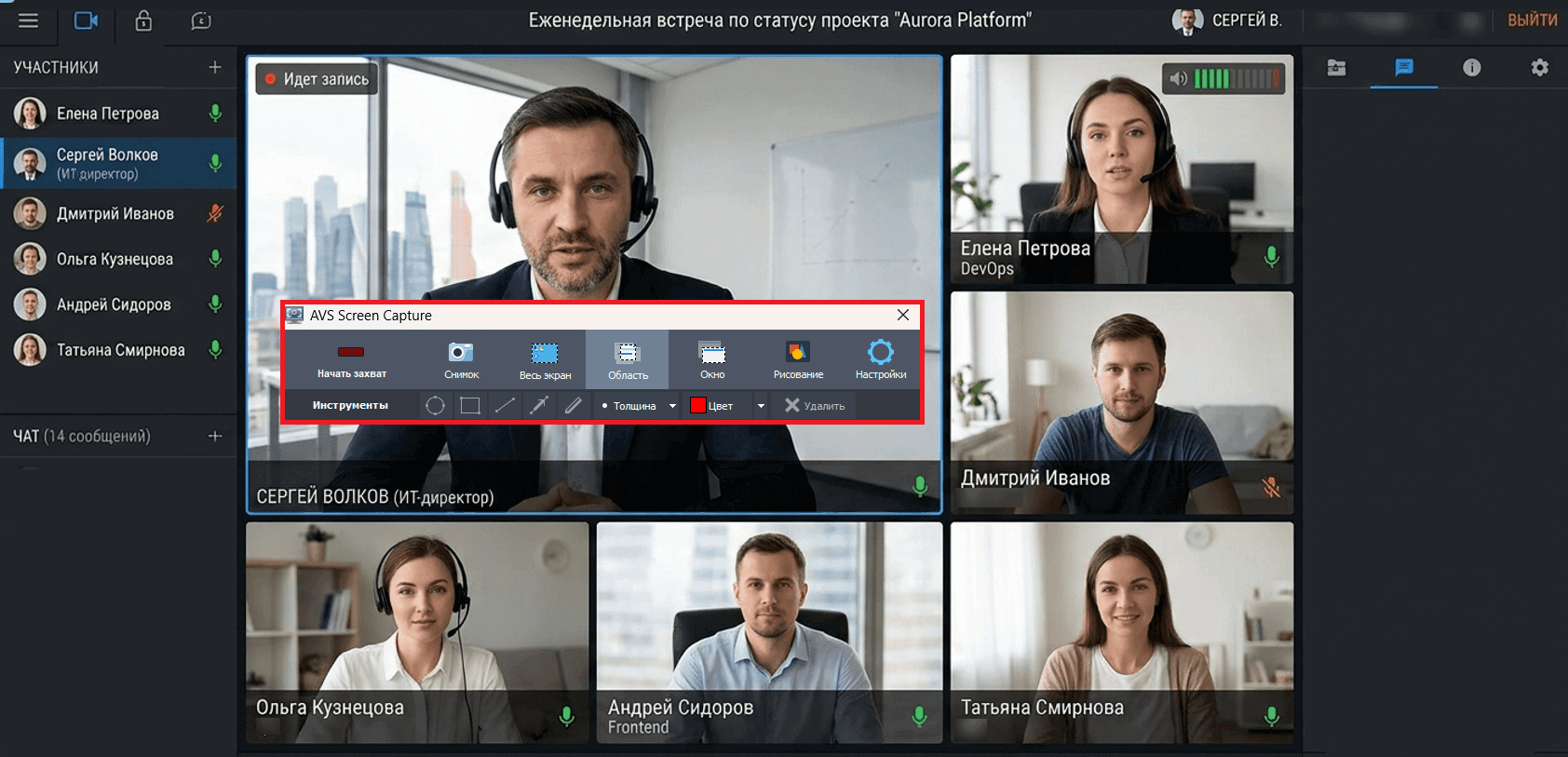
В видеоредактор для Windows встроен модуль для записи экрана. Это программа для тех, кому мало просто сделать скринкаст, а нужно ещё поработать над финальным роликом. Софт захватывает весь экран или отдельную область, параллельно записывая звук с микрофона.
Плюсы:
- можно добавлять стрелки, рамки и текстовые примечания;
- много выходных форматов (MP4, MOV, MKV, WebM и другие);
- визуализация кликов мыши;
- скриншоты в PNG, JPEG и BMP;
- функция автостопа — съёмка финалится при достижении нужного тайминга или определённого веса файла.
Минусы:
- на ролики накладывается крупное лого (без подписки);
- производительность может хромать при работе с 4K-кадром.
Для чего подойдёт: для обучающих курсов, создания роликов о релизе продукта, обработки видеозаписей.
Цена: от $49 в год, есть бесплатная версия с ограничениями.

Mango Recorder
Программа не перегружена лишними настройками и захватывает весь экран или выбранную область. Здесь есть инструменты для добавления аннотаций: можно рисовать фигуры, ставить стрелочки и писать текстовые комментарии для коллег.
Плюсы:
- запись в качестве до 4K с чёткой картинкой интерфейса;
- параллельно фиксирует картинку с веб-камеры и звук с микрофона;
- доступен шеринг по ссылке.
Минусы:
- все правки вносятся только на этапе монтажа;
- нет ИИ-фишек.
Для чего подойдёт: для записи вебинаров, визуальных заметок и быстрых скриншотов, простых пошаговых видеокомментариев для коллег.
Цена: от $99 в месяц, есть ограниченная бесплатная версия.
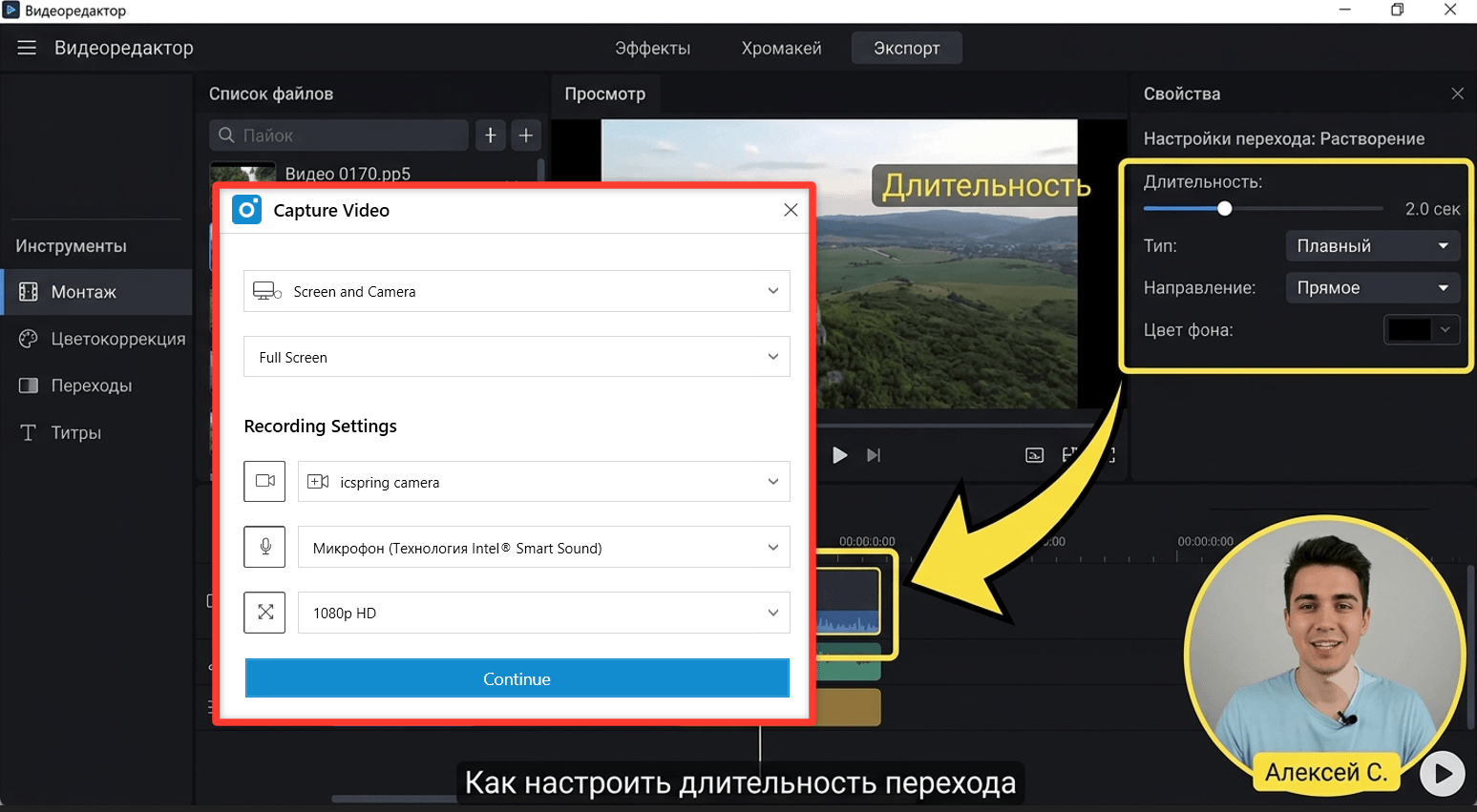
Filmora Screen Recorder
У видеоредактора есть встроенный модуль для скринкастов. Но его главная фича — глубокая интеграция с нейросетями. ИИ умеет вырезать паузы, переводить речь в готовые субтитры и даже адаптировать технические видео на другие языки.
Плюсы:
- умные настройки фона для веб-камеры — можно размыть обстановку в комнате, вырезать задний план или заменить его на виртуальный;
- многодорожечный захват — экран, камера и аудио пишутся на независимые треки;
- подсвечивает клики мыши и отображает нажатые горячие клавиши;
- редактирование на монтажном столе Filmora, где можно добавить стрелки, анимации или кастомные переходы.
Минусы:
- требует установки всего пакета Filmora (рекордер идёт вместе с тяжёлым видеоредактором);
- ограничения бесплатного тарифа (например, логотип софта на видеоролике).
Для чего подойдёт: для создания видеоуроков и курсов, записи детальных демороликов, монтажа скринкастов с ИИ-обработкой.
Цена: от 4590 ₽ в год, есть бесплатная версия с ограничениями.
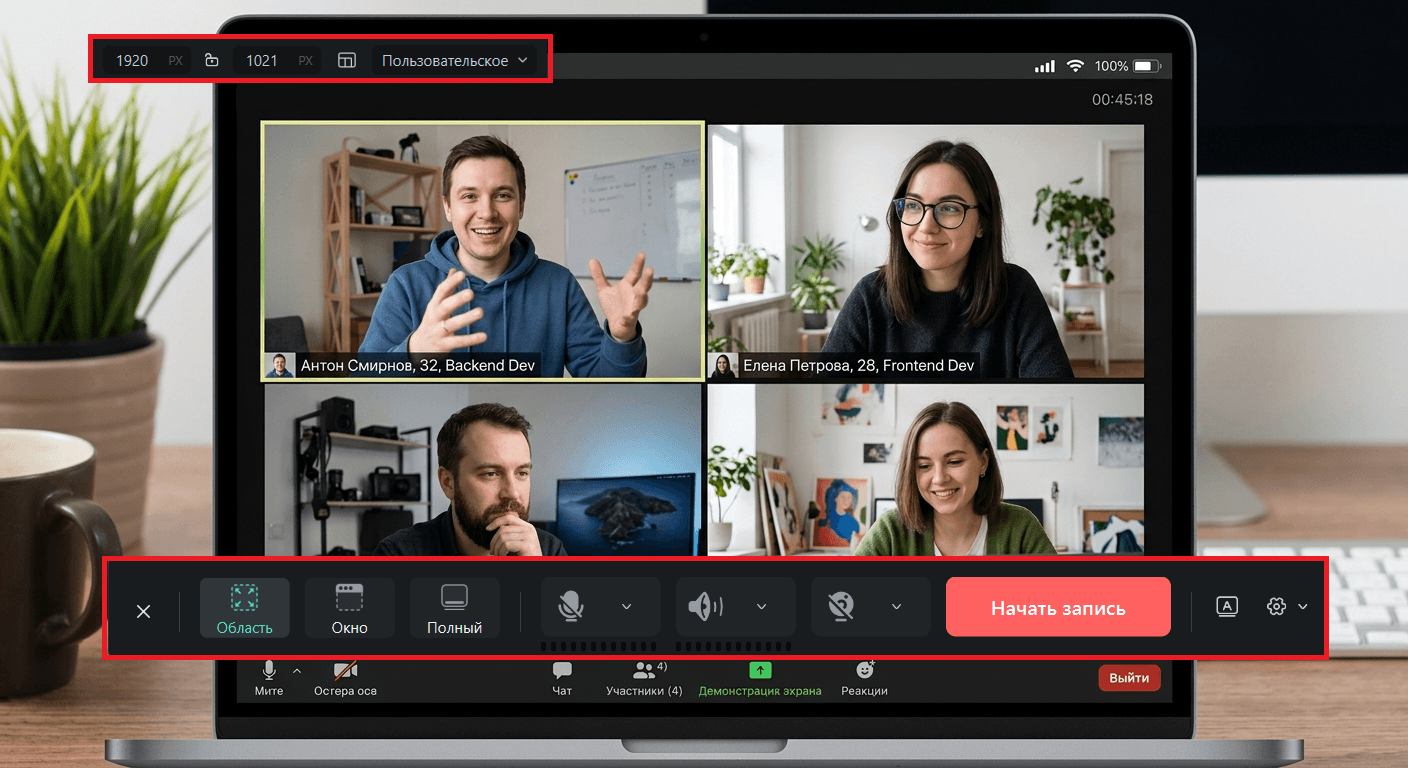
Icecream Screen Recorder
Простой рекордер для Windows и macOS хорошо справляется с повседневными рабочими процессами. В нём можно одновременно записывать системные звуки и микрофон, выводить веб-камеру, отображать нажатие горячих клавиш. Во встроенном редакторе обрезается ролик, меняется его разрешение и скорость воспроизведения, отключается звук.
Плюсы:
- рисование на лету — прямоугольники, текст, стрелки;
- добавление своего лого на видео;
- запись по расписанию — автоматический старт и остановка захвата по заданному таймеру;
- загрузка видео в облако.
Минусы:
- урезанный по функциям бесплатный тариф (5 минут съёмки, без таймера записи и конвертации в другие форматы).
Для чего подойдёт: для создания иллюстрированных баг-репортов, записи коротких видеопояснений.
Цена: 2990 ₽ за постоянную лицензию, есть ограниченная бесплатная версия.
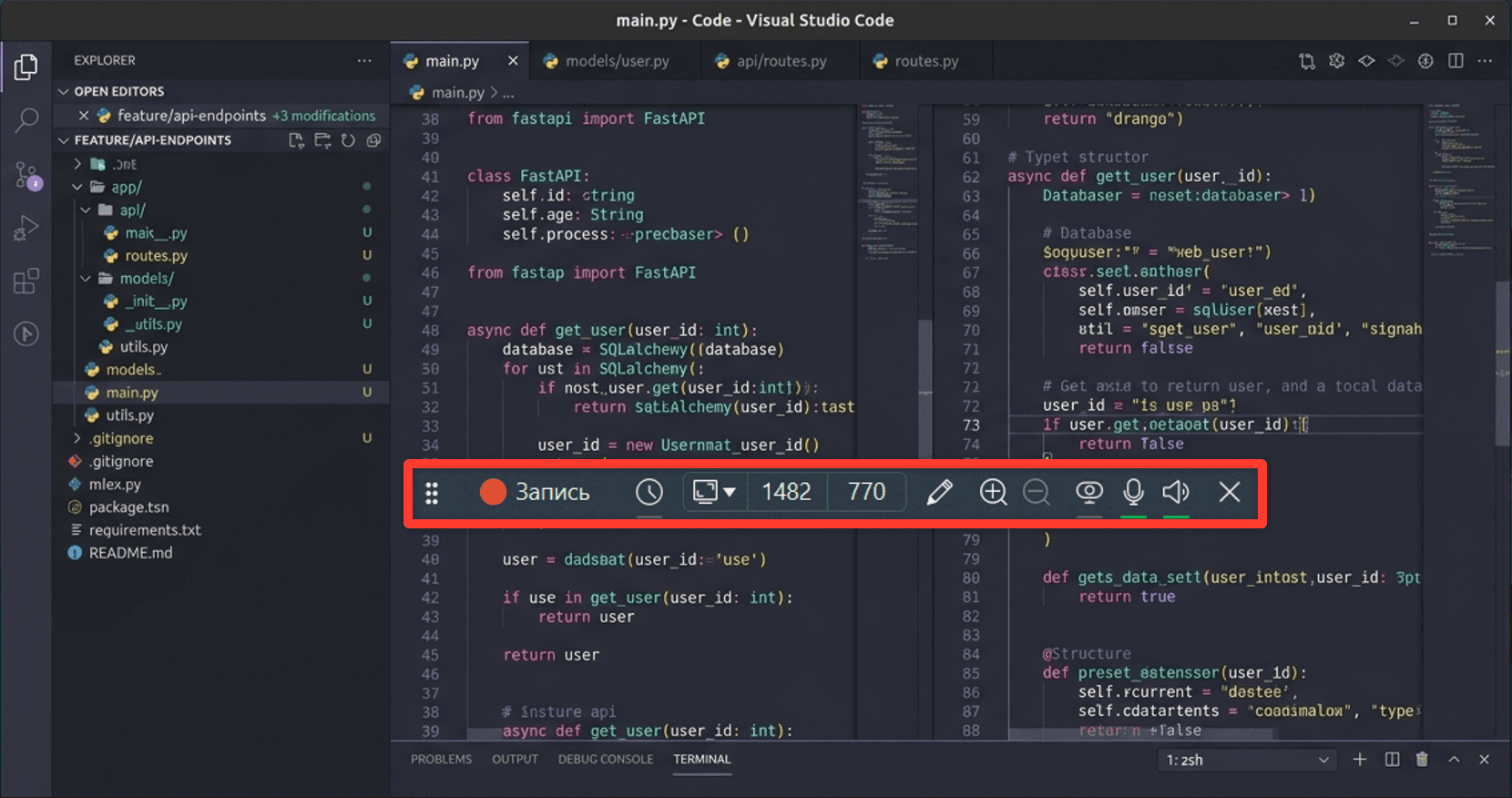
iSpring Free Cam
Программа создана с одной целью: максимально быстро записать скринкаст и очистить его от лишнего шума. Вы можете захватить всю рабочую область или только часть, а после в редакторе дополнительно вырезать неудачные дубли.
Плюсы:
- умеет параллельно писать голос с микрофона и системные звуки из другого ПО;
- подсветка курсора и действий мыши;
- прямая выгрузка результата на YouTube.
Минусы:
- сохраняет в один формат — WMV;
- не предусмотрено подключение веб-камеры.
Для чего подойдёт: для создания внутренних ИТ-инструкций и баз знаний.
Цена: бесплатно.
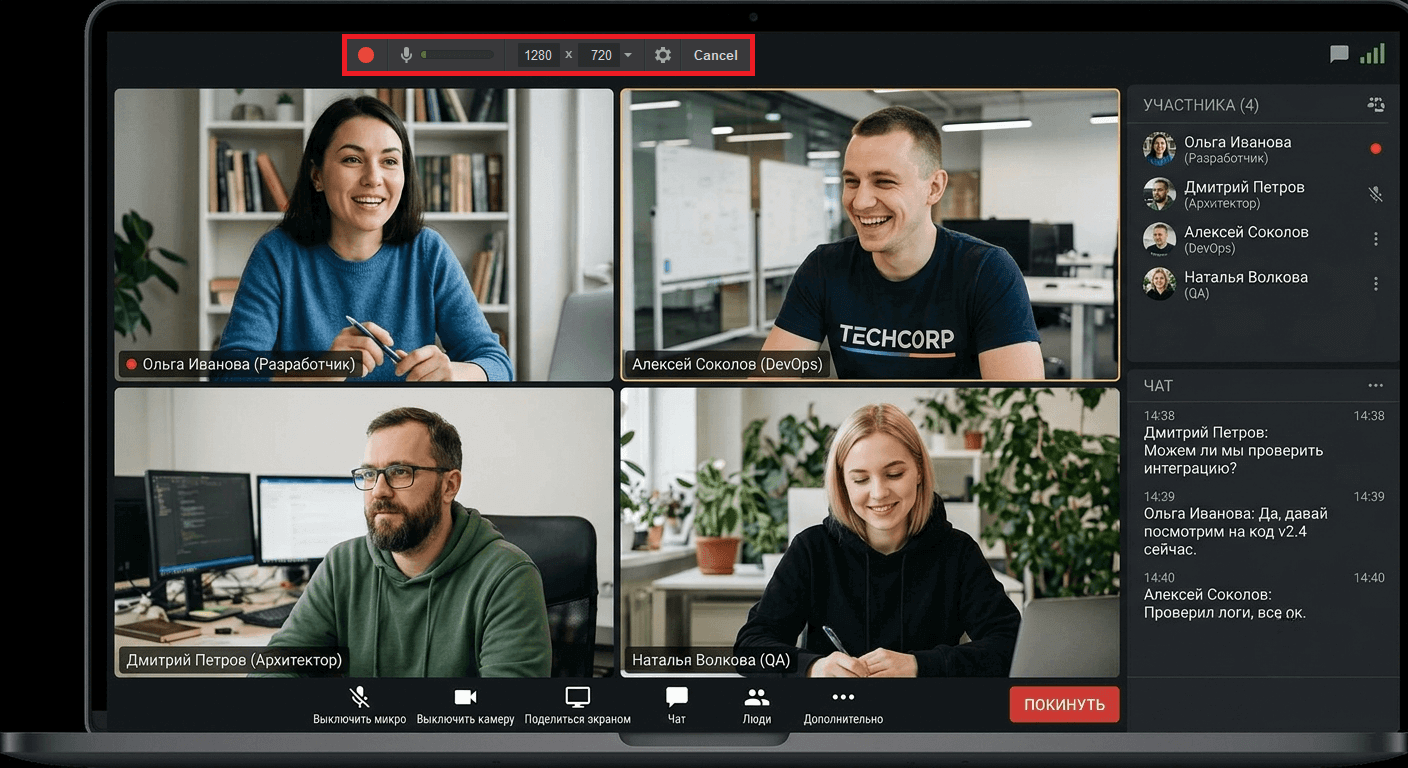

Что в итоге выбрать
Все программы достойные, поэтому отталкивайтесь от конкретных задач и операционной системы. Например, такой я вижу подборку из пяти инструментов под разные рабочие сценарии:
- Экранная Студия — для быстрой записи баг-репортов на Windows и их монтажа во встроенном редакторе.
- OBS Studio — для сложных многооконных трансляций, вебинаров, летсплеев.
- ShareX — для моментальной отправки роликов ссылкой в командный чат или соцсеть.
- Loom — для получения обратной связи от коллег/подчинённых прямо в видео.
- Filmora Screen Recorder — для создания обучающих курсов и крупных уроков.
Советуем дополнительно почитать
16 нейросетей для генерации видео, картинок и озвучки — сервисы для создания и обработки роликов, их рабочее разрешение, ограничения и подходящие сценарии.
Нейросети для озвучки текста: лучшие ИИ-сервисы 2026 года — как устроен синтез речи и какие сервисы подходят для озвучивания инструкций, курсов и демонстраций.
Что посмотреть: ютуб-каналы для ИТ-специалистов — каналы о веб-разработке, Python, JavaScript и других технологиях с практическими видеоразборами.
Какой софт нужен, чтобы стать тестировщиком — программы и расширения для поиска, воспроизведения и документирования ошибок.
5 программ для автоматизации компьютера — инструменты, которые записывают действия, запускают сценарии и сокращают повторяющуюся работу за компьютером.
Бонус для читателей
Если вам интересно погрузиться в мир ИТ и при этом немного сэкономить, держите наш промокод на курсы Практикума. Он даст вам скидку при оплате, безлимит на маркетплейсах и поможет с льготной ипотекой. Ладно, окей, это просто скидка, без остального, но хорошая.