

Сброс ноутбука до заводских настроек — это встроенная функция Windows 10 и 11, которая переустанавливает операционную систему и удаляет все программы и настройки пользователя, сохраняя или полностью стирая личные файлы в зависимости от выбранного режима. Лицензия Windows при этом не теряется: она привязана к оборудованию и восстанавливается автоматически.
В 2026 году эта функция по-прежнему остаётся самым простым способом привести ноутбук в порядок. Продаёте устройство? Сбрасывайте. Передаёте родственнику? Сбрасывайте. Поймали вирус, который не лечится антивирусом? Тоже сбрасывайте. Microsoft не собирается убирать этот инструмент — он встроен в систему намертво.
Важно: августовские обновления 2025 года сломали сброс на некоторых версиях Windows. Компания Microsoft признала проблему в Release Health Dashboard, и к началу 2026 года большинство критических багов уже исправлены. Но если вы давно не обновлялись или, наоборот, только что поставили «свежие» патчи, будьте внимательны.
Что такое сброс до заводских настроек
Когда покупаете ноутбук, на нём обычно уже стоит Windows с настройками производителя. Производители (Dell, HP, Lenovo, ASUS и другие) добавляют туда свои драйверы, иногда — фирменные утилиты, а в некоторых случаях — рекламное ПО, от которого потом хочется избавиться. Всё это вместе называется «заводское состояние».
Сброс возвращает ноутбук именно в этот статус. Система переустанавливается, все установленные вами программы удаляются, настройки сбрасываются. Личные файлы либо сохраняются, либо удаляются — вы выбираете сами.
Технически процесс выглядит так: Windows берёт образ системы с локального диска (раздел восстановления, который производитель прячет от пользователя) и разворачивает его поверх текущей установки. Если раздела восстановления нет, система скачивает свежий образ из интернета — эта опция появилась в более поздних версиях Windows 10 и перекочевала в Windows 11.
Сброс vs форматирование: в чём разница
Форматирование — это полная очистка диска. Для форматирования понадобится загрузочная флешка — это флешка с записанным образом диска с установщиком операционной системы. Запускаете установку Windows, удаляете все разделы, создаёте новые и ставите систему с нуля. Это самый радикальный метод.
Сброс работает иначе. Флешка не понадобится, вам не придется лазить в BIOS и заниматься разделами. Система делает всё сама. С точки зрения результата разница минимальна: в обоих случаях вы получаете чистую Windows. Но сброс требует меньше манипуляций и подходит тем, кто не хочет возиться с установкой драйверов и настройкой BIOS.
Однако есть ситуации, когда сброс не помогает. Например, если повреждён раздел восстановления или системные файлы разрушены настолько, что среда восстановления не запускается. Тогда без флешки не обойтись.
Что будет с лицензией Windows после сброса
Ничего. Лицензия останется на месте.
В Windows 10 и 11 используется цифровая лицензия, которая привязана к материнской плате ноутбука. Вы можете полностью стереть диск, установить систему заново — при первом же подключении к интернету Microsoft увидит знакомое «железо» и активирует Windows автоматически.
Исключение — если вы меняли материнскую плату. Тогда лицензия может не подтянуться — потребуется повторная активация через учётную запись Microsoft или с помощью ключа продукта. Но в случае с ноутбуками материнскую плату меняют редко, обычно проще купить новый ноутбук.
Важный момент: при сбросе через параметры системы ключ продукта не нужно вводить вообще. Ни до, ни после. Всё происходит в фоне. Это касается как OEM-лицензий (которые идут с ноутбуком), так и retail-версий, если вы купили винду отдельно и установили её на этот ноутбук.
Что сделать перед сбросом
Сброс — штука надёжная, но давайте без глупостей. Если вы выберете режим «Удалить всё», ваши документы, фотографии, загрузки и рабочий стол исчезнут. Навсегда. Восстановить их после сброса можно будет только с помощью специального ПО, и то не факт — как это работает и когда шансы есть, разбирали отдельно.
Поэтому перед тем как нажать кнопку, сделайте три вещи:
- Сохраните файлы на внешний диск или в облако. Флешка на 64 гигабайта стоит несколько сотен. Облачные хранилища вроде Яндекс.Диска дают бесплатно 15–30 гигабайт. Перенесите туда всё, что жалко потерять. Особенно если вы не уверены, какой режим выберете. или настройте автоматический бэкап заранее, чтобы не делать это вручную каждый раз.
- Подключите зарядку. Ноутбук, который выключится посередине сброса, — та ещё головная боль. Процесс может занять час-два, а на старых устройствах с медленными жёсткими дисками — и все три. Без зарядки ноутбук может разрядиться в самый неподходящий момент.
- Составьте список установленных программ. После сброса вам придётся ставить всё заново. Запишите (можно, опять же, в отдельной папке в облаке) всё, что вам реально нужно: браузер со всеми расширениями, офисный пакет, мессенджеры, может быть, фоторедактор, проигрыватель и т.д. Потом не придётся мучительно вспоминать, как называлась та программа, в которой вы работали.
- Проверьте, что у вас есть доступ к учётке Microsoft. Если вы входили в Windows под учётной записью Microsoft, после сброса система попросит ввести пароль от неё. Убедитесь, что вы его помните или что у вас есть доступ к телефону/почте для восстановления.
Если продаёте ноут, сделайте дополнительный шаг: удалите учётную запись Microsoft из системы до сброса. Иначе новый владелец получит привязанный к вашей учётке ноутбук, а вам потом придётся объяснять поддержке, что вы не пытались взломать чужое устройство.
Полезный блок со скидкой
Ноутбук сбросили до заводских — теперь самое время сбросить и мнение, что обучение в ИТ — это дорого. Держите промокод Практикума на любой платный курс: KOD (можно просто нажать). Он даст скидку при покупке и позволит сэкономить на обучении.
Бесплатные курсы в Практикуме тоже есть — по всем специальностям и направлениям, начать можно в любой момент, карту привязывать не нужно, если что.
Как сбросить ноутбук до заводских настроек в Windows 10
В Windows 10 сброс спрятан в «Параметрах», но найти его легко, если знаешь, где искать.
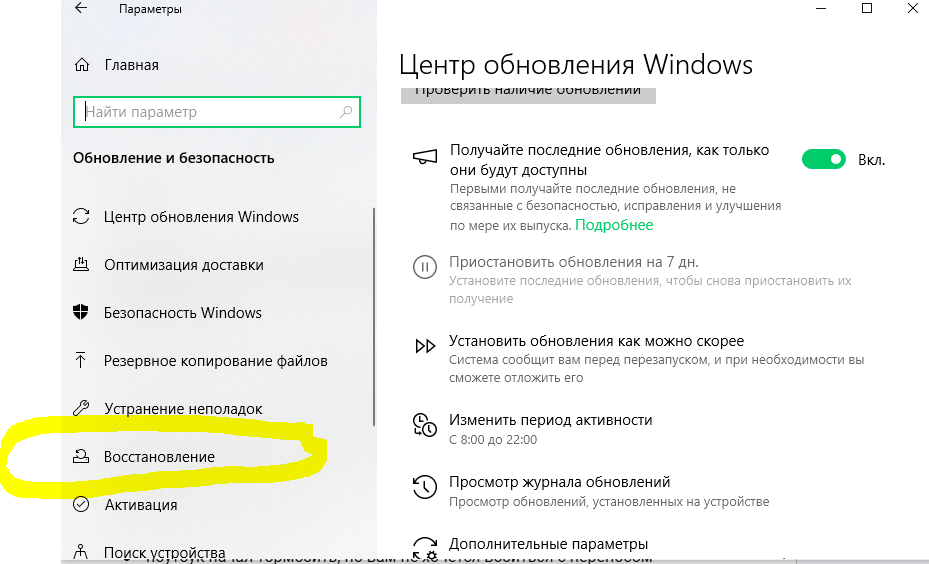
Откройте «Пуск», нажмите на шестерёнку (это «Параметры»). Дальше путь: «Обновление и безопасность» → «Восстановление».

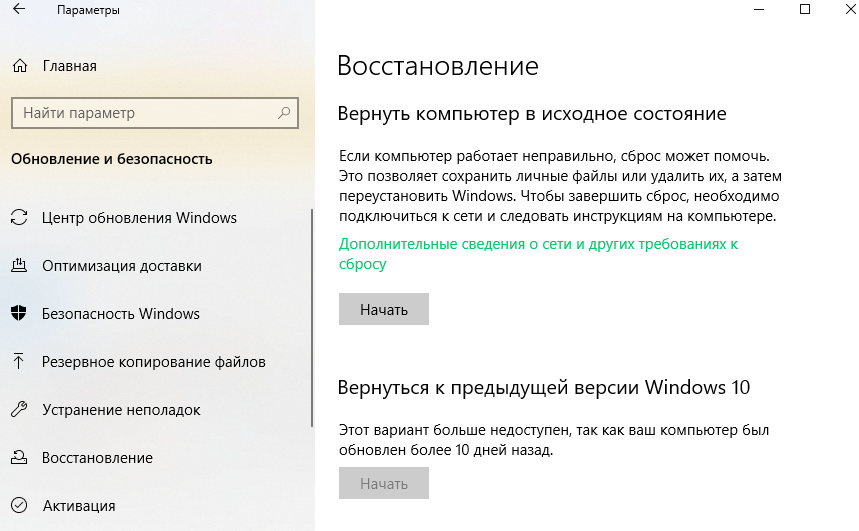
В разделе «Вернуть компьютер в исходное состояние» будет кнопка «Начать». Нажимаете её — и процесс запущен.

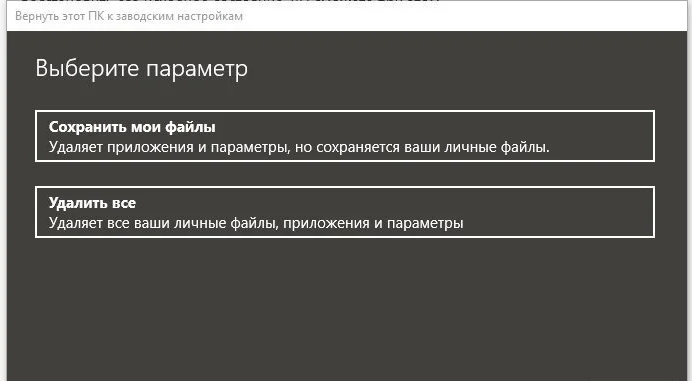
Система задаст несколько вопросов. Главный из них: что делать с файлами?
Режим «Сохранить мои файлы»
Этот режим удаляет все установленные программы, сбрасывает настройки Windows к заводским, но оставляет ваши личные файлы: доки, фото, видео, музыку, загрузки. Всё, что лежит в папке «Пользователи», остаётся на месте.
Выбирайте этот вариант, если:
- ноутбук начал тормозить, но вам не хочется возиться с переносом файлов;
- вы подхватили хитромудрый вирус, который мешает работать, но данные жалко;
- вы хотите «освежить» систему, но не готовы к полной чистке.
Спойлер: некоторые вирусы могут остаться. Вредоносное ПО чаще прячется в системных папках, а не в «Моих документах». Если подозреваете заразу, выбирайте полную очистку.

Режим «Удалить всё»
Тут без вариантов: система удаляет всё. Программы, настройки, личные файлы — всё уходит в небытие. Остаётся чистая Windows, как в день покупки.
После выбора этого режима система спросит: «Очистить диск полностью или просто удалить файлы?». Если вы оставляете ноутбук себе, выбирайте «Просто удалить файлы» — так быстрее. Если продаёте/передаёте другому человеку, выбирайте «Очистить диск полностью». Это запускает процесс многократной перезаписи данных, чтобы их нельзя было восстановить с помощью программ-реаниматоров. Процесс займёт в разы больше времени, но рузультат того стоит.
В Windows 10 также есть отдельная опция — «Восстановление из облака» (Cloud Download). Система не использует локальный образ, а скачивает свежий дистрибутив Windows с серверов Microsoft. Полезно, если раздел восстановления повреждён или вы подозреваете, что файлы системы были изменены (например, вредоносным ПО). Для этого нужен стабильный интернет — чем быстрее, тем лучше.


Сброс через экран входа (без входа в систему)
Бывает, что Windows не загружается до рабочего стола. Но это не значит, что сброс недоступен. Есть способ запустить его с экрана входа в систему.
На экране приветствия (где нужно ввести пароль) нажмите на значок питания в правом нижнем углу. Зажмите клавишу Shift на клавиатуре и, удерживая её, кликните «Перезагрузка». Не отпускайте Shift, пока ноутбук не начнёт перезагружаться.
Вместо обычной загрузки откроется синее меню с выбором действия. Вам нужен «Поиск и устранение неисправностей» (Troubleshoot), затем «Сбросить этот компьютер» (Reset this PC). Дальше всё то же самое: выбираете режим, ждёте.
Этот способ работает и в Windows 10, и в Windows 11. Он выручает, если система не стартует из-за повреждённых файлов или неудачного обновления.
Как сбросить ноутбук до заводских настроек в Windows 11
В Windows 11 интерфейс немного перекроили, но логика осталась прежней.
Откройте «Параметры» — проще всего через «Пуск» или нажатием Win + I. В левом меню выберите «Система», затем пролистайте вниз до пункта «Восстановление». В разделе «Параметры восстановления» увидите строку «Сбросить этот компьютер» и кнопку «Начать».

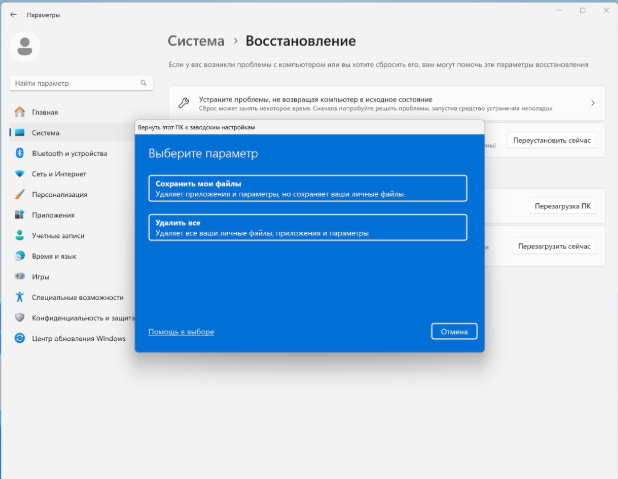
Система предложит два варианта: «Сохранить мои файлы» и «Удалить всё». Принцип тот же, что и в Windows 10.
После выбора режима Windows 11 спросит, откуда брать образ для восстановления: с этого устройства (локальный раздел) или из облака. Выбирайте облачный вариант, если не уверены в целостности локальных файлов восстановления.

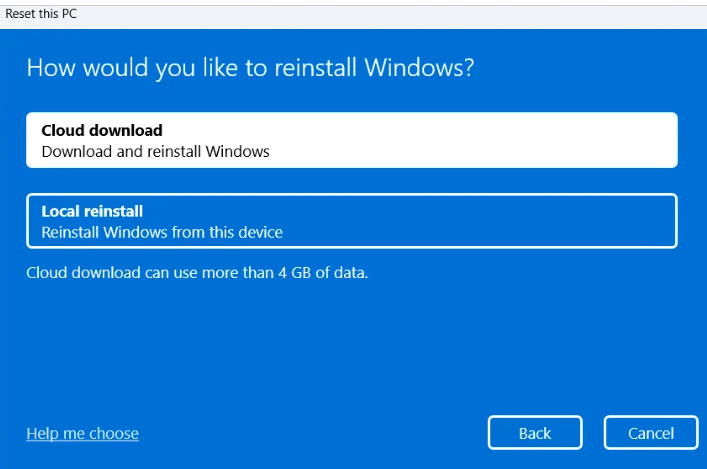
Важное отличие Windows 11: интерфейс более визуальный. Система показывает, что именно будет удалено, сколько места освободится, и даёт возможность просмотреть список программ, которые придётся переустанавливать.
Функция «Новый запуск» в Windows 11
В Windows 11 есть функция «Новый запуск» (Fresh Start), которая в Windows 10 называлась иначе и была спрятана глубже. Она доступна через «Параметры» → «Система» → «Восстановление» → пункт «Новый запуск».
Чем отличается от обычного сброса? «Новый запуск» делает то же самое, но с дополнительной опцией: система скачивает последнюю версию Windows с серверов Microsoft, а не использует локальный образ. При этом ваши личные файлы сохраняются, а программы удаляются.
На практике это почти то же самое, что облачный сброс. Но интерфейс «Нового запуска» более подробный: система показывает список предустановленных приложений, которые будут удалены, и даёт отчёт после завершения.
Если вы пользуетесь Windows 11 и хотите максимально чистую переустановку с сохранением файлов, «Новый запуск» — лучший выбор.
Альтернативные способы сброса
Стандартный сброс через параметры не всегда срабатывает. Бывает, система выдаёт ошибку или процесс зависает. В таких случаях нужны обходные пути.
Сброс через среду восстановления WinRE
WinRE (Windows Recovery Environment) — это среда, в которую вы попадаете, если не можете загрузить Windows.

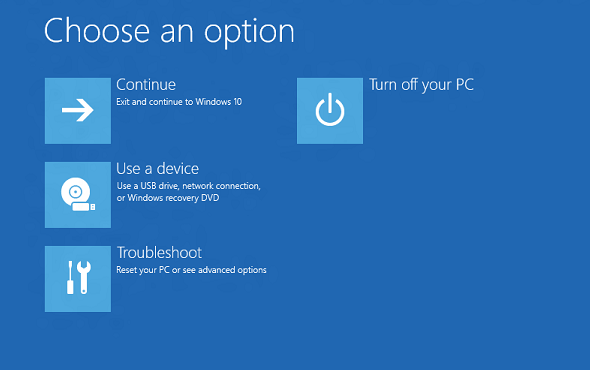
Попасть сюда можно несколькими способами:
- При включении ноутбука нажать клавишу F8 или F11 (зависит от производителя), пока не появится меню загрузки.
- Если Windows загружается, но не доходит до рабочего стола, попробуйте трижды прервать загрузку (выключить кнопкой питания во время запуска). После третьего раза система сама предложит войти в среду восстановления.
- Используйте метод с Shift + перезагрузка, описанный выше.
В среде WinRE выберите «Поиск и устранение неисправностей» → «Сбросить этот компьютер». Дальше — та же самая процедура.
Если среда восстановления тоже не запускается, это значит, что раздел восстановления повреждён или удалён. В такой ситуации поможет только загрузочная флешка.


Фирменные утилиты восстановления производителей
Большинство крупных производителей ноутбуков добавляют свои инструменты восстановления. Они работают поверх Windows или независимо от неё.
- Lenovo OneKey Recovery. На ноутбуках Lenovo есть отдельная кнопка (часто рядом с питанием или сбоку). Нажмите её при выключенном ноутбуке — запустится фирменная среда восстановления. Позволяет вернуть систему к состоянию «из коробки», даже если Windows не загружается.
- ASUS Recovery. При включении ноутбука нажмите F9, пока не появится меню восстановления ASUS. Интерфейс простой: выбираете язык, затем «Восстановить систему до заводских настроек».
- HP Recovery Manager. В Windows HP ставит свою программу восстановления. При включении ноутбука нажмите F11 — откроется среда HP Recovery.
- Dell SupportAssist. На современных Dell сброс можно запустить через SupportAssist OS Recovery. При включении нажимайте F12, в меню загрузки выберите SupportAssist OS Recovery. Там будет опция «Сброс до заводских настроек».
Фирменные утилиты хороши тем, что не полагаются на встроенные инструменты Windows. Если раздел восстановления Windows повреждён, но производитель предусмотрел свой — утилита сработает.
Минус: вместе с системой часто восстанавливаются и все предустановленные программы производителя. Если вы хотели избавиться от них, придётся удалять вручную.
Что делать после сброса ноутбука
Процесс завершён, ноутбук перезагрузился. Вы видите экран приветствия Windows, как после первой покупки.
Что дальше:
- Активация Windows. Если ноутбук подключён к интернету, активация произойдёт автоматически в течение нескольких минут. Можете проверить: «Параметры» → «Система» → «Активация». Там должно быть написано «Windows активирована».
- Установка драйверов. Windows 10 и 11 умеют сами находить драйверы через Центр обновления. После первого подключения к интернету система начнёт подтягивать драйверы для Wi-Fi, видео, звука. Это может занять 10–20 минут. Если какое-то устройство не работает (например, не включается Bluetooth или не распознаётся видеокарта), зайдите на сайт производителя ноутбука, скачайте драйверы для своей модели и установите вручную.
- Обновления Windows. После установки драйверов запустите Центр обновления и проверьте наличие обновлений. Их может набраться несколько гигабайт. Лучше ставить все сразу, чем потом мучиться с вылетами и багами. После сброса ноутбук работает как новый — быстрее, без зависаний, без мусора в реестре. Если продаёте устройство, на этом этапе можно передавать его новому владельцу.
- Программы. Установите то, чем обычно пользуетесь: браузер, офисный пакет, мессенджеры, возможно, графический редактор. Если вы заранее составили список, это займёт примерно полчаса.
- Восстановление файлов. Если вы выбрали режим с сохранением файлов, ваши документы и фотографии лежат на своих местах. Если выбирали полную очистку — перенесите файлы с внешнего носителя или из облака.
Типичные ошибки и проблемы при сбросе
Сброс проходит гладко в 90% случаев. Остальные 10% приносят сюрпризы. Вот что может пойти не так и как это исправить.
Сброс завис на проценте
Процесс идёт, но застрял на каком-то проценте — 1%, 35%, 99% — и не двигается. Первое, что нужно сделать: подождать. Система может пересобирать образ, очищать диски или устанавливать обновления. На медленных жёстких дисках (HDD) процесс иногда занимает несколько часов. Если прошло 3–4 часа, а прогресса нет — можно считать, что зависло.
Что делать: принудительно выключите ноутбук (зажмите кнопку питания на 10 секунд). Включите снова. Скорее всего, система откатится к предыдущему состоянию. Повторите попытку сброса, но в этот раз выберите облачный вариант (Cloud Download). Если и это не помогло — готовьте загрузочную флешку и ставьте Винду с нуля.
Ошибка «Не удалось сбросить компьютер»
Система запускает процесс, но через несколько минут выдаёт сообщение об ошибке. Часто это связано с повреждёнными системными файлами или проблемами с разделом восстановления.
Что делать: попробуйте восстановить системные файлы через командную строку. Запустите её от имени администратора (Win + R, cmd, Ctrl + Shift + Enter). Введите sfc /scannow и дождитесь завершения. Эта команда проверит целостность системных файлов и попытается восстановить их.
Если SFC не помогла, выполните DISM /Online /Cleanup-Image /RestoreHealth. DISM — более глубокий инструмент, который восстанавливает образ системы из интернета.
После этого попробуйте сбросить ноутбук снова.
Нет раздела восстановления
Ошибка «A required drive partition is missing» означает, что Windows не может найти раздел, где хранится образ для восстановления. Такое бывает, если вы случайно удалили его при работе с дисками или производитель не создал его (редкость, но бывает).
Что делать: использовать облачный сброс (Cloud Download) или установить Windows с флешки.
Сброс не запускается совсем
Нажимаете кнопку «Начать», а ничего не происходит. Или параметры восстановления недоступны. Возможная причина — проблемы с учётной записью пользователя. Если вы зашли под учётной записью Microsoft, но у неё нет прав администратора, система может блокировать сброс.
Что делать: попробуйте запустить сброс через среду восстановления (Shift + перезагрузка) или создайте новую учётную запись с правами администратора.
Августовский патч 2025 года ломает сброс
В августе 2025 года Microsoft выпустила обновления (KB5063875 для Windows 11 23H2, KB5063709 для Windows 10), которые в некоторых случаях отключали возможность сброса. Microsoft признала проблему и выпустила исправления.
Если вы поставили эти обновления и сброс не работает, ваши действия:
- Установите последние обновления Windows (Microsoft уже исправила проблему в последующих патчах).
- Если обновления не помогают, используйте облачный сброс или загрузочную флешку.
- В крайнем случае — откатите проблемное обновление через «Параметры» → «Обновление и безопасность» → «Центр обновления Windows» → «Журнал обновлений» → «Удалить обновления».
Вы не спрашивали, но мы ответим
Как сбросить ноутбук до заводских настроек в Windows 10?
Откройте Пуск → Параметры → Обновление и безопасность → Восстановление → «Вернуть компьютер в исходное состояние» → «Начать». Выберите «Сохранить мои файлы» или «Удалить всё». Подтвердите и дождитесь завершения — процесс занимает от 30 минут до 2-3 часов.
Пропадёт ли лицензия Windows после сброса до заводских настроек?
Нет. Цифровая лицензия Windows 10 и 11 привязана к материнской плате ноутбука. После сброса система автоматически активируется при подключении к интернету. Вводить ключ продукта не нужно — активация происходит через серверы Microsoft без участия пользователя.
Как сбросить ноутбук, если Windows не загружается?
На экране входа в систему удерживайте Shift и нажмите кнопку питания → «Перезагрузка». В появившемся меню выберите «Устранение неполадок» → «Сбросить этот компьютер». Выберите нужный режим. Этот способ работает в Windows 10 и 11 без входа в учётную запись.
Чем отличается «Сохранить мои файлы» от «Удалить всё»?
«Сохранить мои файлы» удаляет все установленные программы и пользовательские настройки, но оставляет документы, фото и видео в папке «Пользователи». «Удалить всё» полностью очищает диск. Для передачи или продажи ноутбука выбирайте «Удалить всё» с опцией полной очистки диска.
Сколько времени занимает сброс ноутбука до заводских настроек?
В среднем от 30 минут до 2 часов в зависимости от скорости накопителя и выбранного режима. Режим «Удалить всё» с полной очисткой диска занимает дольше — до 3–4 часов на HDD. Не отключайте ноут от сети: рекомендуется подключить зарядное устройство перед началом сброса.
Сброс ноутбука — вещь полезная, но не решает все проблемы. Если система заражена вирусами, которые прописались в BIOS, или физически сломан накопитель, процедура не поможет. Но в 95% случаев это самый быстрый и безболезненный способ привести устройство в порядок.
Бонус для читателей
Хотите разобраться в IT глубже, чем сброс системы нажатием кнопки? У нас для вас промокод на курсы Яндекс Практикума. Он делает обучение дешевле, а ещё добавляет +10 к карме и автоматически чистит кэш браузера. Шутка: это просто скидка. Но хорошая.