

В интернете полно инструкций на эту тему, но большинство из них устарело или рассказывает только про один способ.
В этой статье разберем всё от начала до конца: от технических требований до публикации готового набора. А еще покажем несколько неочевидных методов создания стикеров — через нейросети, программный API и даже с использованием FFmpeg для тех, кто не боится покопаться в коде.
Стикеры в Telegram — это изображения или анимации в формате PNG, WebP или TGS с прозрачным фоном, которые можно создать самостоятельно через официальный бот @Stickers. Для создания стикерпака не нужны навыки программирования: весь процесс занимает от 15 до 30 минут.
Что нужно для создания стикеров в Телеграм
Прежде чем загружать картинки боту, стоит разобраться с тем, что Telegram вообще принимает. Правила строгие, и если их нарушить, бот @Stickers покажет ошибку.
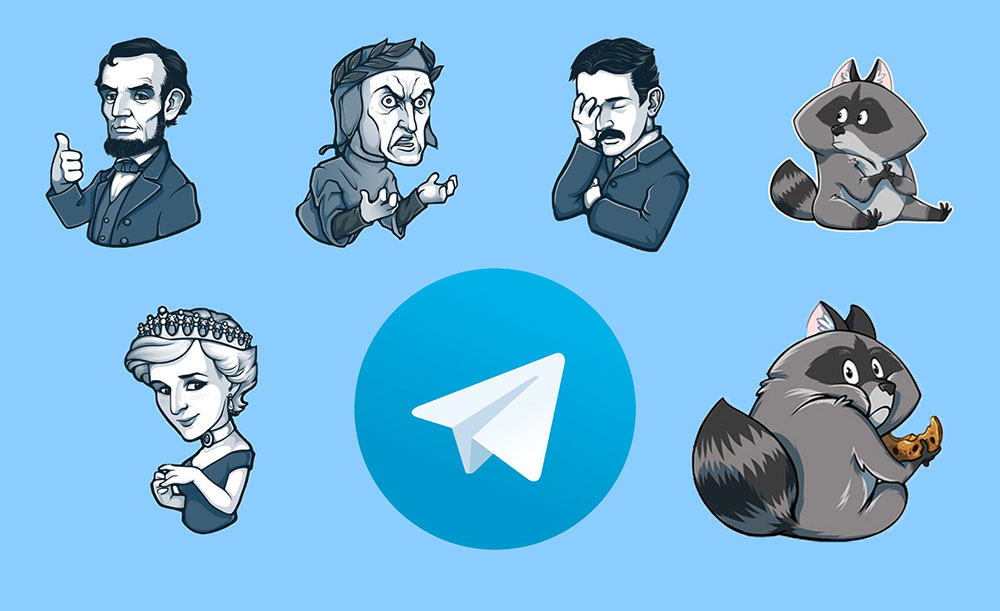
Стикеры в Telegram бывают трех типов:
- статичные — обычные картинки, которые не двигаются;
- анимированные — это векторные анимации в формате Lottie, они легкие и выглядят плавно;
- видеостикеры — короткие зацикленные ролики, появились относительно недавно.
У каждого типа свои требования по формату, весу и размерам. Общее для всех одно: изображение должно помещаться в квадрат 512×512 пикселей и иметь прозрачный фон.
Требования к обычным стикерам
Статичные стикеры — самый распространенный тип. Для них подходят форматы PNG и WebP. Картинки должны быть с прозрачным фоном.
- Размер — строго 512×512 пикселей. Не 510, не 515, а ровно 512. Если изображение больше, бот его не примет. Меньше — тоже не пройдет.
- Вес файла — до 512 КБ. Этого объема достаточно даже для детализированных изображений, если их правильно оптимизировать. Но если картинка слишком тяжелая, придется ее сжать.
- В одном наборе может быть от 3 до 120 стикеров. Меньше трех — бот не даст опубликовать пак. Больше 120 — тоже не получится, это техническое ограничение.
Еще один важный момент: все стикеры в паке должны быть объединены общей темой. Нельзя в один набор засунуть и котов, и логотип компании. Telegram это отслеживает и может отклонить пак.

Требования к анимированным стикерам
Анимированные стикеры выглядят круче статичных, но и требований к ним больше. Формат — TGS. Это запатентованный формат Telegram на базе Lottie-анимации.
- Размер холста — те же 512×512 пикселей. Вес файла — не более 64 КБ. Это очень жесткое ограничение, поэтому сложные анимации придется сильно упрощать.
- Частота кадров — 30 или 60 FPS. Длительность — до 3 секунд. Анимация должна быть зациклена, чтобы после проигрыша она начиналась заново без паузы.

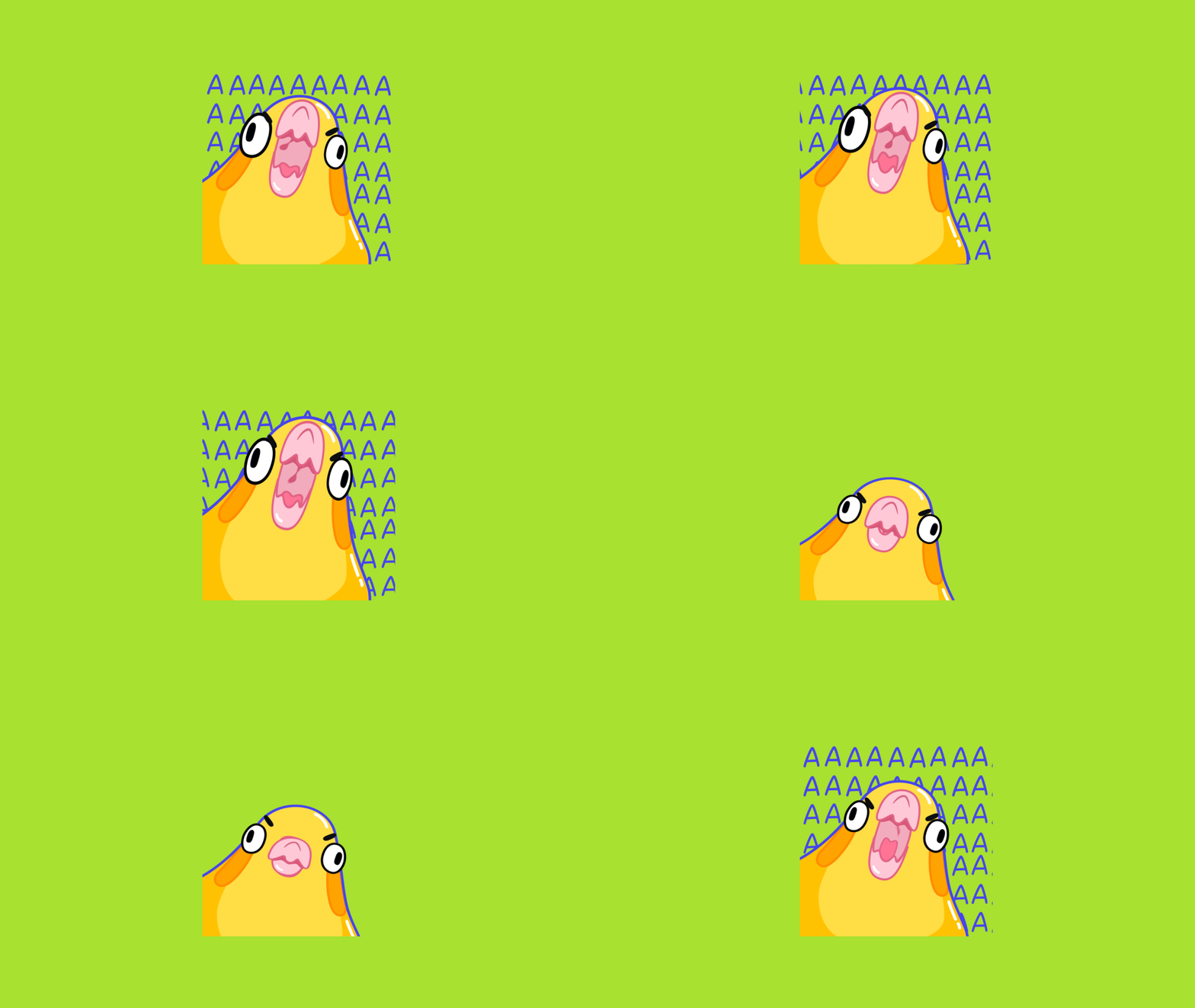
Создавать TGS-файлы напрямую из графических редакторов не получится. Сначала нужно сделать анимацию в Adobe After Effects или аналогичной программе, экспортировать в Lottie JSON через плагин Bodymovin, а затем конвертировать в TGS с помощью специальных инструментов от Telegram.
Полезный блок со скидкой
Автоматизировать обработку изображений, работать с API, писать скрипты для пакетной генерации стикеров — всё это навыки, за которые платят деньги, — держите промокод Практикума на любой платный курс: KOD (можно просто на него нажать). Он даст скидку при покупке и позволит сэкономить на обучении.
Бесплатные курсы в Практикуме тоже есть — по всем специальностям и направлениям, начать можно в любой момент, карту привязывать не нужно, если что.
Требования к видеостикерам
Видеостикеры — это короткие зацикленные ролики без звука. Формат — WebM с кодеком VP9.
- Размер — 512 пикселей по большей стороне, вторая сторона может быть меньше, но не больше 512. Продолжительность — до 3 секунд. Вес — до 256 КБ. Частота кадров — до 30 FPS.
- Обязательное условие — прозрачный фон с альфа-каналом. Если видео не поддерживает прозрачность, стикер будет выглядеть как квадратный ролик, и это не то что нужно.
- Аудиодорожку перед загрузкой нужно удалить. Telegram не принимает видеостикеры со звуком.
Чем нарисовать стикеры: лучшие приложения и инструменты
Подготовить изображение для стикера можно разными способами. Все зависит от того, что у вас есть под рукой и какой результат вы хотите получить.
Для рисования: Procreate и iBisPaint
Если вы умеете рисовать, Procreate на iPad и iBisPaint на телефонах дают полный контроль над изображением.
Настройки холста в обоих приложениях выставляются одинаково: 512×512 пикселей, цветовой режим RGB с альфа-каналом. После того как рисунок готов, экспортируйте его в PNG. Важно убедиться, что фон действительно прозрачный, а не белый. В Procreate для этого достаточно не заливать фон цветом. В iBisPaint нужно перед экспортом отключить слой с фоном.



Убрать фон: Remove.bg и Photoshop
Самый частый сценарий: есть готовая картинка или фотография, но фон нужно убрать. Для этого есть несколько инструментов.
Remove.bg — онлайн-сервис, который за пару секунд вырезает объект с фотографии. Работает автоматически, качество обычно хорошее. Есть бесплатный тариф на несколько изображений в месяц.
Photoshop — профессиональный инструмент для тех, кто хочет контролировать процесс вручную. Магнитное лассо или инструмент «Перо» позволяют аккуратно обвести объект. Быстрая маска поможет доработать края. После выделения нужно инвертировать выделение и удалить фон. Готовое изображение сохраняется как PNG с прозрачностью.
Если под рукой только телефон, подойдут приложения Sticker Maker, Sticker.ly или Sticker Studio. Они позволяют обрезать изображение, добавить текст или рамку и сразу сохранить в нужном формате.
Как создать стикерпак в Телеграм через бот @Stickers
Самый надежный способ создать стикерпак — использовать официального бота @Stickers. Весь процесс проходит внутри Telegram, не нужно ничего скачивать и устанавливать.
Бота легко найти через поиск: введите в строке поиска @Stickers. Обратите внимание на синюю галочку верификации — это официальный бот Telegram.
Шаг 1 — запустить бот @Stickers
Откройте диалог с ботом и отправьте команду /start, чтобы активировать бота. Затем введите команду /newpack. Бот попросит придумать название для будущего набора стикеров.
Название может быть любым, на русском или английском языке. Например, «Мои крутые стикеры» или «CatPack2026».
Шаг 2 — загрузить изображения
После того как название задано, бот попросит отправить первый стикер. Важный момент: отправлять изображение нужно как файл, а не как фотографию. В мобильном приложении для этого нажмите на скрепку, выберите «Файл» и найдите нужную картинку. На компьютере просто перетащите файл в окно чата.
После отправки бот проверит файл на соответствие требованиям. Если всё в порядке, он попросит назначить эмодзи для этого стикера. Эмодзи — это своеобразная метка, по которой стикер будет появляться в подсказках при вводе соответствующих символов. Например, если назначить стикеру эмодзи 😂, он будет показываться в поиске, когда вы набираете смеющийся смайлик.
Процесс повторяется для каждого стикера. В одном паке может быть до 120 изображений.
Шаг 3 — опубликовать стикерпак
Когда все стикеры добавлены, отправьте команду /publish. Бот предложит добавить обложку для набора — это миниатюра 100×100 пикселей, которая будет отображаться в списке стикерпаков. Обложку можно пропустить командой /skip. В этом случае обложкой станет первая картинка из набора.
Затем бот попросит придумать короткое имя для стикерпака на латинице. Оно будет использоваться в ссылке: t.me/addstickers/ваше_имя. Имя должно состоять из латинских букв, цифр и знаков подчеркивания, начинаться с буквы. Например, my_cat_stickers или funny_memes_2026.
После этого бот опубликует набор и пришлет ссылку. По этой ссылке любой пользователь Telegram может добавить ваши стикеры к себе.
Как создать стикерпак с эмодзи
В Telegram есть отдельный тип стикерпаков — кастомные эмодзи. Они работают как обычные смайлики, но выглядят как стикеры. Для их создания нужна подписка Telegram Premium.
Чтобы создать эмодзи-пак, используйте команду /newemojipack в боте @Stickers. Требования к файлам такие же, как к обычным стикерам: PNG или WebP, 512×512 пикселей, прозрачный фон. Но есть важное отличие: вместо одного эмодзи на стикер нужно назначить до трех эмодзи-триггеров. Когда пользователь введет любой из этих смайликов, ваш эмодзи появится в подсказках.

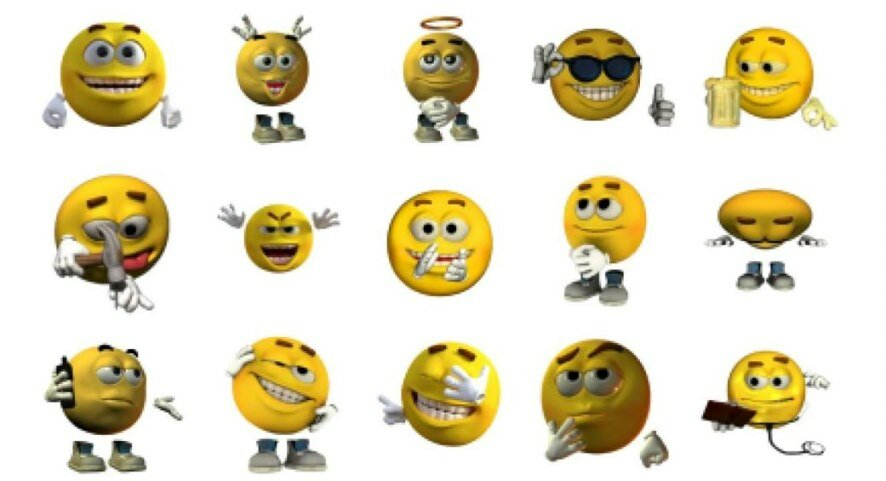
Размер одного эмодзи при отображении — 100×100 пикселей, независимо от исходного разрешения. Поэтому мелкие детали будут плохо видны — лучше делать крупные, четкие изображения.
Как добавить и удалить стикеры из пака
Опубликованный стикерпак можно редактировать. Чтобы добавить новый стикер, отправьте боту @Stickers команду /addsticker. Бот покажет список ваших наборов, выберите нужный, затем загрузите изображение и назначьте эмодзи. Стикер добавится в конец набора мгновенно, публиковать пак заново не нужно.
Чтобы удалить стикер, используйте команду /delsticker. Бот попросит выбрать набор и показать все стикеры в нем. Выберите тот, который хотите удалить, — и он исчезнет.
Для изменения порядка стикеров в паке команды нет. Если вам важна последовательность, придется удалить и добавить стикеры в нужном порядке.
Типичные ошибки при создании стикеров
Самая распространенная ошибка — отсутствие прозрачного фона. Бот @Stickers проверяет это в первую очередь. Если фон белый или любого другого цвета, а не прозрачный, загрузка не пройдет.
Другие ошибки:
- Неправильный размер. Telegram требует строго 512×512 пикселей. Многие пытаются загрузить изображения 1024×1024 или 500×500 — бот возвращает ошибку.
- Слишком тяжелый файл. Статичные стикеры не должны весить больше 512 КБ. Если PNG весит мегабайт, его нужно сжать. Для этого подойдут онлайн-компрессоры PNG или встроенные функции графических редакторов.
- Неправильный формат. Бот принимает только PNG, WebP (для статики), TGS (для анимации) и WebM (для видео). JPG, JPEG, GIF и другие форматы не работают.
- Отправка изображения как фото, а не как файла. В мобильном приложении при отправке картинки через галерею Telegram автоматически сжимает и конвертирует ее. Бот @Stickers этого не понимает и возвращает ошибку. Всегда отправляйте стикеры как файлы.
Необычные способы создания стикеров
Для тех, кто хочет выйти за рамки стандартных методов, есть несколько интересных вариантов.
Через нейросети
Сгенерировать стикеры с помощью ИИ — самый быстрый способ получить уникальные изображения без навыков рисования.
Для этих целей подходят Midjourney, DALL-E 3, Stable Diffusion и Kandinsky. Нейросети понимают промпты на русском, но лучше писать на английском — качество генерации выше.
Пример промпта для Midjourney: «A set of 10 Telegram-style stickers featuring a grumpy orange cat wearing a tie, expressing different emotions: joy, sadness, anger, love, confusion, surprise, boredom, sleepiness, excitement, embarrassment. Cartoon style, bold outlines, transparent background, 512×512 pixels».
После генерации изображения нужно обрезать до 512×512 пикселей, убедиться, что фон прозрачный, и сжать до 512 КБ. Для массовой обработки подойдут скрипты на Python с использованием библиотеки Pillow.

Через программный API
Для тех, кто умеет программировать, Telegram предоставляет API для работы со стикерами. Метод createNewStickerSet позволяет создавать наборы стикеров программно, без участия бота @Stickers.
Вот пример на Python с использованием библиотеки python-telegram-bot:
import requests

url = "https://api.telegram.org/bot<YOUR_BOT_TOKEN>/createNewStickerSet"
files = {'png_sticker': open('sticker.png', 'rb')}
data = {
    'user_id': 123456789,
    'name': 'my_sticker_pack_by_bot',
    'title': 'My Sticker Pack',
    'emojis': '😀'
}
response = requests.post(url, data=data, files=files)
Этот метод полезен, если нужно автоматизировать создание больших наборов стикеров, например, для ботов или сервисов.
Через FFmpeg для видеостикеров
FFmpeg — мощный инструмент командной строки для работы с видео. С его помощью можно конвертировать любое видео в формат WebM, подходящий для Telegram.
Команда для конвертации:
ffmpeg -i input.mp4 -r 30 -t 2.99 -an -c:v libvpx-vp9 -pix_fmt yuva420p -vf "scale=512:512" output.webmРазберем параметры:
-i input.mp4— исходный файл;-r 30— частота кадров 30 FPS;-t 2.99— длительность до 3 секунд;-an— удаление аудиодорожки;-c:v libvpx-vp9— кодек VP9;-pix_fmt yuva420p— формат пикселей с альфа-каналом для прозрачности;-vf “scale=512:512”— изменение размера до 512×512.
Этот способ подходит для пакетной обработки большого количества видео.
Приватные стикерпаки
Обычные стикерпаки в Telegram публичны — любой пользователь может добавить их по ссылке. Но есть способ сделать набор приватным.
Бот @PrivSticksBot позволяет создавать приватные стикерпаки с доступом по инвайт-кодам. Команды бота:
/createpack— создать новый приватный пак;/addpack— добавить существующий пак по инвайт-коду;/addsticker— добавить стикер в свой пак.
После создания вы получаете код приглашения. Отправить его можно только тем, кому доверяете. Никто другой не сможет найти или использовать ваш набор.
Встроенный редактор Telegram
Начиная с 2024 года, в мобильной версии Telegram появился встроенный редактор стикеров. Чтобы им воспользоваться, откройте любой чат, нажмите на поле ввода сообщения, перейдите в раздел стикеров и выберите «+».
Выберите картинку из галереи, обрежьте её или вырежьте конкретный объект. Редактор автоматически удалит фон и предложит сохранить результат как стикер. Это самый быстрый способ для простых стикеров, но возможности редактирования ограничены.
Вы не спрашивали, но мы ответим
Почему бот @Stickers не принимает изображение?
Наиболее частые причины: нет прозрачного фона (фон белый, а не прозрачный), размер не 512×512 пикселей, файл тяжелее 512 КБ, формат не PNG или WebP. Проверьте все четыре параметра — бот принимает файл только при полном соответствии требованиям.
Как добавить новые стикеры в уже созданный пак?
Откройте бот @Stickers, отправьте команду /addsticker, выберите нужный пак из списка, загрузите новое PNG-изображение как файл и назначьте эмодзи. Стикер мгновенно добавится в пак — никаких дополнительных действий для публикации не требуется.
Сколько стикеров может быть в одном паке?
Минимум 3, максимум 120. Меньше трёх — бот не даст опубликовать пак. Больше 120 — техническое ограничение Telegram.
Можно ли сделать анимированный стикер без After Effects?
Да. Можно использовать бесплатные онлайн-инструменты вроде MagicLottie или LottieFiles. Они позволяют создавать простые анимации прямо в браузере и экспортировать в TGS. Но для сложных анимаций After Effects с плагином Bodymovin остается стандартом.
Как сделать стикер из фото с телефона?
Проще всего — через встроенный редактор Telegram (доступен в мобильной версии). Откройте чат, нажмите на поле ввода, перейдите в стикеры, нажмите «+», выберите фото. Редактор вырежет объект и сохранит стикер. Или используйте приложения Sticker Maker или Sticker.ly — они дают больше контроля.
Почему стикер выглядит размытым?
Скорее всего, исходное изображение было слишком маленьким. Telegram масштабирует стикеры, и если исходник меньше 512×512 пикселей, он растягивается и теряет четкость. Всегда создавайте изображения в разрешении 512×512 или выше, а затем уменьшайте до нужного размера.
Как посмотреть статистику использования стикеров?
Telegram предоставляет базовую статистику для публичных стикерпаков. В боте @Stickers используйте команду /stats, выберите нужный пак — бот покажет количество установок и приблизительное число отправок. Точной статистики по каждому стикеру нет.
Можно ли продавать стикеры в Telegram?
Telegram не предусматривает встроенной системы продажи стикеров. Но можно создать приватный пак через @PrivSticksBot и продавать доступ по инвайт-кодам. Или сделать бесплатный пак с рекламой бренда. Прямых продаж через мессенджер нет.
Бонус для читателей
Если вам интересно погрузиться в мир ИТ и при этом немного сэкономить, держите наш промокод на курсы Практикума. Он даст вам скидку при оплате, поможет с льготной ипотекой и даст безлимит на маркетплейсах. Ладно, окей, это просто скидка, без остального, но хорошая.