
HTML-файл — это текстовый файл с расширением .html, который содержит разметку веб-страницы и открывается в любом браузере. Чтобы создать HTML-файл, достаточно простого текстового редактора, например, Блокнота в Windows, и двух минут времени.
Сам по себе HTML (HyperText Markup Language) — это язык разметки. Он с помощью специальных тегов просто объясняет браузеру, где на странице должен стоять заголовок, где картинка, а где абзац текста. Ваш браузер скачивает этот файл, читает его сверху вниз и на лету превращает код в визуальный интерфейс.
Сегодня разберём, как создать HTML-файл с нуля и какой текстовый редактор удобнее всего использовать.
Что такое HTML-файл
Любой сайт в интернете — это папка с файлами, которая лежит на удалённом сервере. И главный файл в этой папке всегда отвечает за разметку.
Определение и расширение .html
По своей сути, любой HTML-документ — это самый обыкновенный текстовый файл. В нём нет бинарного кода или какой-то сложной скомпилированной магии.
Единственное, что отличает его от обычного текста — это расширение .html (реже .htm). Оно работает как подсказка для операционной системы: файл с таким расширением по умолчанию нужно открывать в браузере, а не в текстовом редакторе.
Дальше уже сам браузер читает содержимое файла и интерпретирует его как HTML-разметку, превращая теги в страницу.
Зачем уметь создавать HTML-файл
HTML — это отправная точка любого сайта. Вы можете написать сложную логику на JavaScript или придумать эффектные анимации на CSS — языке стилей, который отвечает за внешний вид страницы, но без HTML им просто не к чему будет применяться.
Именно HTML задаёт структуру страницы: кнопки, заголовки, блоки текста, изображения. Браузер читает HTML и на его основе строит DOM (Document Object Model) — внутреннее представление страницы.
CSS работает с конкретными тегами и классами — он определяет, как элементы выглядят: цвета, размеры, отступы. JavaScript же добавляет поведение: ищет элементы на странице, вешает обработчики клика или вставляет данные с сервера.
Проще говоря, нельзя покрасить то, чего нет, и нельзя нажать на кнопку, которая не создана. Поэтому любой веб-проект начинается с простого HTML-файла — даже если дальше всё становится сложнее.
Что нужно для создания HTML-файла
Чтобы создать HTML-файл, достаточно того, что уже есть в вашей Windows, Mac или Linux. Нужен только браузер, чтобы смотреть результат, и программа для написания текста.
Но тут есть важное правило: никогда не используйте Word или WordPad. Они добавляют в текст скрытое невидимое форматирование, из-за которого браузер будет некорректно обрабатывать файл. Писать код нужно только в чистых текстовых редакторах.
Дальше разберём три главных варианта.
Блокнот Windows — быстрый старт без установки
Если вам нужно просто написать пару тегов, чтобы прямо сейчас увидеть результат в браузере, встроенный Блокнот (Notepad) подойдёт идеально.
Но помните: веб-страница — это не простой текстовый файл. Чтобы браузер правильно вас понял, даже для одного заголовка вам придётся написать минимальный HTML-каркас: теги <html>, <head> и <body>.
В Блокноте нет подсказок и автодополнений, поэтому всю эту структуру вам придётся печатать руками, символ за символом, с риском забыть закрывающую скобку. Так что, Блокнот — это тренажёр исключительно для первых пяти минут в IT, чтобы понять базу.
VS Code — рекомендуемый редактор для новичка
Если вы решили изучать веб-разработку всерьёз, сразу скачивайте Visual Studio Code (или просто VS Code). Это бесплатный золотой стандарт индустрии от Microsoft — что умеет VS Code и зачем его качают разработчики.
Он делает код читаемым, размечает его цветом для удобства, сам подставляет нужные закрывающие теги и имеет встроенный инструмент автодополнения под названием Emmet. То, что в Блокноте вы будете кропотливо набирать минуту, в VS Code разворачивается нажатием пары клавиш. И именно там удобнее всего учиться создавать HTML-файлы и сразу привыкать к профессиональным инструментам.
Notepad++ — промежуточный вариант
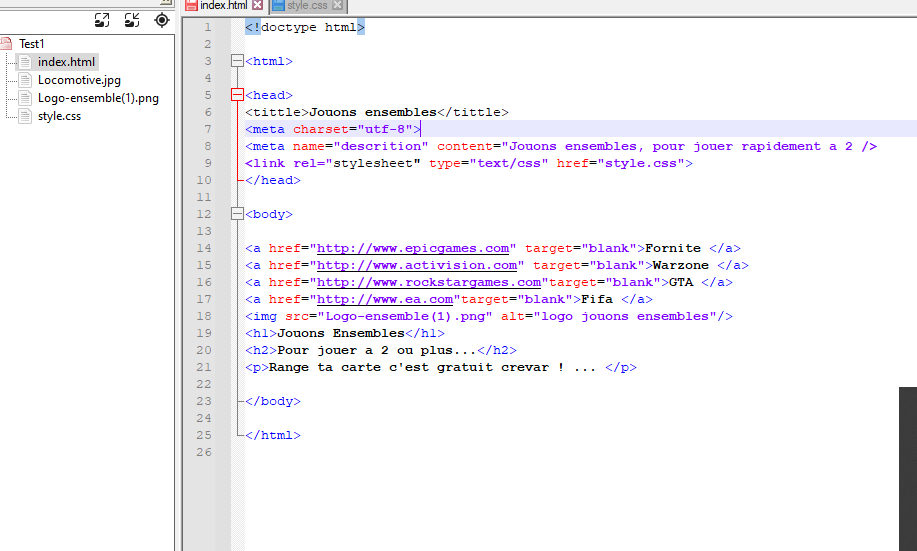
Это олдскульная классика для пользователей Windows. Notepad++ — легковесный и очень шустрый текстовый редактор, в котором уже есть базовая подсветка HTML-кода, нумерация строк и удобная работа с кодировками. При этом он не грузит систему как современные тяжелые среды разработки. Идеальный выбор, если у вас старый ноутбук или нужно просто по-быстрому открыть и поправить чужой код.

Как создать HTML-файл в Windows: пошаговая инструкция
Чтобы понять, как создать HTML-файл с нуля и разобраться во всей механике работы без умных инструментов, мы воспользуемся стандартным Блокнотом, который есть в любой версии Windows.
Шаг 1 — открыть текстовый редактор
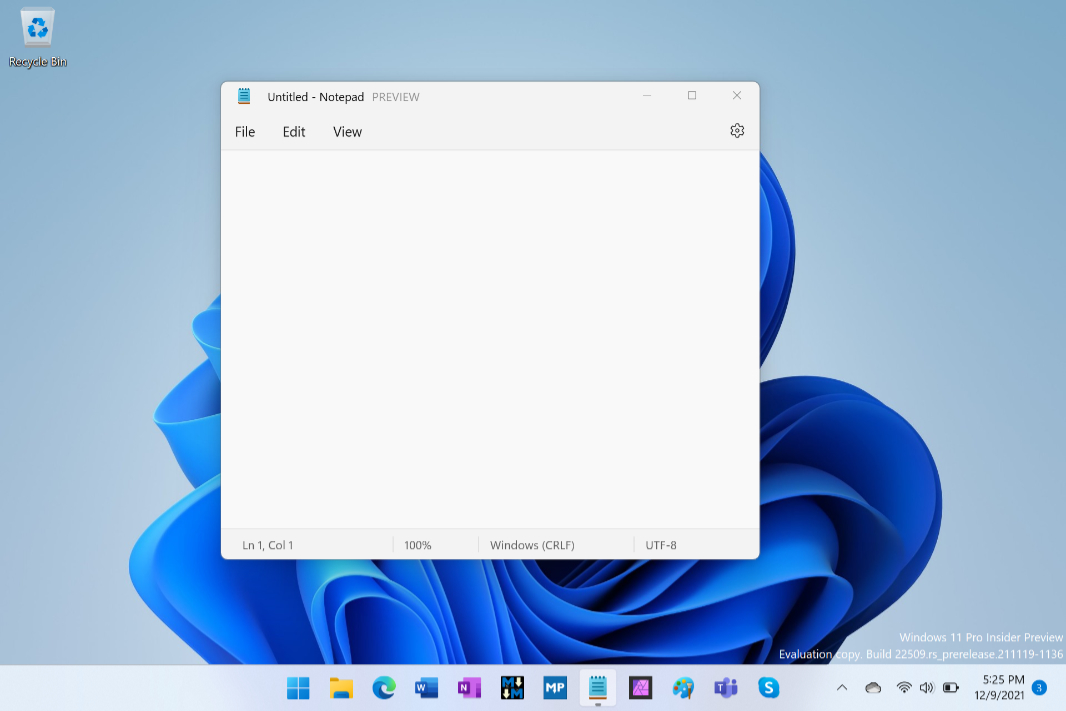
Нажимаем меню «Пуск», пишем в поиске «Блокнот» (или Notepad) и запускаем эту белоснежную пустоту.
Шаг 2 — вставить минимальный HTML-шаблон
Как мы уже говорили, браузеру нужна четкая структура документа, иначе страница может отображаться криво. Копируем и вставляем в наш пустой текстовый редактор этот базовый шаблон HTML:
<!DOCTYPE html>
<html>
  <head>
    <meta charset="UTF-8">
    <title>Мой первый сайт</title>
  </head>
  <body>
    <h1>Привет, «Код»!</h1>
  </body>
</html>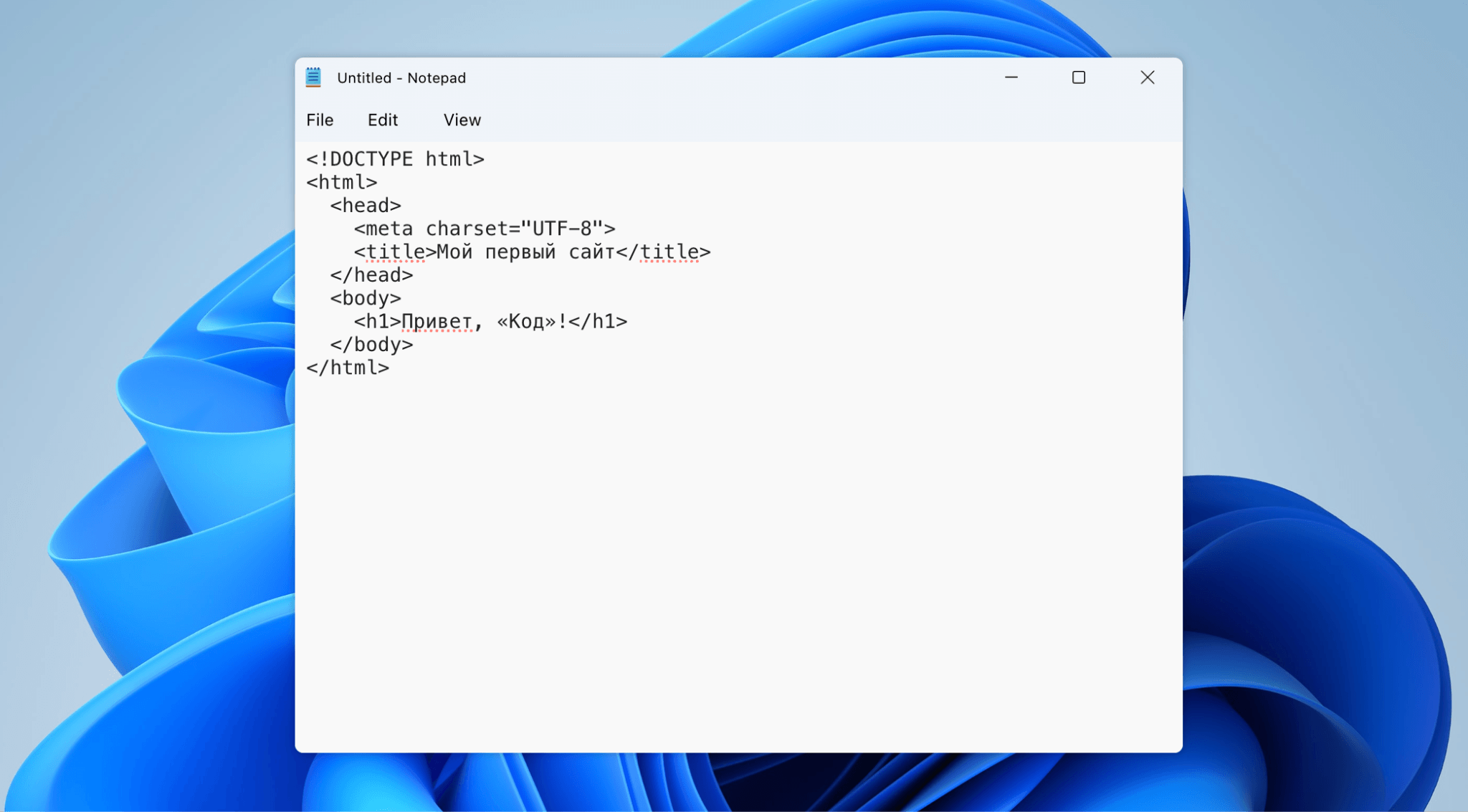
Разберёмся, что мы только что написали:
<!DOCTYPE html>— это служебная строка, которая говорит браузеру: «Перед тобой современный HTML5-документ».<html>— корневой тег, внутри него находится вся страница целиком.<head>— служебная часть документа. Здесь хранятся метаданные: кодировка (<meta charset=”UTF-8″>), заголовок страницы (<title>), а позже сюда подключаются стили и скрипты.<body>— это уже видимая часть страницы. Всё, что находится внутри<body>, браузер отображает пользователю.
В нашем примере внутри <body> стоит тег <h1> — это заголовок первого уровня. Именно его текст вы увидите на странице.А ещё сюда мы добавили тег <meta charset=”UTF-8″> — он задаёт кодировку, чтобы русские буквы на странице не превратились в кракозябры.
Полезный блок со скидкой
HTML, CSS, JavaScript, VS Code, Git — каждый инструмент требует практики на реальных задачах, а не просто чтения статей. Если хочется разобраться, как всё это работает, — держите промокод Практикума на любой платный курс: KOD (можно просто нажать). Он даст скидку при покупке и позволит сэкономить на обучении.
Бесплатные курсы в Практикуме тоже есть — по всем специальностям и направлениям, начать можно в любой момент, карту привязывать не нужно, если что.
Шаг 3 — сохранить файл с расширением .html
А теперь самое важное: мы будем создавать файл с расширением .html, а не обычную текстовую заметку. Нажимаем в верхнем меню «Файл» → «Сохранить как».
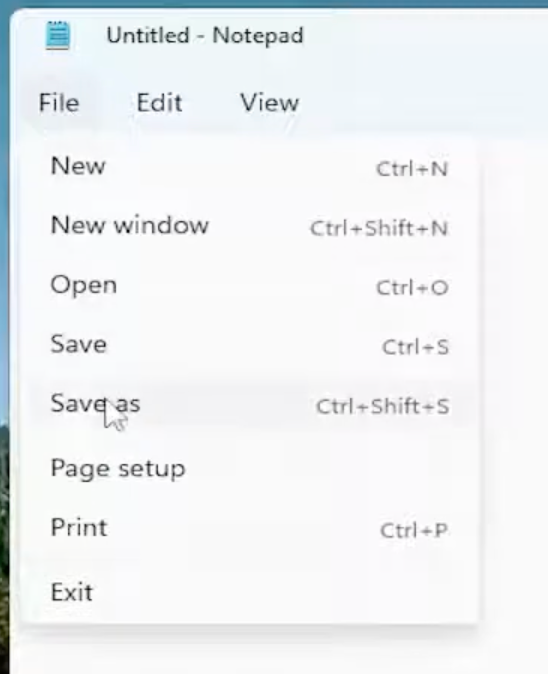
Внизу окна обязательно проверьте два момента:
- Кодировка — должна быть выбрана UTF-8, чтобы русские буквы отображались корректно.
- Тип файла — выберите вариант «Все файлы (.)», а не «Текстовые документы (*.txt)».
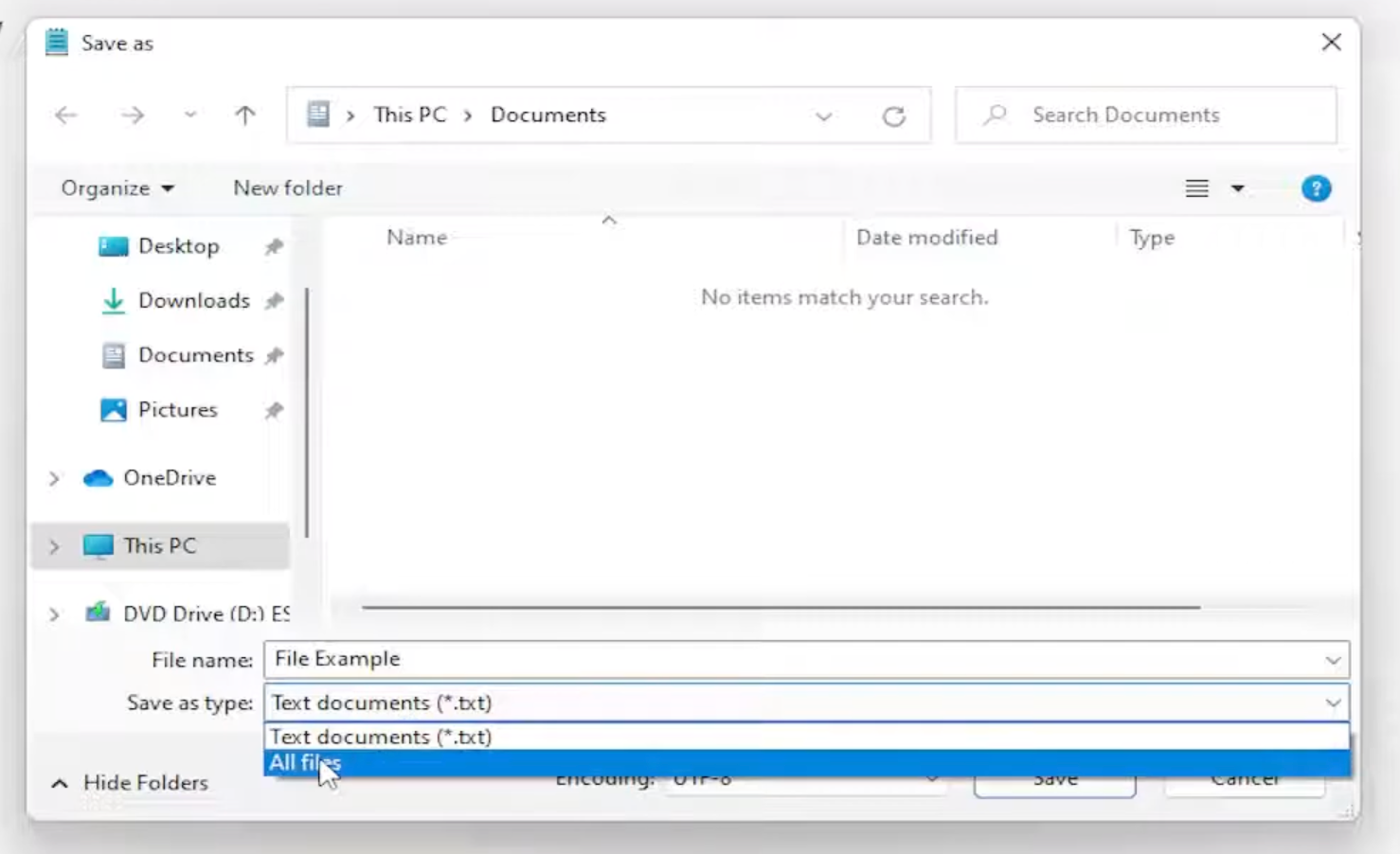
После этого вручную впишите имя файла, например, index.html, и нажмите «Сохранить».
Самая частая ошибка в Блокноте Windows — сохранить файл как index.html.txt. В таком случае браузер будет считать его обычным текстом и не выполнит разметку. Если вы сомневаетесь, включите отображение расширений файлов в проводнике и убедитесь, что в конце действительно стоит .html.
Шаг 4 — открыть HTML-файл в браузере
Если все сделано правильно, то иконка вашего сохранённого документа изменится на логотип браузера по умолчанию. Открыть его можно одним из трех способов:
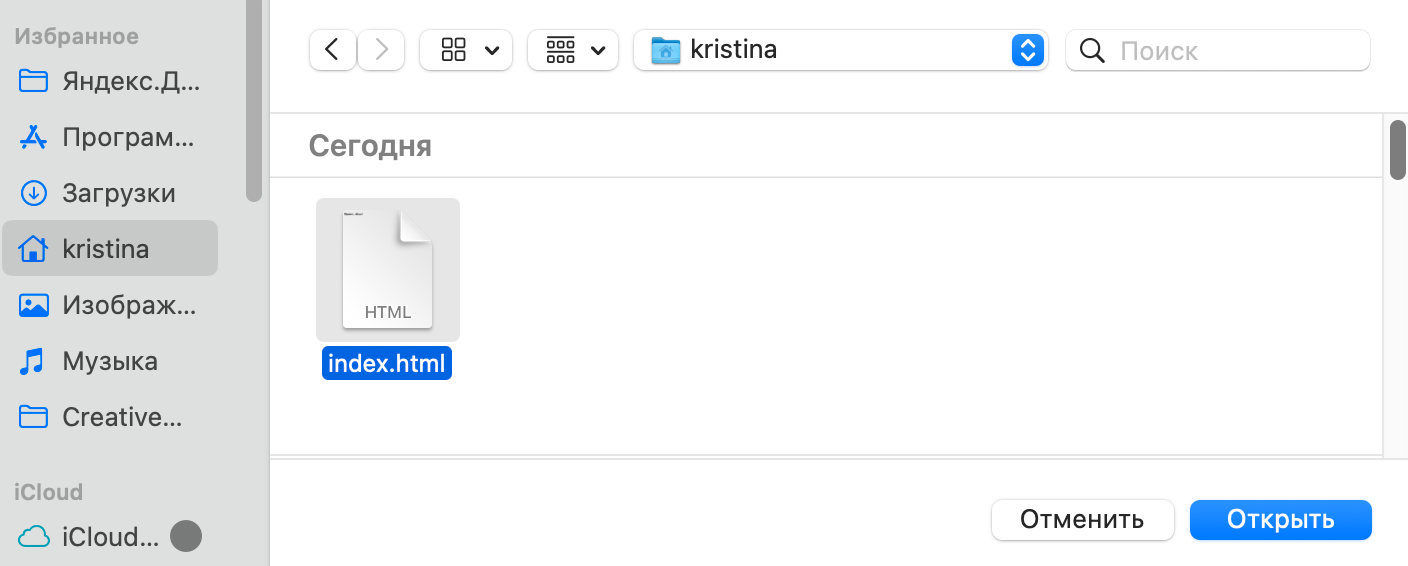
1. Двойной клик по файлу. Самый простой вариант — просто дважды кликнуть по index.html. Файл откроется в вашем браузере по умолчанию, и вы увидите свою страницу с заголовком и текстом.
2. Перетаскивание в браузер. Можно открыть браузер и просто перетащить файл мышкой в окно или на вкладку. Браузер мгновенно отрендерит HTML-документ.
3. Через Ctrl + O (или Cmd + O на Mac). Откройте браузер, нажмите Ctrl + O, выберите нужный файл на диске и откройте его вручную.
Как создать HTML-файл в VS Code
А теперь посмотрим, как создать HTML-файл в Visual Studio Code.
Создайте новый файл (Ctrl+N или Cmd+N на Mac) и сразу нажмите «Сохранить как» (Ctrl+S).
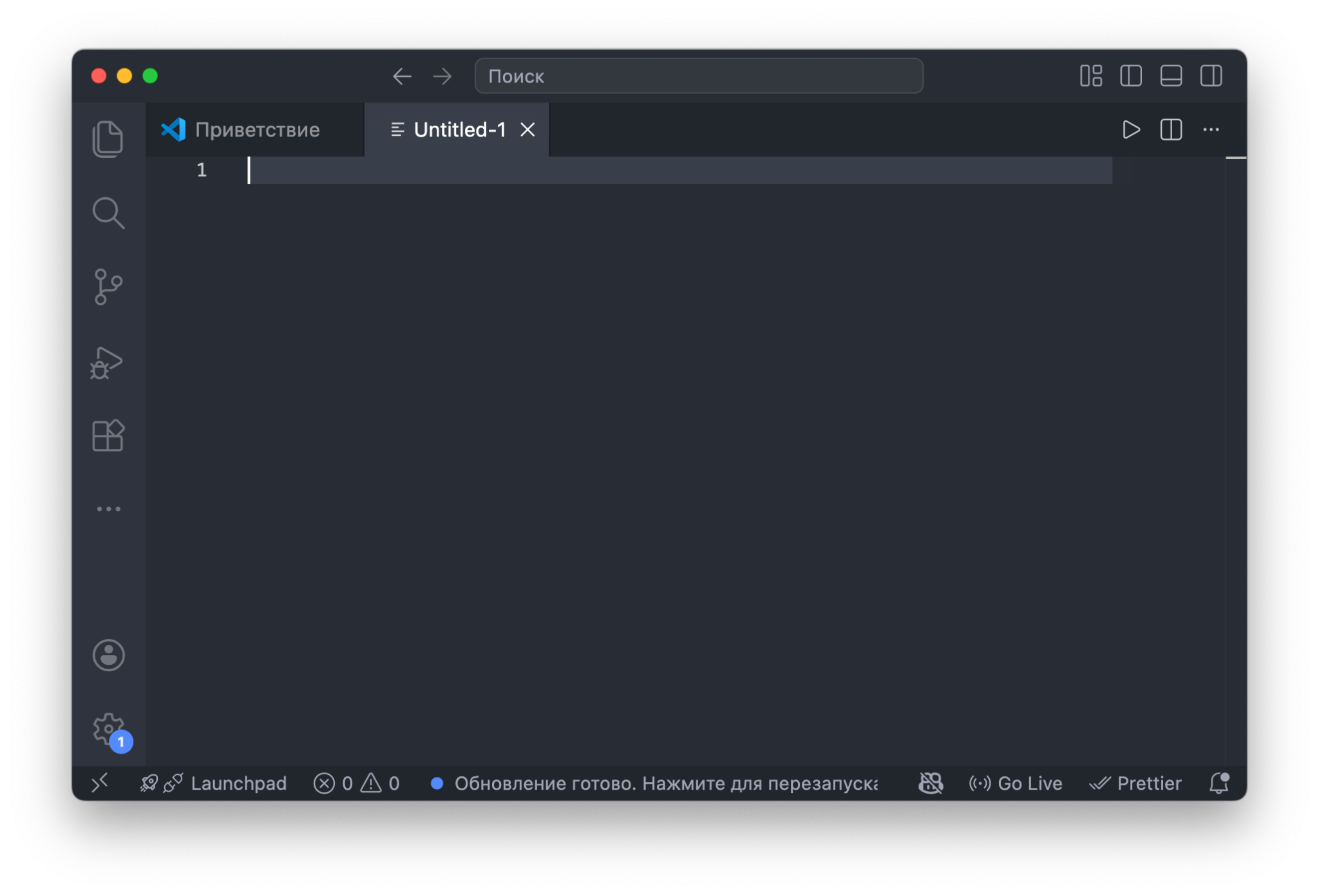
Назовите его index.html:
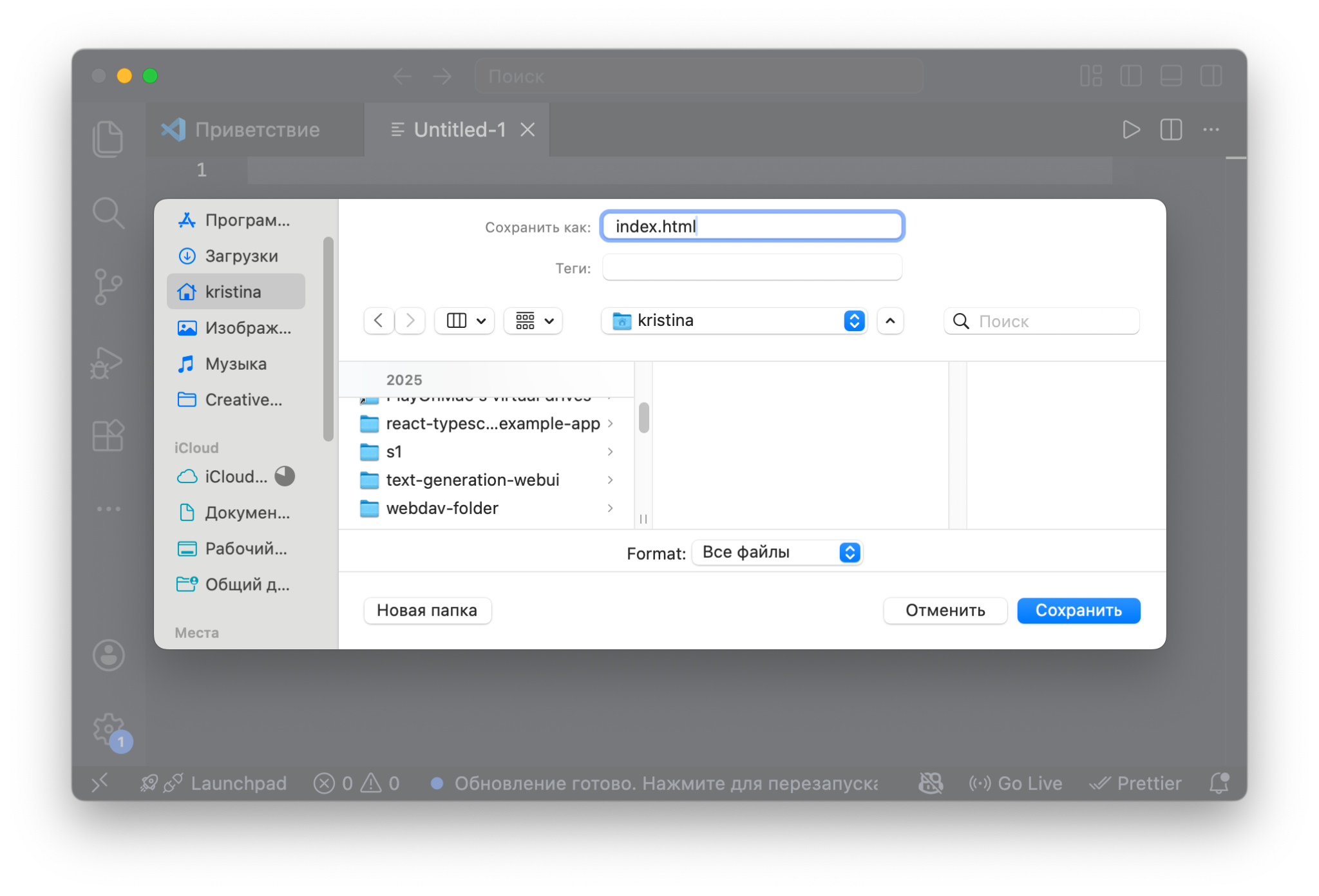
Как только редактор увидит расширение .html, то сразу включит подсветку синтаксиса и активирует свои встроенные суперспособности для веб-разработки.
Структура HTML-файла: минимальный шаблон
Как мы уже сказали выше, минимально валидный HTML5-файл содержит четыре обязательных элемента: декларацию <!DOCTYPE html>, теги <html>, <head> с <title> и <body> — браузер откроет и корректно отобразит страницу, даже если она содержит только этот каркас без какого-либо контента.
В Блокноте мы прописывали его вручную.
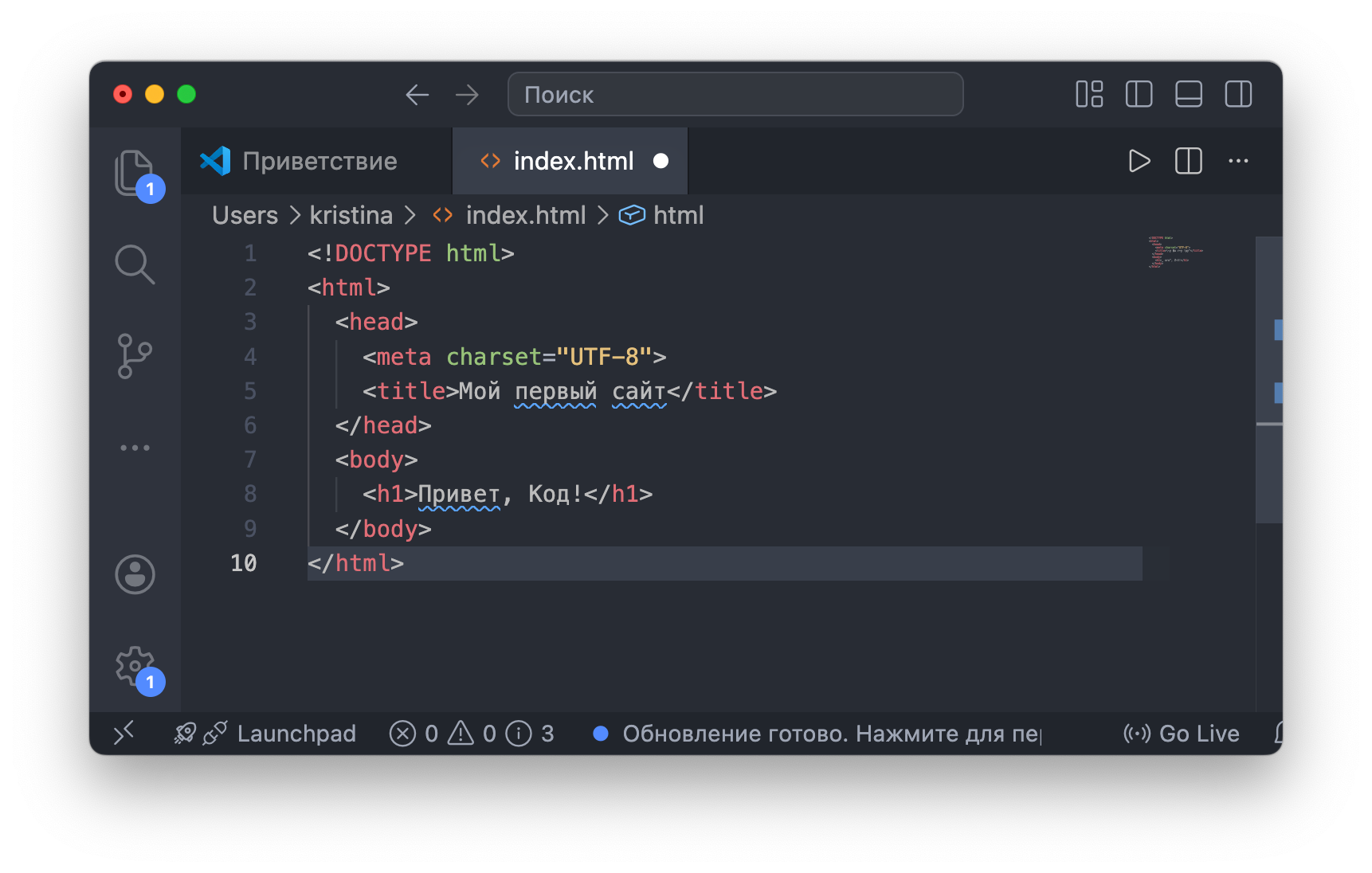
Быстрый шаблон через Emmet (! + Tab)
А теперь фокус, ради которого все качают Visual Studio Code. Вам больше не придётся печатать теги <html> и <head> руками. В редакторе VS Code есть специальный инструмент Emmet, который позволяют создать полный HTML-шаблон за секунду.
Для этого сохраните файл с расширением .html, введите в пустом документе восклицательный знак (!) и нажмите Tab — и Emmet автоматически развернёт полную структуру HTML5-документа.
И да, вам не нужно скачивать или устанавливать никакие дополнительные плагины — инструмент Emmet встроен в VS Code изначально.
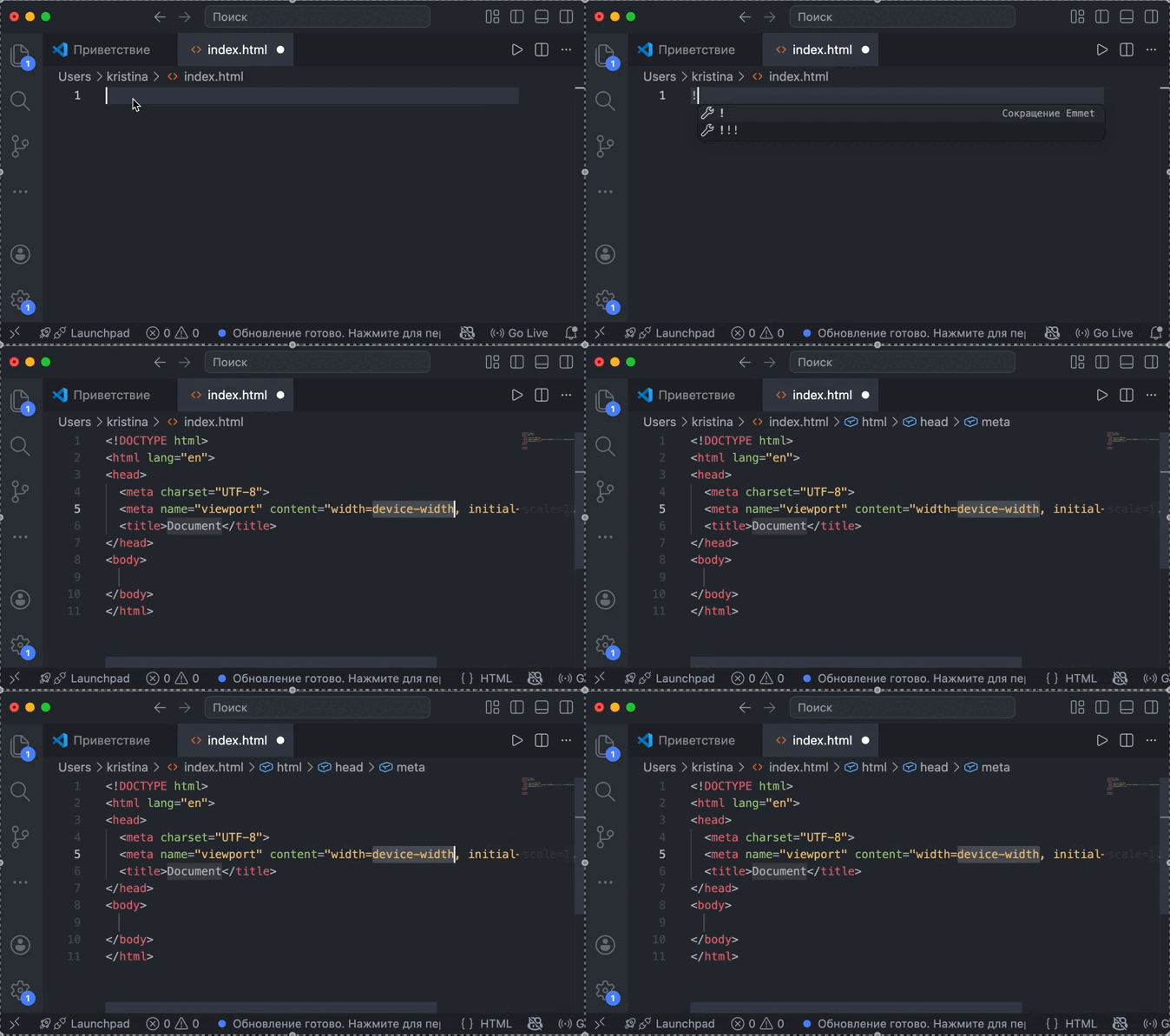
Такое автодополнение сэкономит вам сотни часов жизни. Нажали две кнопки — и у вас перед глазами базовый шаблон HTML, готовый к работе.
Как создать HTML-файл на Mac и Linux
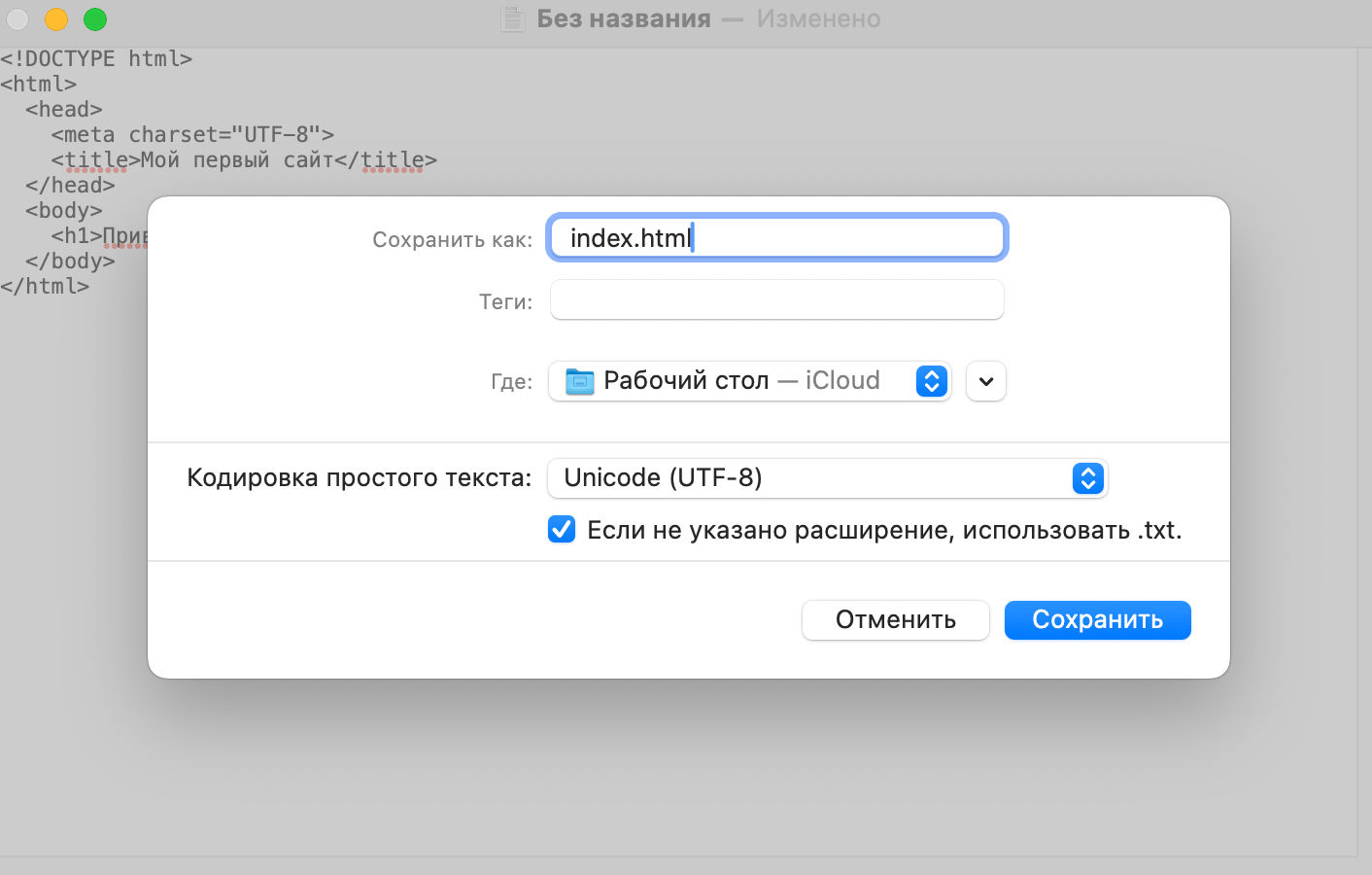
Если у вас Mac, ваш базовый инструмент из коробки — это программа TextEdit.
Но тут кроется нюанс: по умолчанию TextEdit создаёт документы сформатированием (Rich Text), как полноценный Word. Поэтому, чтобы создать HTML-файл на яблочном ноутбуке, запомните правило.
Откройте TextEdit и перед тем, как писать код, обязательно нажмите в верхнем меню «Формат» → «Конвертировать в простой текст» (или сочетание Cmd+Shift+T).
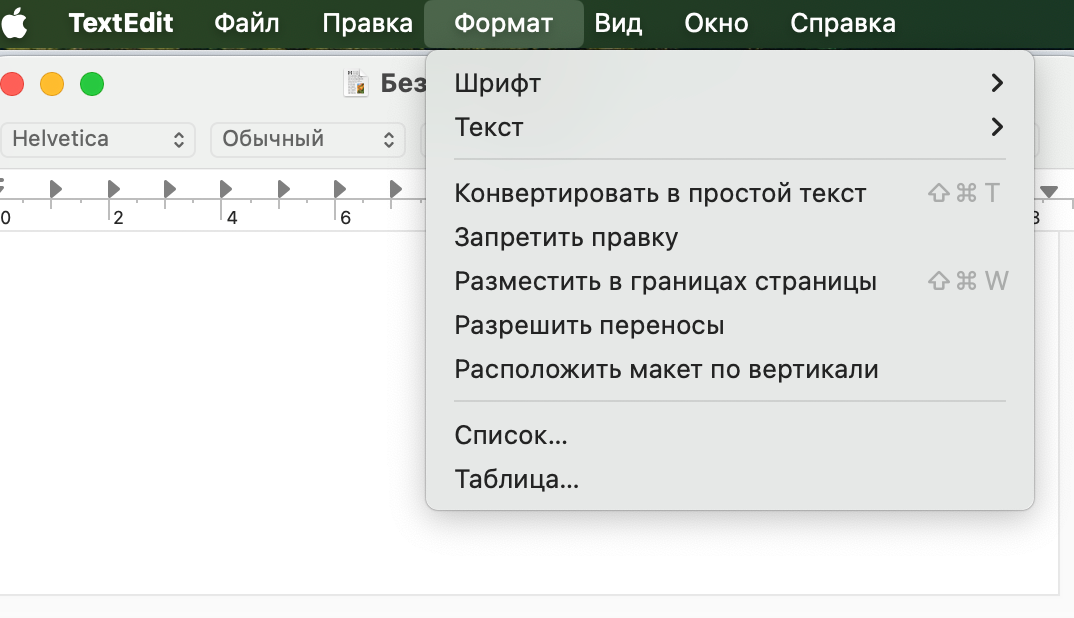
После этого добавляйте HTML-разметку и сохраняйте документ с расширением .html. В противном случае, браузер покажет вам теги вместо страницы.
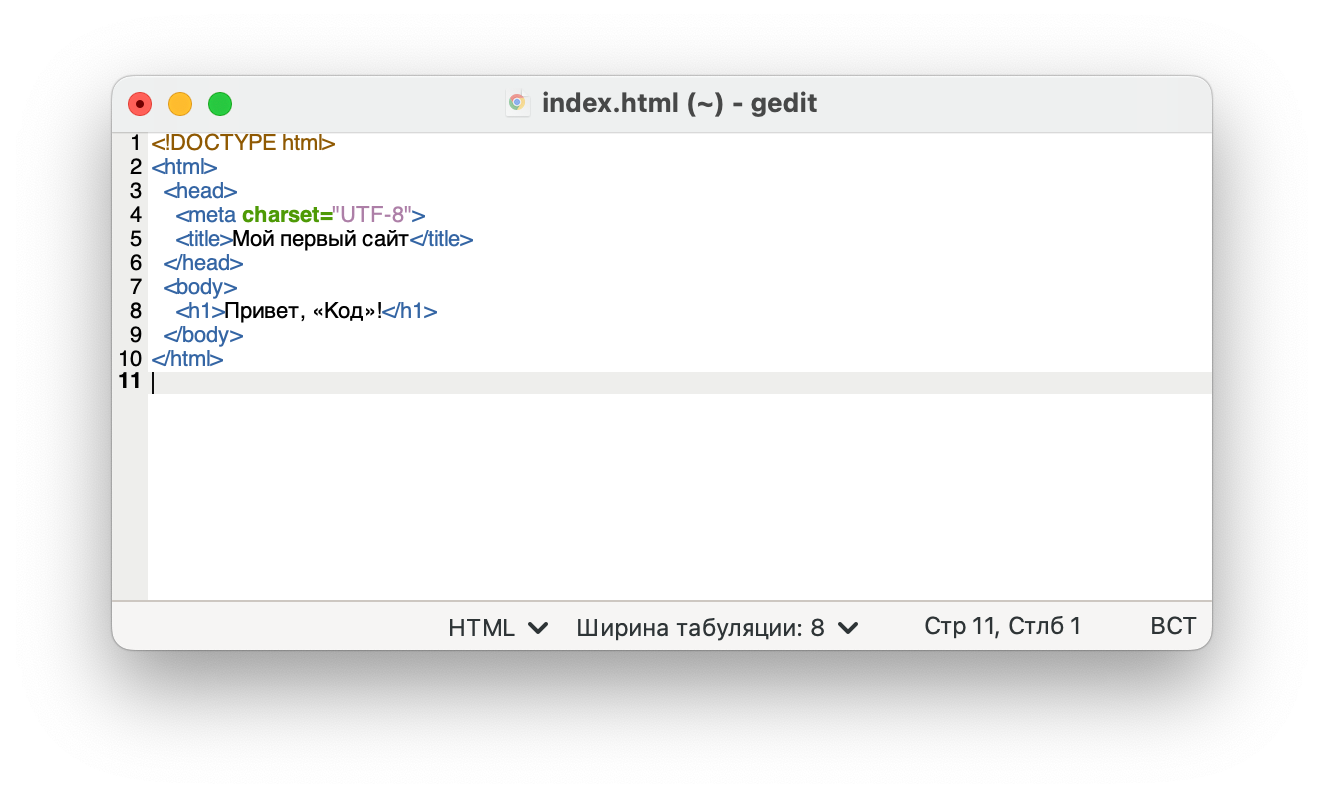
В мире Linux всё ещё прозрачнее. Вы можете открыть стандартный редактор gedit, написать нужную разметку и сохранить ее.
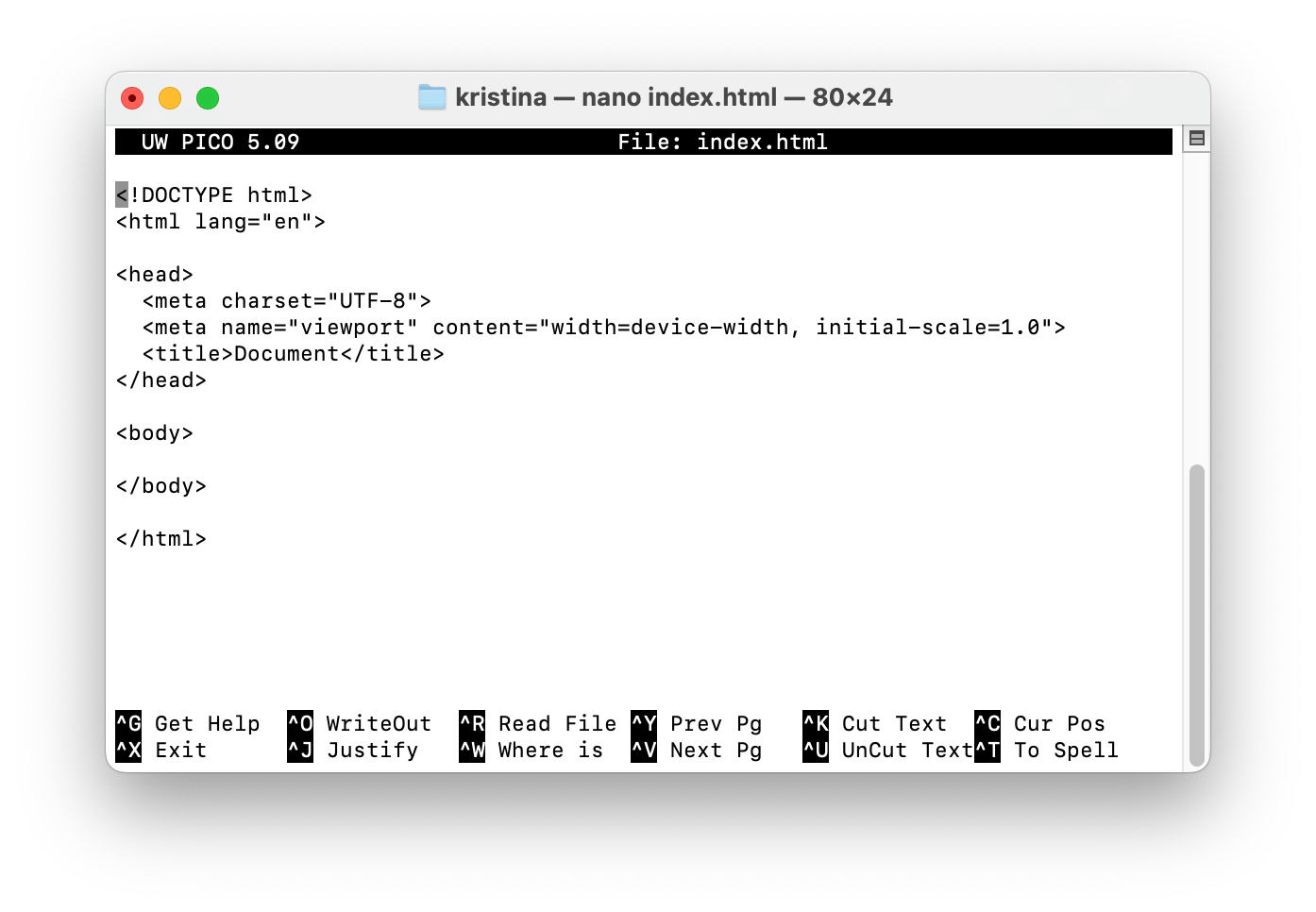
А если вы уже постигли дзен командной строки, то просто открываете терминал и вбиваете nano index.html — пустой файл создастся и откроется прямо в консоли.
Но независимо от вашей операционки, лучше сразу скачайте VS Code. Он работает одинаково хорошо на любой платформе.
Типичные ошибки при создании HTML-файла
1. Браузер показывает голый код вместо страницы
Вы всё написали правильно, но в браузере на странице висят теги <html>. Это значит, что ваш файл сохранился как index.html.txt. Windows по умолчанию скрывает расширения файлов. Вы пишете название, а заботливый Блокнот втихую приклеивает в конец текстовый формат .txt.
Решение: при сохранении обязательно выбирайте тип файла «Все файлы (.)». А ещё лучше — зайдите в Проводник Windows (вкладка «Вид») и поставьте галочку «Расширения имён файлов», чтобы всегда видеть реальный формат.
2. Странные символы вместо русского текста
Если сохранить документ в старой кодировке ANSI (или Windows-1251), вся кириллица на странице превратится в нечитаемые символы:
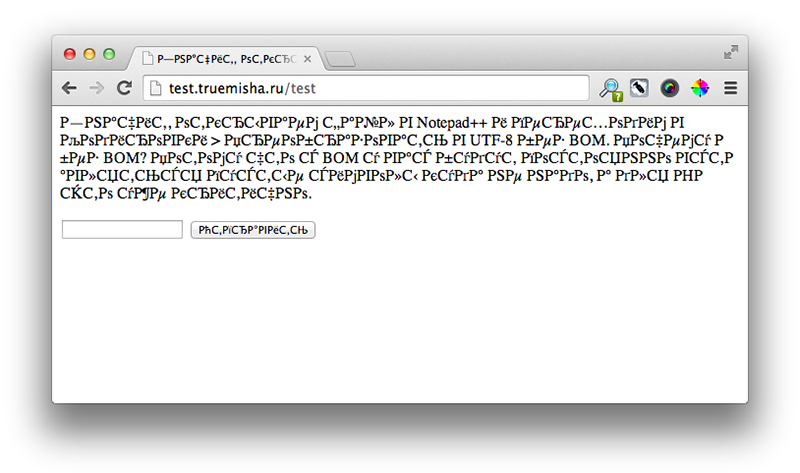
Поэтому всегда проверяйте, чтобы в окне сохранения стояла кодировка UTF-8. А в самом коде внутри тега <head> не забывайте писать <meta charset=”UTF-8″>.
3. Файл открывается, но страница пустая
Браузер открылся, вкладка есть, а на экране белое полотно. Скорее всего, вы случайно удалили или не закрыли один из тегов или сохранили пустой файл.
Решение:
- проверьте, что внутри
<body>действительно есть контент; - убедитесь, что все теги закрыты;
- обновите страницу сочетанием Ctrl + F5.
Вы на спрашивали, но мы ответим:
Как создать HTML-файл в Windows?
Откройте Блокнот → введите HTML-код → нажмите «Файл» → «Сохранить как» → в поле «Тип файла» выберите «Все файлы» → введите имя файла с расширением .html, например index.html → нажмите «Сохранить». Дважды кликните по файлу — он откроется в браузере.
Какой редактор лучше всего использовать для создания HTML-файлов?
Для начала подойдёт Блокнот Windows — устанавливать ничего не нужно. Для регулярной работы рекомендуется VS Code: он бесплатный, там есть подсветка синтаксиса, автодополнение и инструмент Emmet для быстрой генерации HTML-шаблонов. Notepad++ — хороший промежуточный вариант.
Почему браузер показывает HTML-код вместо страницы?
Скорее всего, файл сохранён с расширением .txt, а не .html — и браузер не воспринимает его как HTML-документ.
Проверьте имя файла: если видите index.html.txt, переименуйте файл, убрав .txt. В Windows включите отображение расширений файлов в Проводнике.
Можно ли создать HTML-файл без установки программ?
Да. В Windows есть встроенный Блокнот, на Mac — TextEdit, на Linux — gedit или nano. Кроме того, HTML можно писать прямо в браузере через онлайн-редакторы, например, CodePen или JSFiddle, либо использовать веб-версию VS Code (vscode.dev), не устанавливая ничего на компьютер.
Как называть HTML-файл правильно?
Главную страницу сайта принято называть index.html — веб-сервер открывает её по умолчанию. Для остальных файлов используйте латиницу, цифры и дефисы; избегайте пробелов, кириллицы и спецсимволов. Примеры правильных имён: about.html, contacts.html, portfolio-2026.html.
Заключение
Поздравляем! Вы только создали свой первый HTML-документ и открыли его в браузере. Но пока это просто скучный чёрный текст на белом фоне. Следующий шаг любого веб-разработчика — вдохнуть в эту страницу жизнь.
В следующих статьях разберем, как добавить к нашему каркасу стили через CSS: будем раскрашивать элементы, менять шрифты, настраивать отступы и делать по-настоящему красиво.
Советуем дополнительно почитать по теме:
- Кто такой фронтенд-разработчик и что он делает — если хочется работать в ИТ и сразу видеть результаты своего труда, проще всего начинать с фронтенда: порог входа здесь чуть ниже, чем в другие направления. Рассказываем, что делает фронтенд-разработчик, что он должен знать и уметь — и как всему этому научиться.
- Подборка ноутбуков для начинающих разработчиков в 2026 году — если вы только начинаете путь в программировании, может показаться, что подойдёт любой ноутбук. Отчасти это правда — но если копнуть глубже, есть нюансы. Подборка с учётом специальности и бюджета.
- Бэкенд с нуля в 2026: учим Flask, Docker, Redis и ещё 7 технологий — пять лет назад бэкенд-разработчик писал код и передавал его девопсу. Сегодня от разработчика ждут полного цикла: написал, протестировал, задеплоил сам. Роадмап, в каком порядке учить и где вовремя остановиться.
Бонус для читателей
Если вам интересно погрузиться в мир ИТ и при этом немного сэкономить, держите наш промокод на курсы Практикума. Он даст вам скидку при оплате, поможет с льготной ипотекой и даст безлимит на маркетплейсах. Ладно, окей, это просто скидка, без остального, но хорошая.