

Ещё пару лет назад, чтобы назвать себя уверенным пользователем ИИ, было достаточно научиться правильно писать промпты. Сейчас простыми ИИ чат-ботами и промптами уже сложно кого-то удивить, индустрия сделала большой прогресс в сторону автоматизаций и AI-агентов. Этот прогресс был бы меньше, без MCP.
По своей логике стандарт MCP напоминает USB порт, но только для ИИ. Раньше каждому разработчику приходилось писать свой код, чтобы связать ИИ с внешними программами и инструментами, пока компания Anthropic не выпустила MCP (Model Context Protocol) — это единый протокол, который стандартизировал подключение. В статье разберёмся, что это такое, как поднять его за минуту и как написать свой MCP-сервер с нуля.
ВАМ ПРИШЛО ПРИГЛАШЕНИЕ 💌
Приходите к нам в соцсети поделиться своим мнением и почитать, что пишут другие. А ещё там выходит дополнительный контент, которого нет на сайте — шпаргалки, опросы и разная дурка. В общем, вот тележка, вот ВК — велком!
Что такое MCP — определение и зачем он нужен
MCP — это открытый протокол, который компания Anthropic опубликовала в ноябре 2024 года. Он задаёт стандарт, по которому ИИ-приложения подключаются к внешним источникам данных, инструментам и рабочим процессам.
До MCP у каждого ИИ-приложения были свои способы вызывать внешние программы. Например, чтобы вызвать список доступных инструментов, одна нейросеть могла отправлять запрос так: “action”: “get_available_tools”.
А другая так: “type”: “list_functions”
Разработчикам приходилось писать отдельную интеграцию для каждого клиента, например, для подключения к Cursor это был один код, для Claude другой.
С появлением MCP у разных клиентов появился один стандарт, как обращаться к внешним программам. Например, запрос списка действий теперь должен выглядеть так: “method”: “tools/list”, это касается и Cursor, и Claude, и других ИИ-агентов. Больше не нужно каждый раз придумывать свой код, можно взять протокол MCP и с его помощью связать сервер с любым клиентом.
Приведём аналогию. Представим туристов из разных стран, которые говорят на разных языках. Для общения каждый может выучить язык друг друга, но это долго и неудобно. Поэтому лучше договориться, что все выучат какой-то один язык и сделают его универсальным для общения. MCP является таким языком для ИИ-приложений.

Как устроен MCP-сервер и как он работает
Любой MCP состоит из трёх частей: Host, Client и Server.
Host — это программа с нейросетями, в которой мы работаем, например, Claude, Codex, Cursor.
Client — это кусок программы, который держит связь с MCP-сервером. Он является прослойкой, которая передаёт данные, запросы, инструменты между сервером и ИИ-приложением.
MCP-сервер — это отдельная программа, которая выполняет те или иные действия по запросу ИИ-агентов. У неё есть:
- Tools — инструменты для выполнения действий, например, вытащить данные с сайта, изучить содержимое папки, конвертировать pdf в Markdown-формат.
- Resources — данные, которые сервер может отдать как контекст, например, база знаний в Obsidian или Notion.
- Prompts — заготовки запросов. Это инструкции для ИИ, как выполнять то или иное действие.

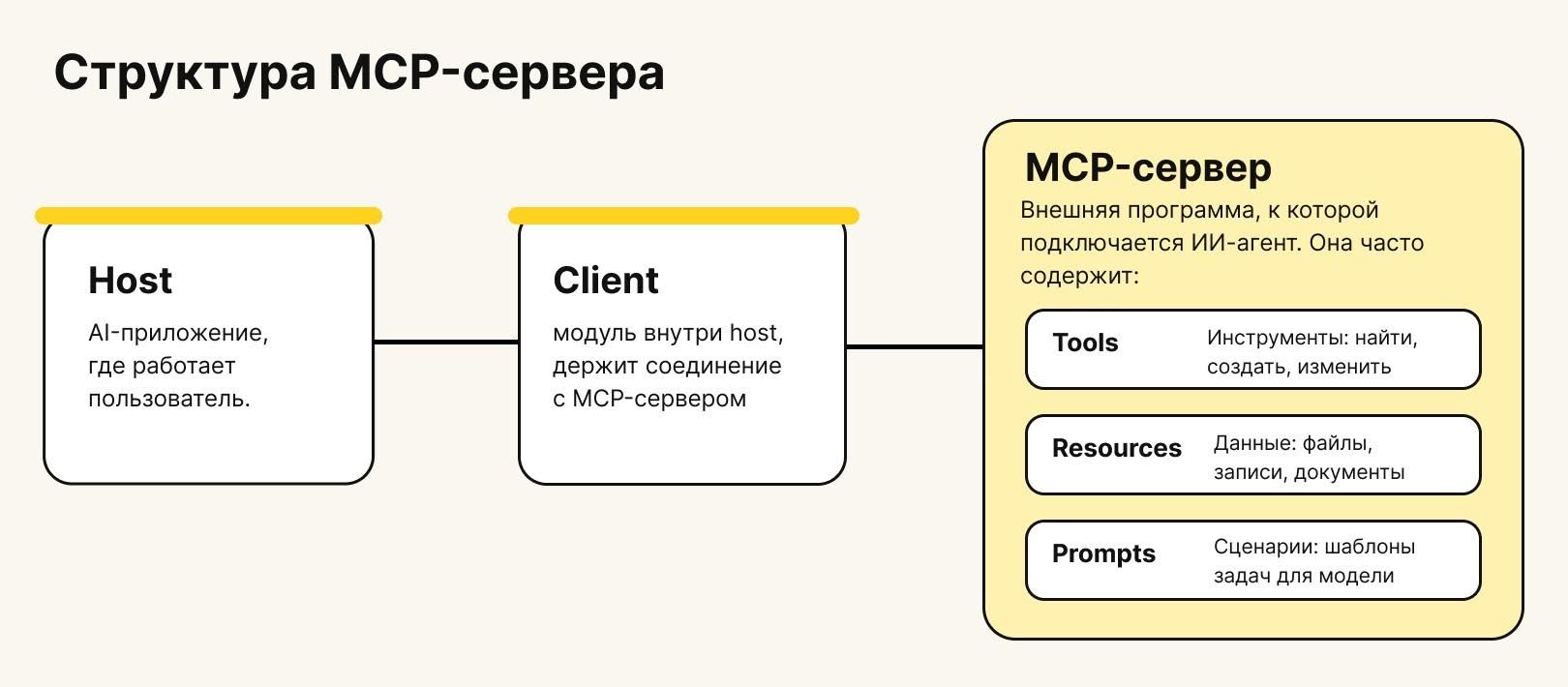
Host принимает запрос пользователя и через клиента передаёт вызов серверу. Чтобы обработать запрос, он применяет инструменты, изучает дополнительные данные и инструкции, после отдаёт результат ИИ-агенту.
Допустим, мы ищем работу и у нас есть подключённый MCP-сервер, который собирает релевантные вакансии в телеграм. Мы просим Claude подобрать подходящие вакансии за неделю, он через клиента обращается к серверу, находит среди данных ссылки на каналы с вакансиями, при помощи скрипта собирает вакансии за неделю, фильтрует их по ключевым словам. Потом ИИ смотрит на инструкции, понимает, какие вакансии нам подходят, ещё раз фильтрует список вакансий и выводит результат.
В этом примере ссылки на каналы с вакансиями — это resources, скрипт для сбора вакансий — tool, инструкция по подбору — prompt; похожую роль в агентной работе играют AI-скиллы, только они описывают повторяющиеся сценарии в отдельном файле SKILL.md.
Полезный блок со скидкой
Скопировать готовый MCP-конфиг можно за минуту. Но чтобы писать свои серверы, подключать API, работать с Python, Node.js и безопасно давать агенту доступ к данным, нужна инженерная база.
Её лучше собирать на практике: через проекты, ревью и понятную программу обучения. В Практикуме можно выбрать курс по разработке, данным или нейросетям.
Обязательно используйте промокод KOD (можно просто нажать) — он поможет сэкономить при покупке.
Что нужно для установки MCP-серверов в ИИ-приложения
Что нужно для работы MCP-сервера
MCP-серверы бывают двух видов: локальные и внешние. Внешний сервер работает где-то в интернете, мы просто указываем его адрес, и он сразу доступен. Локальные серверы запускаются прямо на нашем устройстве, а в некоторых сценариях рядом с ним можно поднять и локальную нейросеть без облачного API. Для их работы нужна среда выполнения — программа, которая умеет читать и выполнять код сервера. Большинство MCP-серверов написаны на JavaScript и работают через Node.js, часть — на Python. Если мы решим запустить сервер без среды, то он не заработает.
Прежде чем добавить MCP-сервер, убедитесь, что у вас есть нужная среда. Проверить поддержку node.js и python можно этими командами в терминале:
node –version
python –version
Если в ответ появятся номера версий, то всё готово к работе. Если терминал ругается — нужно установить окружение. Node.js можно скачать на nodejs.org, Python — на python.org.
Что такое конфигурация MCP-сервера и зачем она нужна
Конфигурация — это небольшой JSON-блок, который говорит ИИ-приложению, какой сервер подключить, какой командой его запустить и с какими параметрами. Важно не путать конфигурацию с самим MCP-протоколом. Протокол — это стандарт общения между сервером и ИИ-агентом, он работает в фоне и одинаков для всех. Конфигурация — это просто инструкция для ИИ по подключению конкретной внешней программы.
Выглядит она примерно так:
{
  "mcpServers": {
    "brave-search": {
      "command": "npx",
      "args": [
        "-y",
        "@modelcontextprotocol/server-brave-search"
      ],
      "env": {
        "BRAVE_API_KEY": "ваш_ключ"
      }
    }
  }
}
command объясняет ИИ, через что запускаем сервер. В данном примере это npx, инструмент из Node.js, который скачивает и запускает npm-пакет.
args содержит аргументы запуска. Он передаёт согласие на запуск сервера (флаг -y) и имя пакета, который нужно скачать и запустить.
env хранит переменные окружения для сервера. Обычно туда кладут API-ключи, токены и другие настройки, которые нужны серверу при запуске. В примере выше серверу нужен ключ BRAVE_API_KEY, чтобы обращаться к поисковику API Brave.
Но это минимальный пример конфигурации. Для разных нейросетей и серверов она может немного отличаться. Обычно разработчики размещают уже готовый код конфигурации под разных ИИ-агентов в репозиториях своих серверов и на сайтах. Писать конфигурацию самостоятельно не нужно.
Как поднять MCP-сервер в Cursor AI за минуту — пошагово
Есть несколько вариантов установки MCP-сервера в Cursor. Первый — установить сервер глобально, тогда Cursor будет видеть его во всех проектах. Второй — поднять MCP в папке конкретного проекта, тогда ИИ не будет его видеть в других проектах.
Как поднять MCP-сервер для всех проектов
В этом примере мы установим mcp-сервер filesystem, он позволяет ИИ-агенту безопасно работать внутри определённой папки.
Шаг 1 — скопируйте конфигурацию для сервера.
Откройте страницу с mcp-сервером и скопируйте оттуда его конфигурацию для Cursor. Эта страница может быть в репозитории на GitHub, либо на другом специализированном хабе. В этом примере мы копируем конфигурацию сервера из библиотеки Cursor.

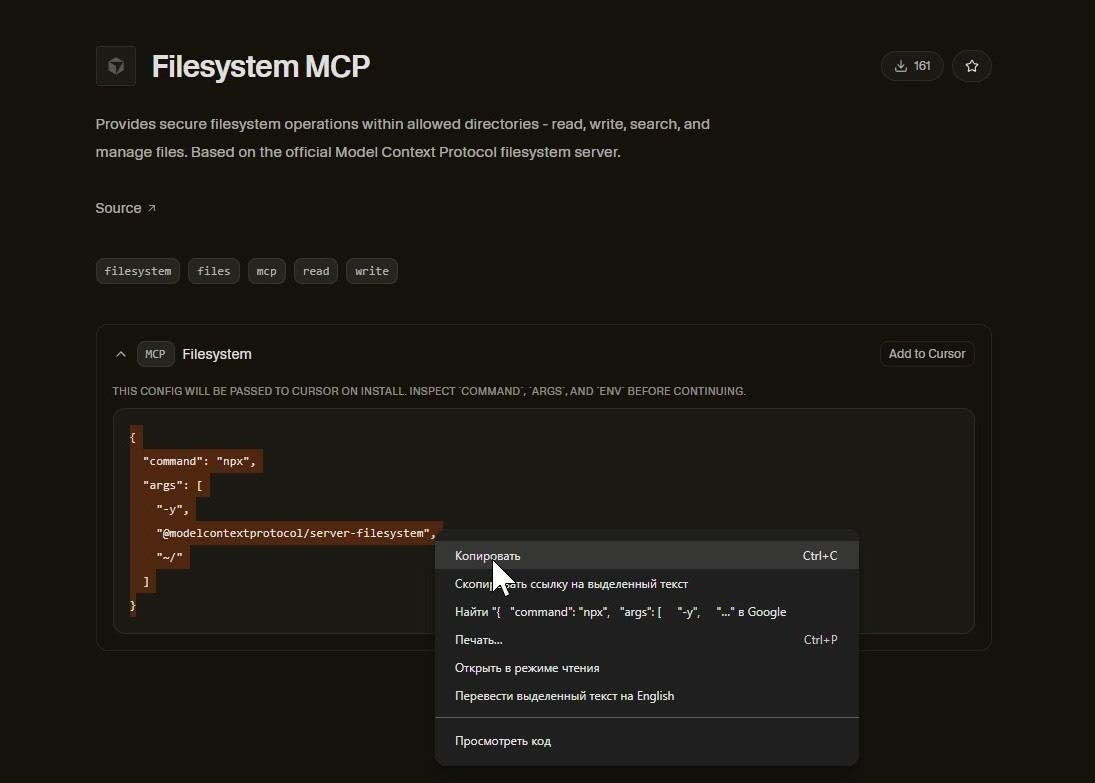
Код из примера:
{
  "command": "npx",
  "args": [
    "-y",
    "@modelcontextprotocol/server-filesystem",
    "~/"
  ]
}
Шаг 2 — откройте приложение Cursor и зайдите в настройки.

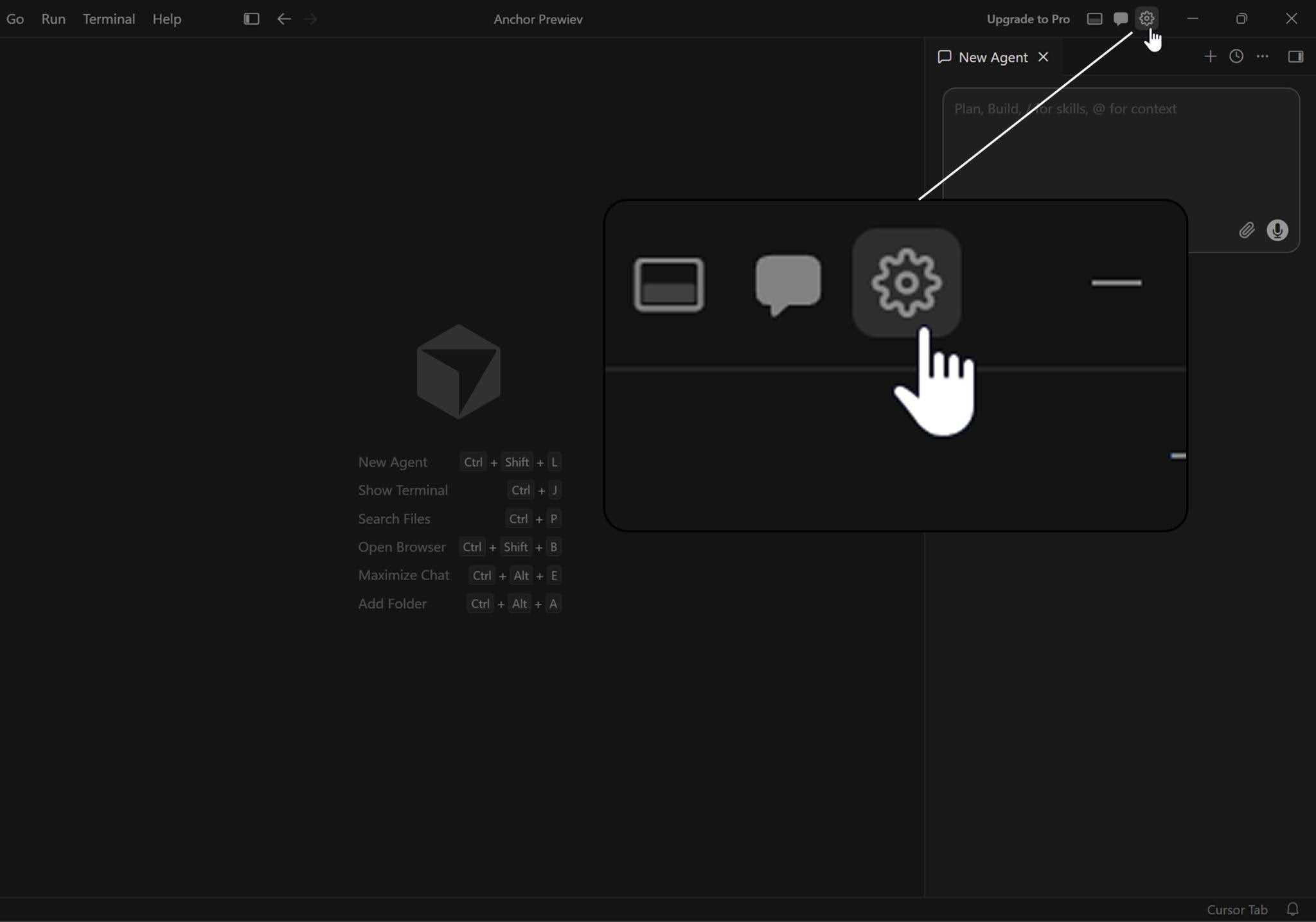
Шаг 3 — перейдите в раздел Tools&MCPs, нажмите на Add Custom MCP.

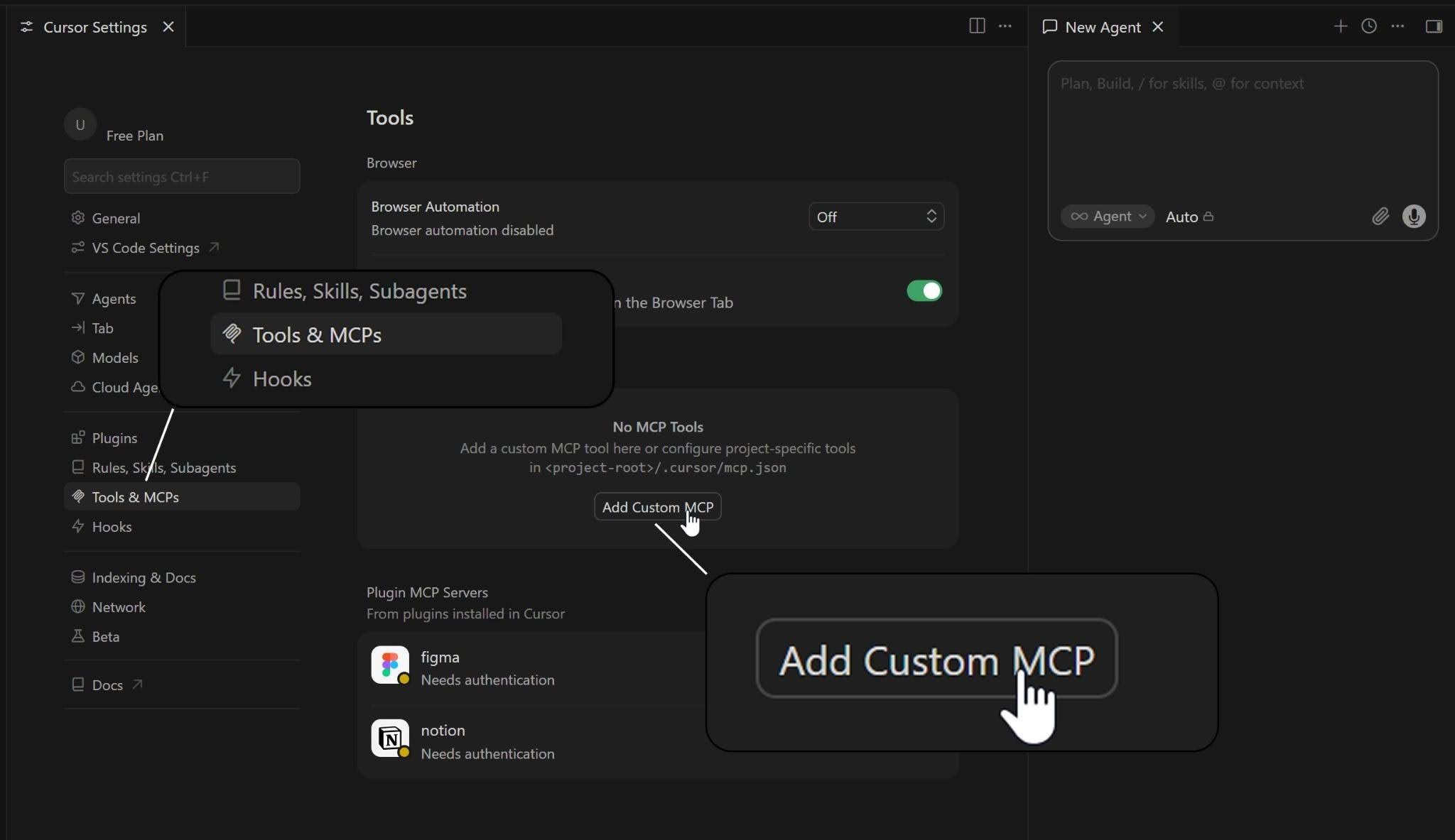
После этого откроется файл конфигурации в формате JSON, в него надо вписать конфигурацию сервера.
Шаг 4 — вставьте конфигурацию MCP-сервера.
Конфигурация должна быть в секции mcpServers, внутри фигурных скобок. Туда добавляют название сервера, открывают новые скобки и в них пишут конфигурацию MCP.
{
  "mcpServers": {
    "Название сервера": {
      Конфигурация сервера
    }
  }
}
Вставьте скопированный код конфигурации внутрь фигурных скобок секции mcpServers. Должно получиться так:
{
  "mcpServers": {
    "file_system": {
      "command": "npx",
      "args": [
        "-y",
        "@modelcontextprotocol/server-filesystem",
        "~/"
      ]
    }
  }
}
Для сервера filesystem важно указать путь к папке, к которой будет обращаться ИИ-агент. Допустим, мы хотим подключить Obsidian к Claude через filesystem MCP-сервер, чтобы агент мог читать локальные заметки и работать с ними как с базой знаний. Для этого вместо ~/ укажите путь к нужной папке, в данном примере это: “D:/Obsidian/Obsidian”
{
  "mcpServers": {
    "filesystem": {
      "command": "npx",
      "args": [
        "-y",
        "@modelcontextprotocol/server-filesystem",
        "D:/Obsidian/Obsidian"
      ]
    }
  }
}
Шаг 5 —сохраните и проверьте работу.
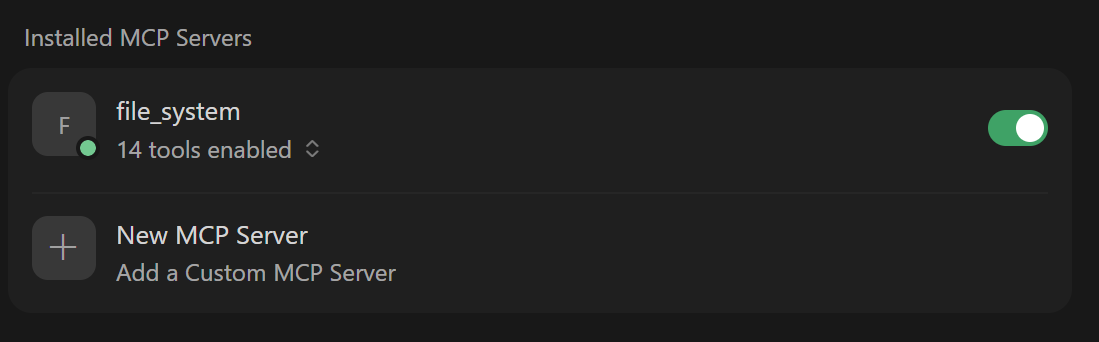
Сохраните файл конфигурации, вернитесь в настройки, раздел Tools&MCPs. Там должен появиться добавленный сервер. Если подключение сработало нормально, то рядом с его иконкой должен быть зелёный кружок и количество доступных инструментов.

Либо можно протестировать соединение через чат:

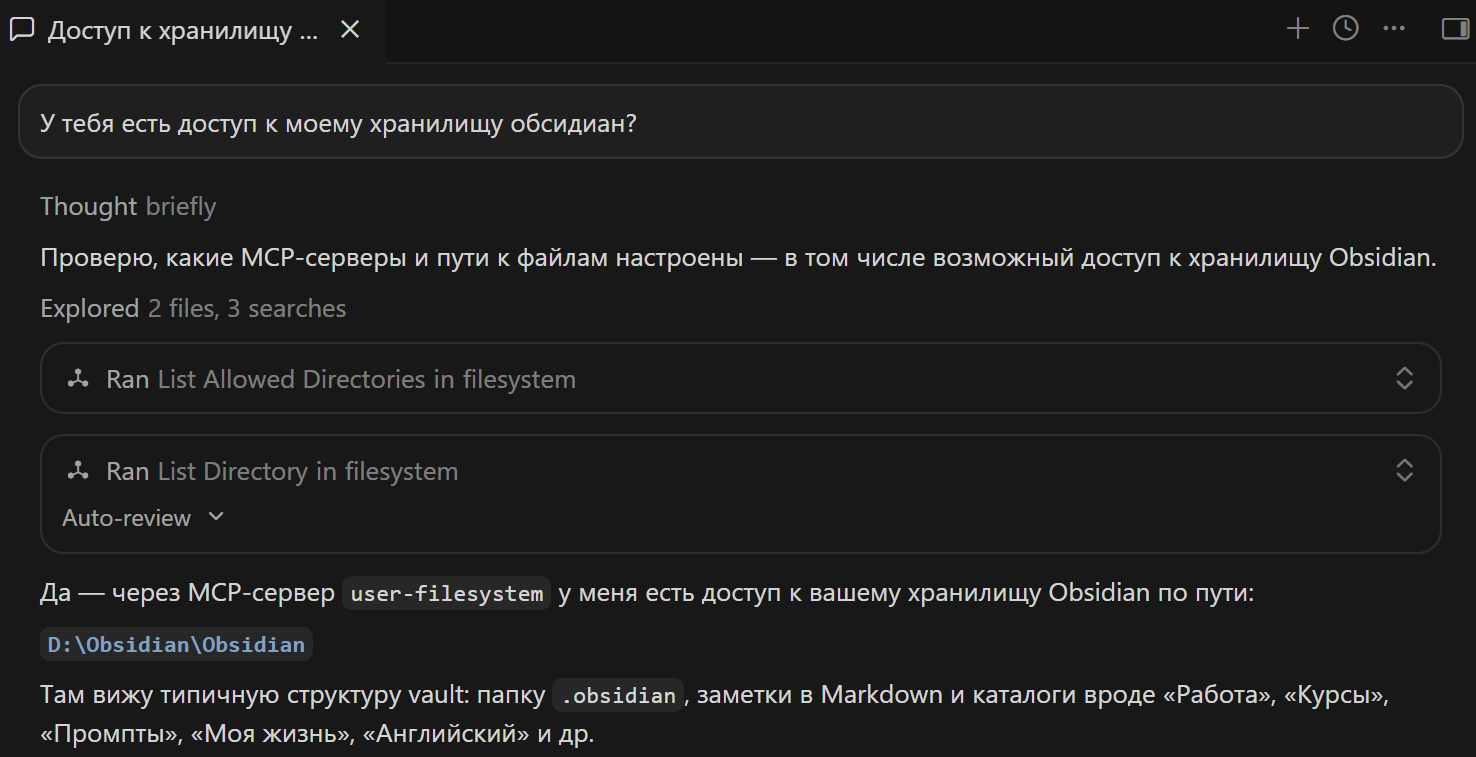
Если MCP не заработал, попробуйте перезапустить Cursor.


Если мы захотим добавить ещё один сервер, то после закрывающей скобки у filesystem нужно поставить запятую и добавить другую конфигурацию:
{
  "mcpServers": {
    "obsidian": {
      "command": "npx",
      "args": [
        "-y",
        "@modelcontextprotocol/server-filesystem",
        "D:/Obsidian/Obsidian"
      ]
    },
    "project-files": {
      "command": "npx",
      "args": [
        "-y",
        "@modelcontextprotocol/server-filesystem",
        "C:/mcp-demo"
      ]
    }
  }
}
В этом примере мы добавили ещё один MCP-сервер для работы с файлами, но назвали его project-files и дали доступ к другой папке по пути C:/mcp-demo.
Все серверы хранятся в одном месте: внутри секции mcpServers в файле mcp.json. Если вы захотите открыть его в проводнике, то чаще всего он находится сразу внутри корневой папки: ~/.cursor/mcp.json.
Как поднять сервер для одного проекта
Допустим, мы хотим, чтобы MCP сервер был доступен только в одном проекте. Для этого его нужно добавить в папку этого проекта.
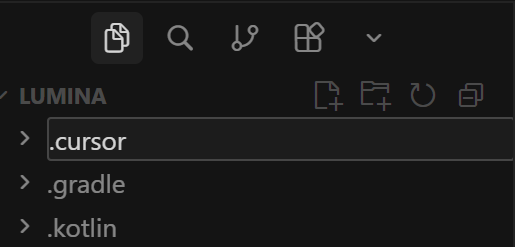
Шаг 1 — откройте проект в Cursor и создайте папку .cursor.

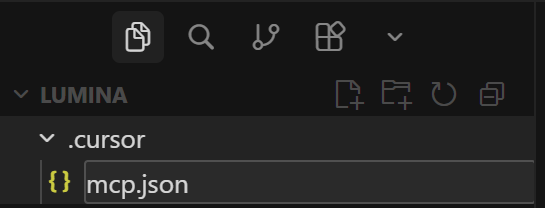
Шаг 2 — создайте файл mcp.json.
Внутри папки .cursor создайте файл mcp.json, через него мы добавим MCP-серверы в проект.

Шаг 3 — добавьте блок для конфигурации сервера.
Откройте файл mcp.json и добавьте открывающую и закрывающую фигурные скобки. Внутри них в двойных кавычках напишите mcpServers. Далее поставьте двоеточие и новые фигурные скобки.
{
  "mcpServers": {
ЗДЕСЬ БУДЕТ КОНФИГУРАЦИЯ СЕРВЕРА
  }
}
Теперь добавьте конфигурацию сервера. Укажите его имя в кавычках, например, filesystem, поставьте двоеточие и вставьте код конфигурации. Не забудьте указать правильный путь к папке с которой сервер должен работать.
{
  "mcpServers": {
    "filesystem": {
      "command": "npx",
      "args": [
        "-y",
        "@modelcontextprotocol/server-filesystem",
        "D:/Obsidian/Obsidian"
      ]
    }
  }
}
Готово, сервер добавлен. Теперь нужно только сохранить изменения в файле.
Установка MCP-сервера в Claude
У Claude Desktop и Claude Code файлы с локальными MCP-серверами находятся в разных директориях, ставятся серверы тоже по-разному.
Как добавить MCP в Claude Code через терминал
Добавим всё тот же filesystem из примеров выше. Сделать это можно при помощи команды в терминале.
Команда на Windows:
claude mcp add –scope user filesystem — npx -y @modelcontextprotocol/server-filesystem “D:/Obsidian/Obsidian”
Команда на macOS и Linux:
claude mcp add –scope user filesystem — npx -y @modelcontextprotocol/server-filesystem ~/Obsidian/Obsidian
- claude — команда для запуска Claude Code.
- mcp add — команда добавляет новый сервер.
- –scope user — указывает уровень доступа к серверу. В данном случае Claude сможет видеть mcp в любых проектах. Если не указать –scope, Claude Code использует значение local по умолчанию. Это значит, что сервер будет доступен только в текущем проекте.
- filesystem — придумываем имя сервера, по которому будем к нему обращаться.
- — — разделитель. Всё, что стоит до него, относится к Claude Code, а всё, что стоит после него, это уже команда запуска MCP-сервера и её аргументы.
- npx -y @modelcontextprotocol/server-filesystem — запускаем пакет сервера через Node.js.
- Obsidian/Obsidian — указываем путь к папке, к которой MCP получит доступ.
Важно, иногда в терминале Windows при выполнении команды claude может возникать ошибка.


Чтобы её избежать, можно вместо команды claude написать claude.cmd. Тогда команда будет выглядеть так:
claude.cmd mcp add –scope user filesystem — npx -y @modelcontextprotocol/server-filesystem “D:/Obsidian/Obsidian”
Проверить установку сервера можно при помощи команды claude mcp list, она показывает список доступных MCP-серверов:


Если нужно удалить MCP сервер, например, для переустановки, то можно воспользоваться командой claude mcp remove filesystem.


Как добавить локальный MCP в Claude Desktop
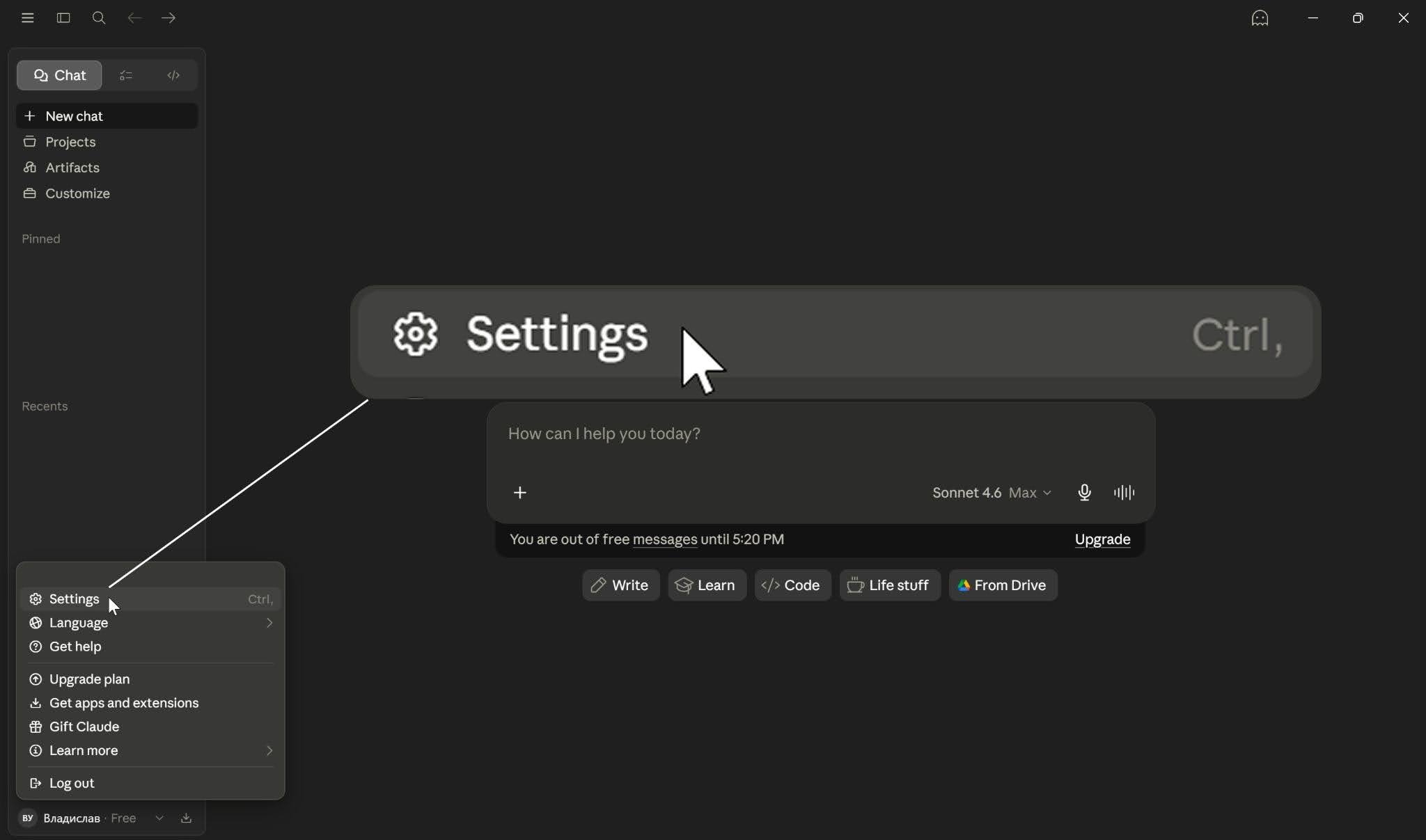
Шаг 1 — открываем настройки.

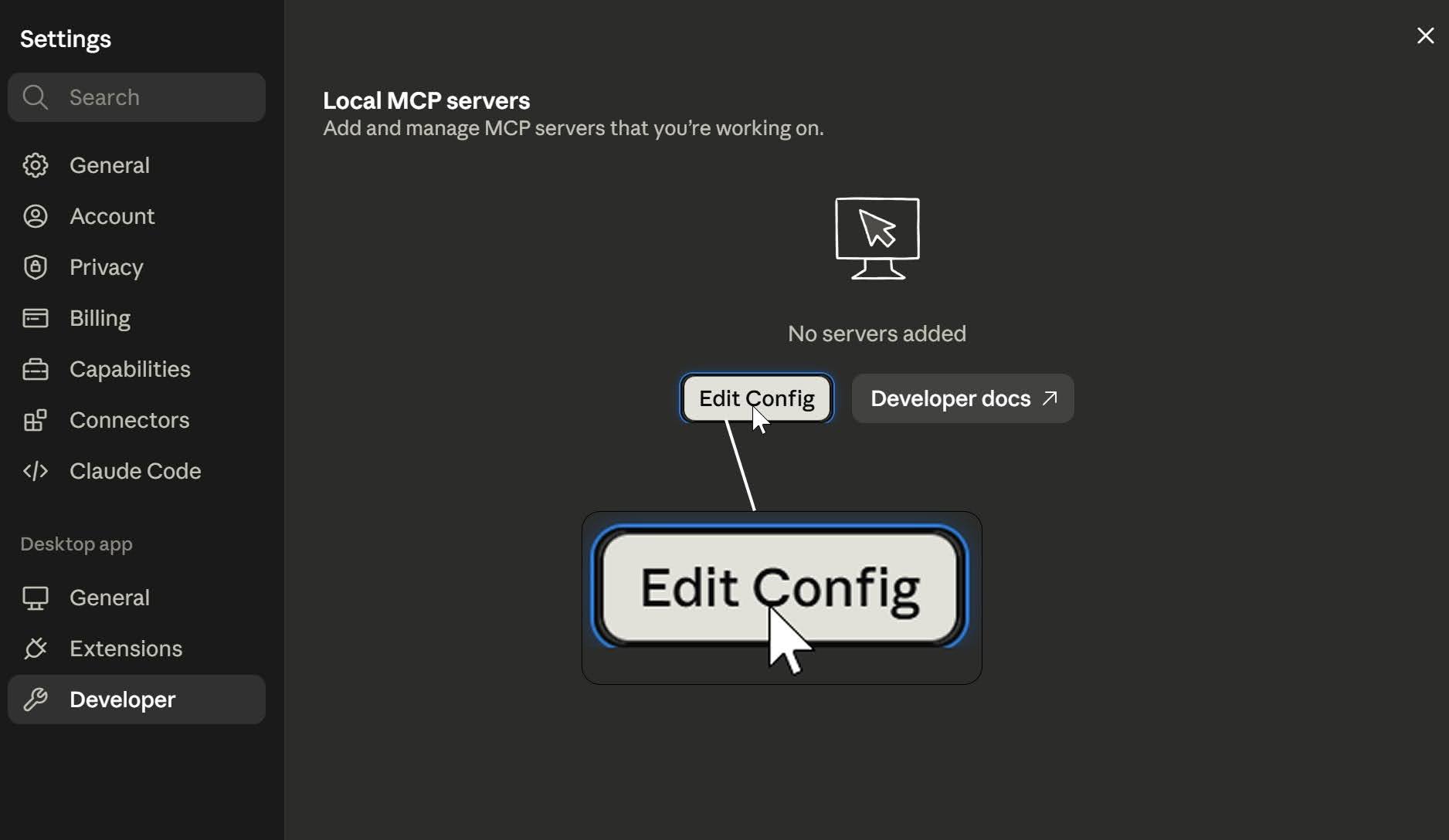
Шаг 2 — переходим в раздел Developers и нажимаем Edit Config.

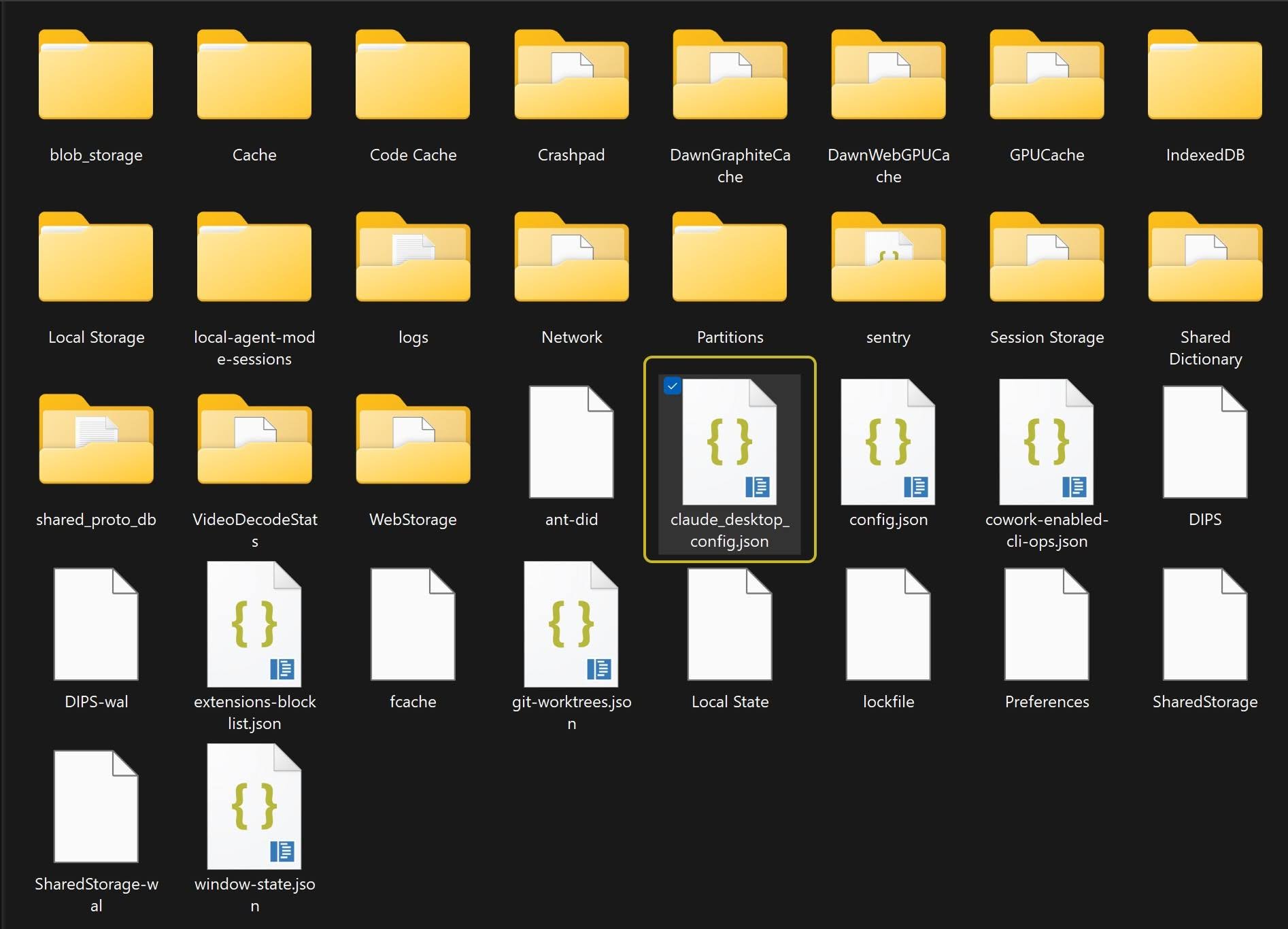
Шаг 3 — открываем файл claude_desktop_config.json.
В этом файле хранятся настройки Claude Desktop. В него мы будем добавлять наши серверы.

Шаг 4 — создаём раздел для MCP-серверов.
Когда файл конфигурации откроется, мы увидим JSON код, что-то наподобие этого:
{
  "coworkUserFilesPath": "C:\\Users\\username\\Claude",
  "preferences": {
    "menuBarEnabled": false,
    "legacyQuickEntryEnabled": false,
    "coworkScheduledTasksEnabled": false,
    "ccdScheduledTasksEnabled": false,
    "sidebarMode": "chat",
    "bypassPermissionsGateByAccount": {
      "00000000-0000-0000-0000-000000000000": false
    },
    "coworkWebSearchEnabled": true,
    "remoteToolsDeviceName": "desktop-example",
    "epitaxyPrefs": {
      "starred-local-code-sessions": [],
      "starred-cowork-spaces": [],
      "starred-session-groups": [],
      "dframe-local-slice": {
        "pinnedOrder": [],
        "customGroupAssignments": {},
        "customGroupOrder": {}
      }
    },
    "coworkModelAutoFallbackByAccount": {
      "00000000-0000-0000-0000-000000000000": true
    }
  }
}
Шаг 5 — добавляем конфигурацию сервера.
Находим закрывающую скобку для блока preferences, она самая последняя, под блоком coworkModelAutoFallbackByAccount:
"coworkModelAutoFallbackByAccount": {
      "8ea326ed-7ecd-4124-8c0c-44e01e3e3885": true
    }
  }
Ставим запятую после закрывающей скобки и внизу добавляем новую секцию для MCP-серверов, называем её mcpServers:
"coworkModelAutoFallbackByAccount": {
      "00000000-0000-0000-0000-000000000000": true
    }
  },
  "mcpServers": {
	ЗДЕСЬ БУДУТ КОДЫ КОНФИГУРАЦИЙ ДЛЯ СЕРВЕРОВ.
      }
}
Далее, внутри секции mcpServers пишем название, в данном случае это “filesystem”. После названия сервера ставим двоеточие и добавляем открывающую и закрывающую фигурные скобки. В них вставляем код конфигурации MCP-сервера. Должно получиться вот так:
"mcpServers": {
    "filesystem": {
      "command": "cmd",
      "args": [
        "/c",
        "npx",
        "-y",
        "@modelcontextprotocol/server-filesystem",
        "D:\\Obsidian\\Obsidian"
      ]
    }
  }
Если вы тоже добавляете MCP filesystem, то не забудьте в конце вписать путь к папке, с которой сервер должен будет работать, в данном примере это: “D:\\Obsidian\\Obsidian”.
Как добавить внешний MCP в Claude Desktop
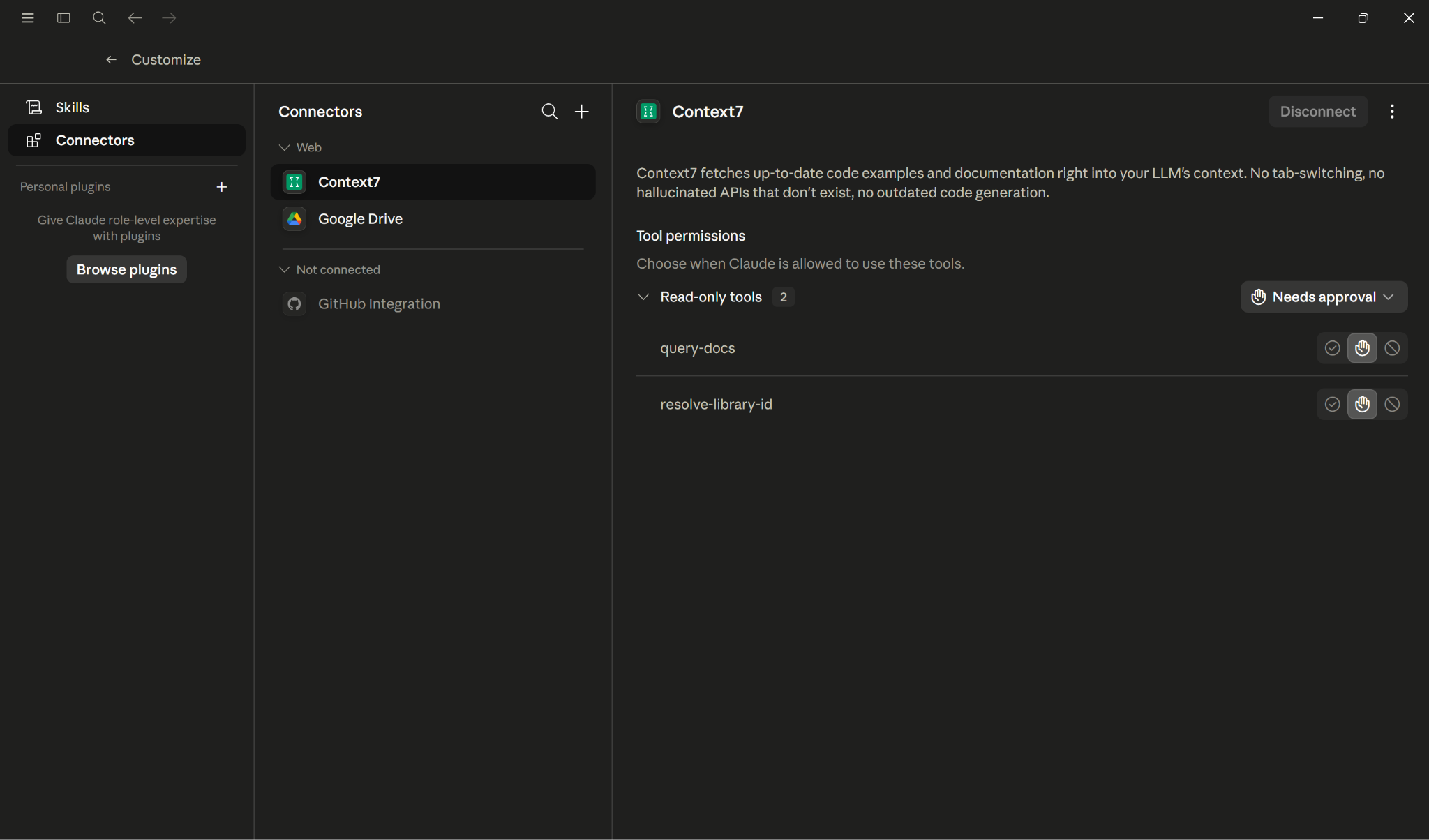
Допустим, мы пишем код и хотим, чтобы у нашего ИИ-ассистента всегда был доступ к актуальной документации. Для этого можно подключить удалённый сервер от Context7. Это агрегатор документации по разным технологиям для нейросетей.
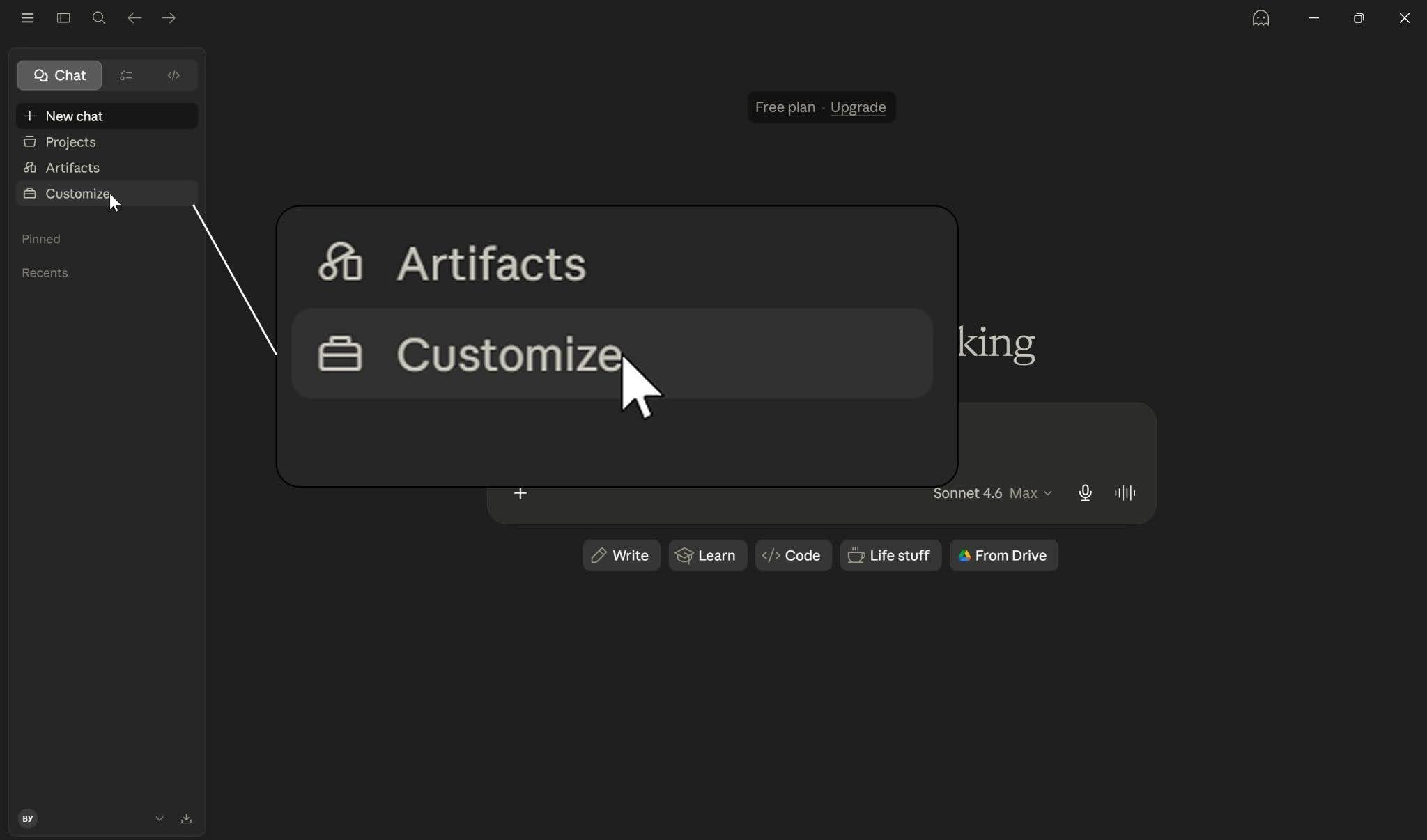
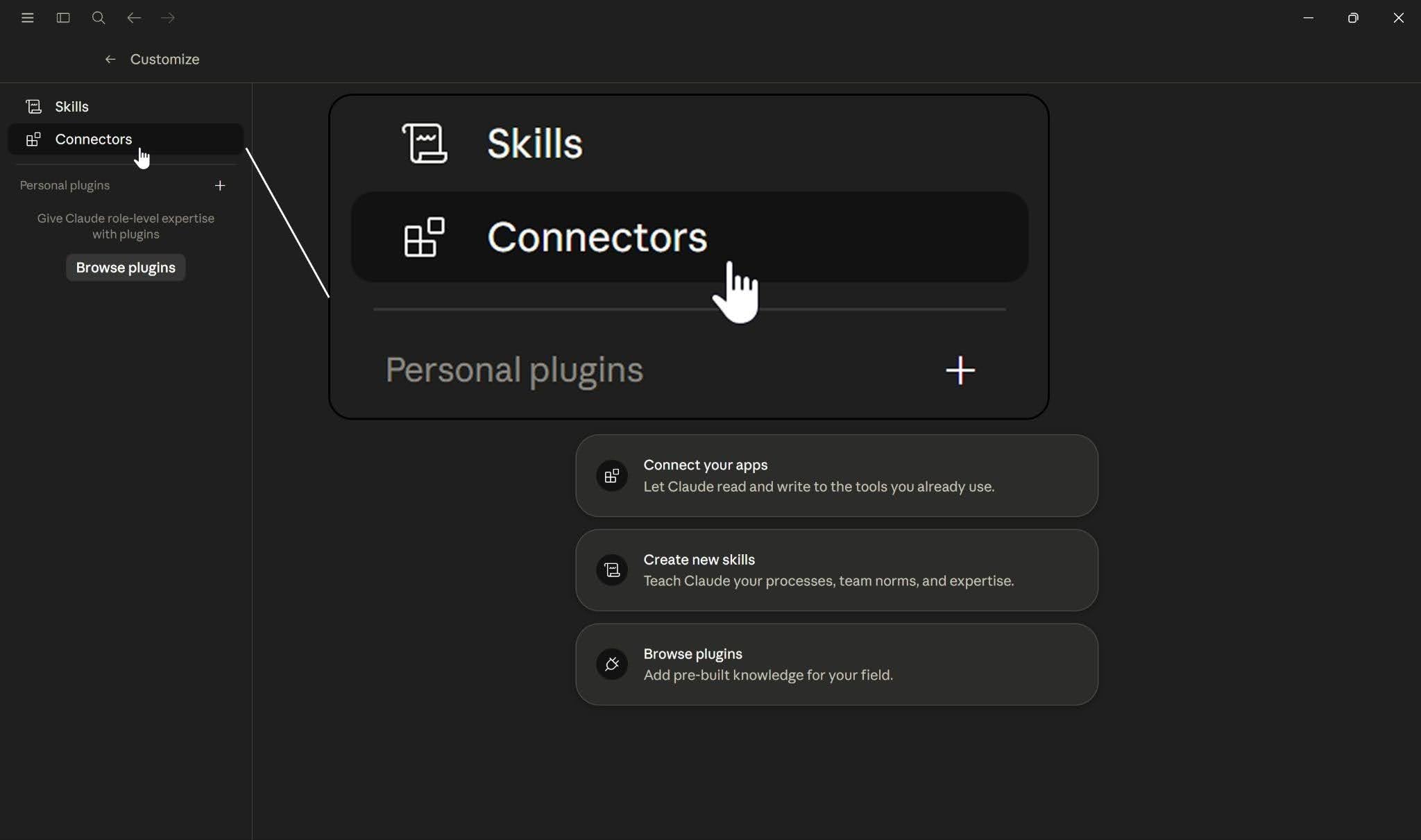
Шаг 1 — переходим в Customize.
Чтобы добавить удалённый MCP-сервер в Claude Desktop, открываем приложение Claude и переходим в Customize.

Шаг 2 — выбираем Connectors.

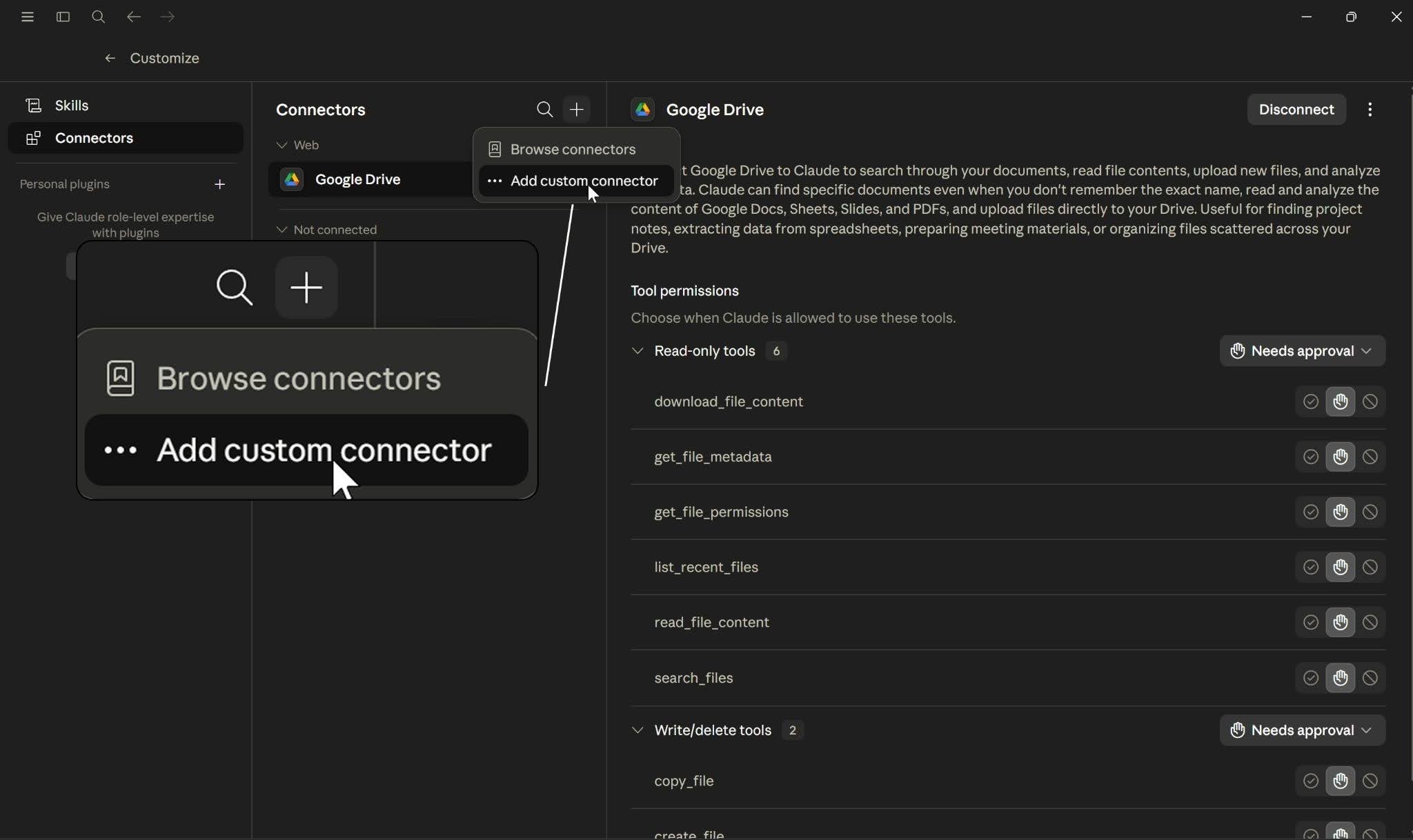
Шаг 3 — нажимаем на иконку плюса и выбираем Add custom connector.

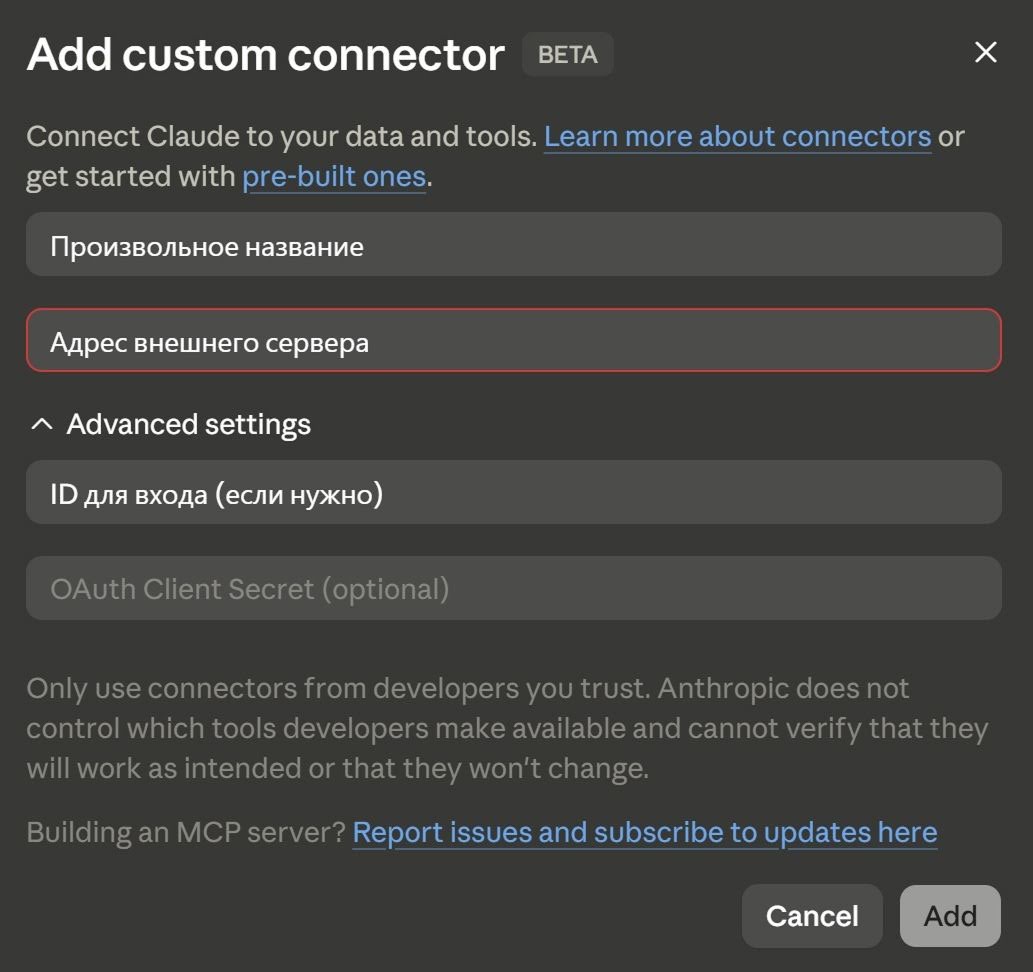
Появится интерфейс с полями для настройки MCP. В поле Name нужно вписать произвольное название сервера. В remote MCP server URL нужно добавить адрес удалённого сервера.

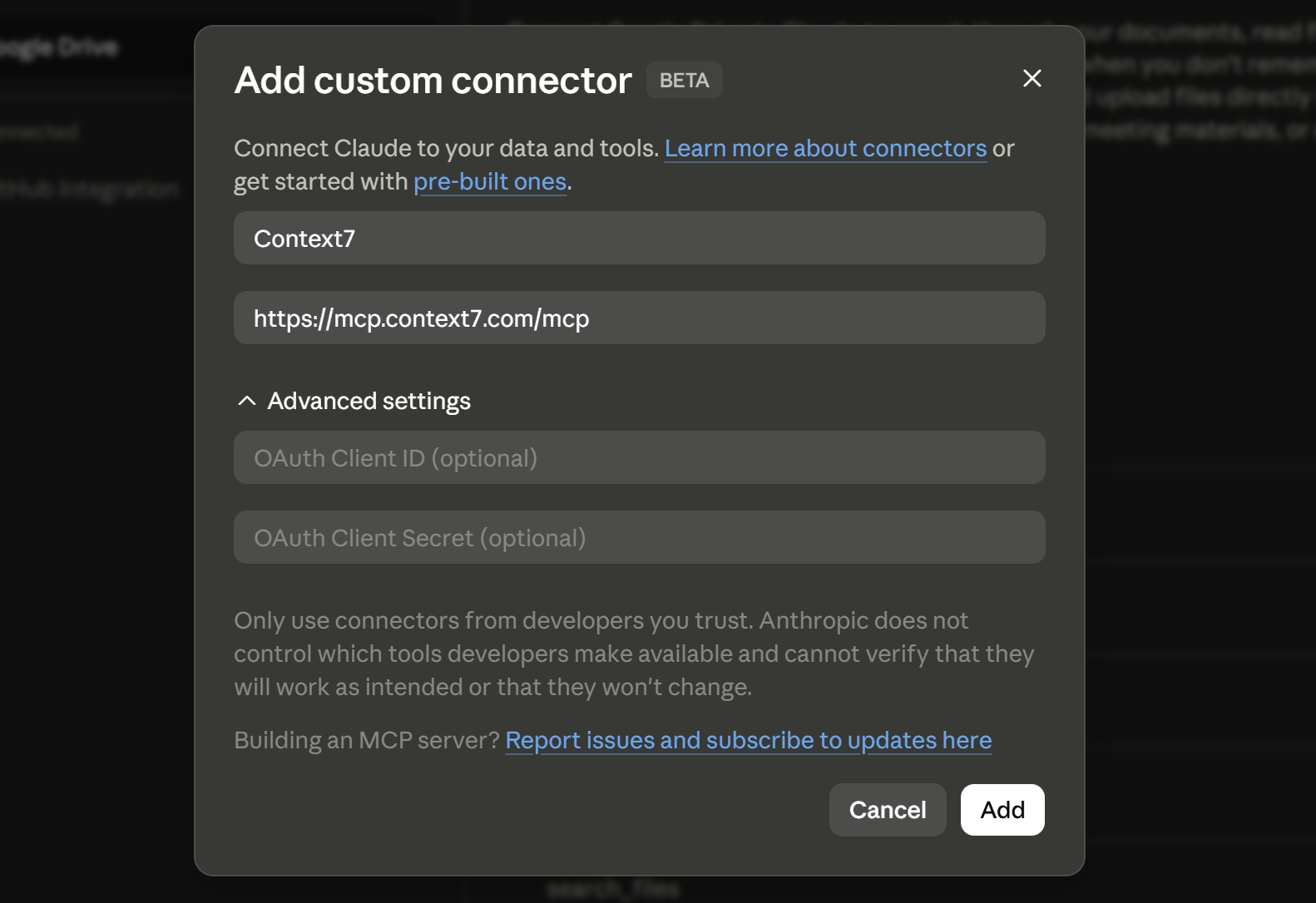
Шаг 4 — заполняем поля и нажимаем Add.
Пишем имя Context7, добавляем ссылку: https://mcp.context7.com/mcp как адрес сервера. Нажимаем кнопку Add.

После этого сервер появится в списке коннекторов и им можно будет пользоваться:

Как создать свой MCP-сервер
Чтобы разобраться в работе MCP, напишем небольшой сервер на Python, с помощью которого ИИ-агенты смогут генерировать QR-коды.
Шаг 1 — создайте папку для проекта и убедитесь, что у вас установлен Python.
Папку можно назвать Qr. Установку python проверьте при помощи команды в терминале: python –version. Если всё в порядке, то появится версия python.

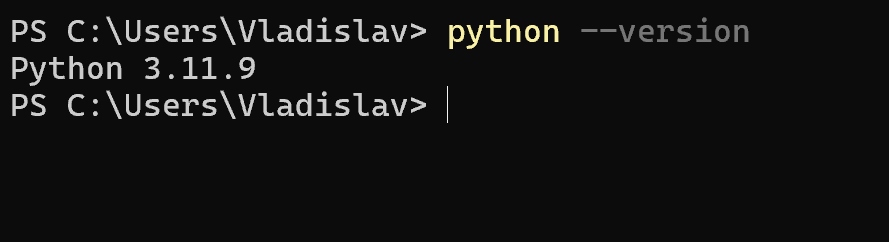
Если python не установлен, то его надо установить с сайта: https://www.python.org/downloads/
Шаг 2 — установите нужные библиотеки.
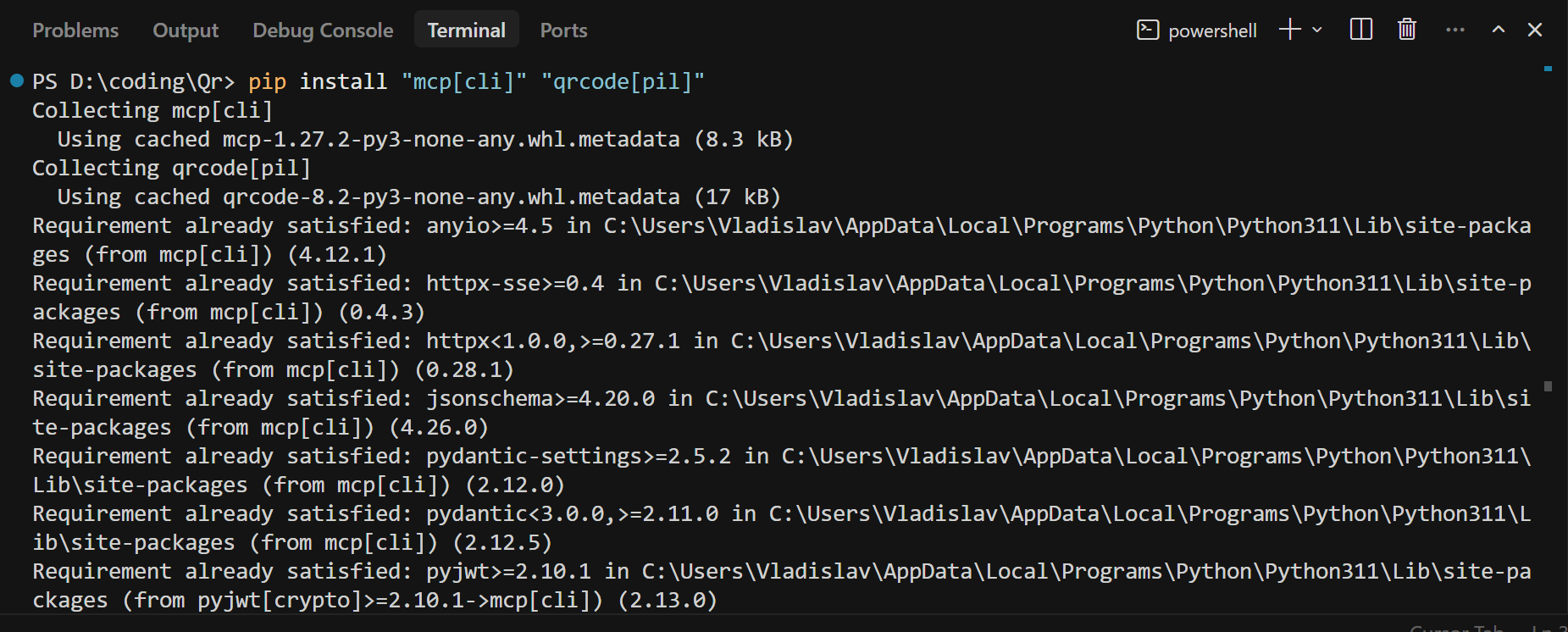
Установите две библиотеки: официальный SDK для MCP и библиотеку для создания QR-кодов.
Для этого выполните команду в терминале pip install “mcp[cli]” “qrcode[pil]”

Шаг 3 — создайте файл qr.py, добавьте туда следующий код:
# подключаем библиотеку для создания MCP-сервера
from mcp.server.fastmcp import FastMCP
# подключаем библиотеку для генерации QR-кодов
import qrcode
# создаём сервер с понятным названием
mcp = FastMCP('QR Code Server')
# эта пометка превращает функцию в инструмент MCP
@mcp.tool()
def create_qr_code(text: str, file_name: str = 'qr.png') -> str:
    """Создаёт QR-код из текста или ссылки и сохраняет его в PNG-файл."""
    # проверяем, что имя файла подходит для PNG-картинки
    if not file_name.endswith('.png'):
        return 'Ошибка: имя файла должно заканчиваться на .png'
    # превращаем текст в QR-код
    image = qrcode.make(text)
    # сохраняем QR-код в файл
    image.save(file_name)
    # возвращаем понятный ответ
    return 'QR-код сохранён в файл: ' + file_name
# эта пометка добавляет ресурс со справкой о правилах сервера
@mcp.resource('qr://rules')
def qr_rules() -> str:
    """Возвращает правила работы QR-сервера."""
    return 'QR-сервер принимает текст или ссылку и сохраняет картинку в PNG-файл. Имя файла должно заканчиваться на .png.'
# эта пометка добавляет готовый шаблон запроса
@mcp.prompt()
def qr_code_prompt(text: str) -> str:
    """Готовит запрос с правилами для имени файла."""
    return (
        'Создай QR-код для текста или ссылки: ' + text + '. '
        'Назови файл по смыслу: используй латинские буквы, цифры и дефисы, без пробелов. '
        'Если это ссылка, возьми название сайта. '
        'Если это текст, возьми 2–4 главных слова. '
        'Файл должен заканчиваться на .png.'
    )
# запускаем сервер, когда его вызывает MCP-клиент
if __name__ == '__main__':
    mcp.run()
Строки с @ над функциями называются декораторами, они помечают функции и добавляют для них новые свойства.
- Декоратор @mcp.tool означает, что функция create_qr_code() — это инструмент, который ИИ-агент сможет вызывать.
- @mcp.resource сообщает ИИ, что функция qr_rules() содержит справку об MCP-сервере.
- @mcp.prompt помечает qr_code_prompt() как функцию, которая содержит инструкцию по работе с MCP-сервером.
Теперь, чтобы этот код работал как MCP-сервер, нужно написать конфигурацию.
{
    "mcpServers": {
      "qr": {
        "command": "python",
        "args": [
          "D:\\coding\\Qr\\qr.py"
        ]
      }
}- qr — имя MCP-сервера.
- command указывает, через что запускать сервер, в данном случае это python.
- args передаёт путь к файлу сервера, ИИ будет запускать данный файл для работы.
Этот конфиг можно вставить в файл конфигурации Cursor или Claude Desktop. Подключить сервер к Claude Code можно при помощи команды: claude mcp add –scope project –transport stdio qr — python “D:\coding\Qr\qr.py” Не забудьте подставить ваш путь в команду.
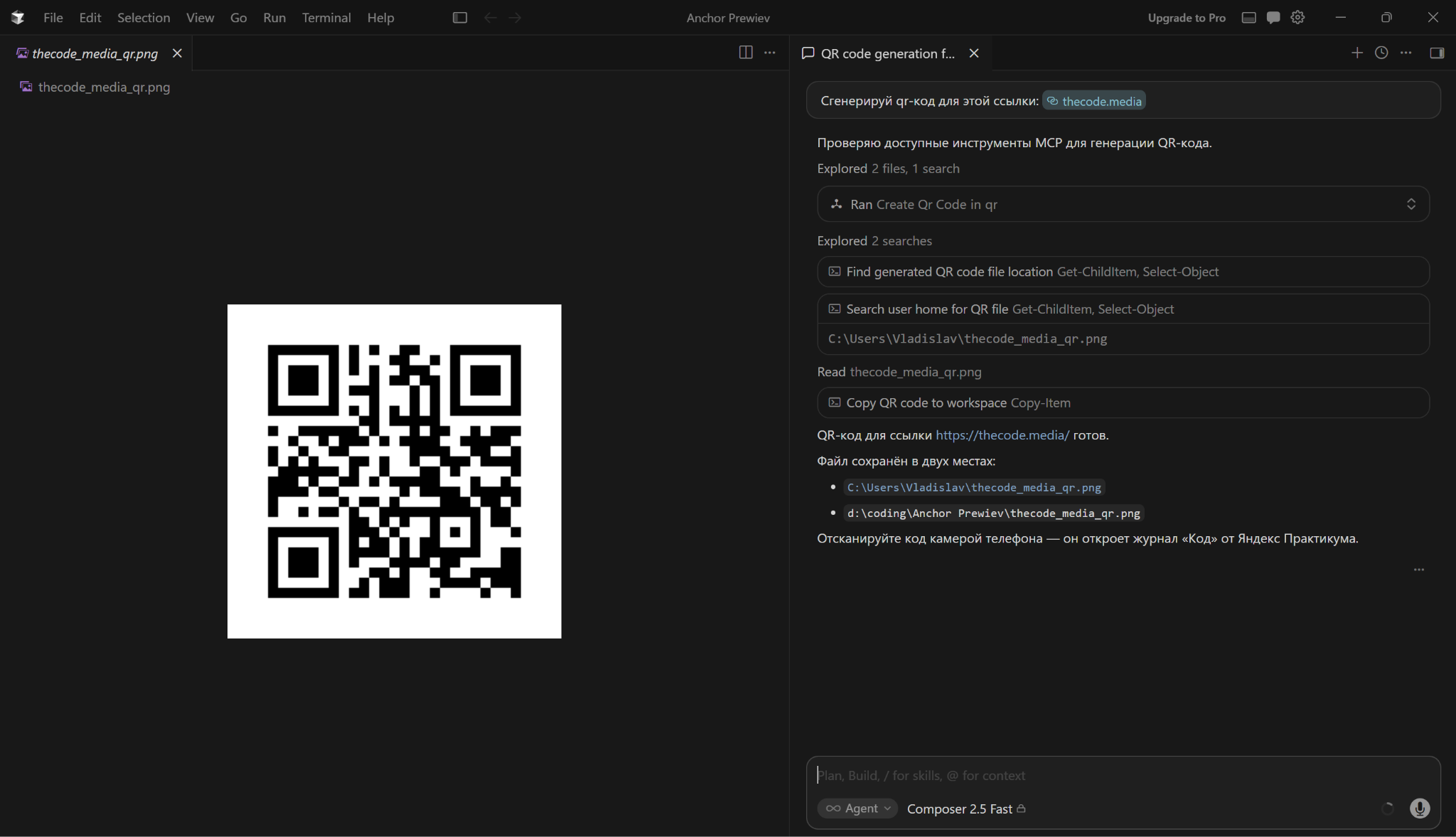
Результат работы MCP-сервера в Cursor AI:

Где найти готовые MCP-серверы
Разработчики уже написали много MCP-серверов и AI-инструментов: часть живёт в официальных каталогах, часть — в GitHub-репозиториях с готовыми конфигами. Если задача типовая, то, скорее всего, нужный сервер уже существует, его можно найти и настроить. Чтобы не искать вручную по GitHub-репозиториям, есть специальные каталоги. Вот несколько полезных мест:
Official MCP Registry — централизованный MCP-реестр, поддерживаемый такими участниками MCP-экосистемы как Anthropic, GitHub, Microsoft и другими. Там можно подобрать MCP под задачу, скопировать конфиг и перейти в репозиторий сервера.
Glama — сторонний каталог с 32 тыс. MCP-серверов. Сервис показывает, какая у сервера категория, язык, тип запуска, доступные инструменты, схемы данных.
PulseMCP — этот каталог делает упор на актуальность. В нём удобно смотреть, какие MCP недавно появились и какие набирают популярность. Всего доступно более 16 тыс. серверов.
Docker MCP Catalog — официальный каталог от Docker, для тех, кто его использует ( это инструмент для запуска программ в изолированном окружении). Здесь немного серверов, но зато это решения от крупных сервисов, например, как GitHub или Perplexity.
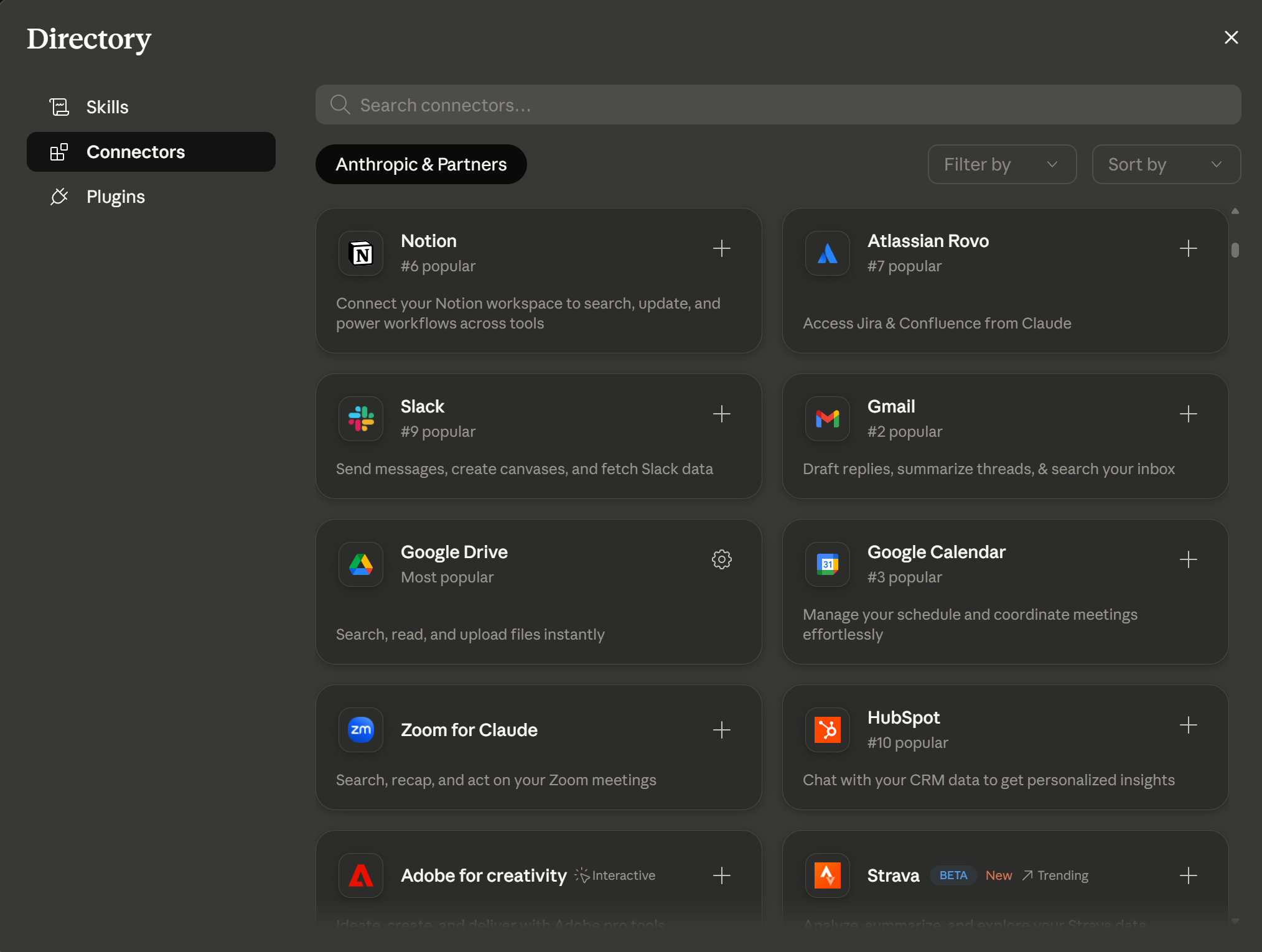
Кроме сторонних хабов MCP-серверов, у ИИ-клиентов часто есть свои каталоги. Например, в Codex, Claude Desktop, Cursor есть коннекторы, которые можно подключить прямо из приложения.
Пример коннекторов в Claude:

Проблемы и сложности при работе с MCP и как их решить
Рассмотрим три распространённые ошибки, при которых mcp может не работать.
Сервер не подключается
Если сервер не появился в Cursor или Claude после того, как вы добавили конфигурацию, не спешите грешить на сам MCP.
Проверьте, установлена ли нужная среда. Большинство серверов запускаются через Node.js или Python, и без них они просто не стартуют. Выполните в терминале node –version и python –version. Если вернулся номер версии, то всё хорошо, если ошибка, то сначала установите нужное окружение.
Вторая по частоте причина — ошибка в JSON-конфигурации. Пропущенная запятая, лишняя скобка, неправильная вложенность — всё это приводит к тому, что файл перестаёт читаться. Внимательно проверьте структуру, каждая открывающая скобка должна иметь закрывающую, а между соседними блоками должна стоять запятая.
Ещё стоит проверить, верно ли указан адрес внутри конфига, передан ли API-ключ, если сервер его требует, и — самое банальное — перезапустили ли вы приложение, после того, как добавили сервер. Многие клиенты не подхватывают новый конфиг на лету.
Сервер подключился, но модель его не использует
Если сервер добавился, но ИИ его не использует, то это нормально. Возможно, запрос для ИИ сформулирован слишком обще и нейросеть не догадалась использовать MCP. В таком случае надо просто конкретизировать запрос, например, вместо «какой QR-код у этой ссылки» можно отправить «сгенерируй QR-код по ссылке».
Ещё можно явно сказать ИИ, чтобы он использовал сервер, например: «сгенерируй QR-код по ссылке при помощи mcp-сервера qr».
Безопасность и доверие серверам
MCP-сервер получает ровно тот доступ, который ему выдали — не больше и не меньше. Локальный сервер работает на вашем компьютере и взаимодействует с файлами, папками или командами, которые вы указали в конфигурации. Удалённый сервер работает в интернете и может получить доступ к аккаунтам, API-ключам или рабочим данным — если вы это явно разрешили.
Перед установкой незнакомого сервера стоит проверить: кто его написал, есть ли открытый репозиторий и когда он последний раз обновлялся.
Ограничивайте права MCP. Если подключаете сервер для работы с файлами, не открывайте ему доступ ко всему домашнему каталогу. Лучше создайте отдельную папку и разрешите работу только внутри неё.
Полезный блок со скидкой
Если вы хотите разбираться в устройстве нейросетей, писать код, который с ними работает, или строить собственные AI-сервисы — в Практикуме есть курсы по программированию, анализу данных и машинному обучению.
Обязательно используйте промокод KOD (можно просто нажать) — он даст скидку при покупке.
Частые вопросы об MCP
Что такое MCP простыми словами?
MCP (Model Context Protocol) — открытый стандарт, опубликованный Anthropic в ноябре 2024 года. Он задаёт единые правила того, как ИИ-приложения подключаются к внешним программам и данным. Если приводить аналогию, то это похоже на то, как внедрялся стандарт USB для разных устройств. До него у каждого устройства был свой разъём, после — один стандарт для всех. MCP сделал то же самое для связки ИИ с внешними сервисами.
Чем MCP отличается от обычного API?
API — это набор правил, по которым одна программа обращается к другой. У каждого сервиса они свои. MCP не задаёт такие правила внутри программы, но задаёт стандарт, по которому она обменивается данными с ИИ. Этот стандарт помогает объяснить нейросетям, что программа умеет и как ей пользоваться.
MCP работает только с Claude или с другими LLM тоже?
Нет, он работает не только с Claude. Его поддерживают Cursor, Windsurf, VS Code, ChatGPT и другие крупные ИИ-сервисы. Anthropic опубликовала спецификацию в открытом доступе, и любой разработчик может добавить её поддержку в своё приложение.
Нужно ли уметь программировать, чтобы использовать MCP?
Писать код не нужно. В каталогах уже тысячи MCP-серверов под разные задачи. Но для установки обычно нужно копировать и вставлять конфигурацию, либо запускать команду в терминале (обычно её можно скопировать на веб-странице сервера). Ещё важно, чтобы на устройстве было подходящее окружение, например Node.js или python.
Безопасно ли использовать сторонние MCP-серверы?
Зависит от конкретного сервера. MCP-сервер получает ровно тот доступ, который вы ему выдали, например, к конкретной папке, API-ключу или сервису. Перед установкой незнакомого сервера проверьте, кто автор, есть ли открытый репозиторий и когда он последний раз обновлялся.
В начале статьи мы сравнили MCP с появлением USB: сначала у каждого устройства был свой разъём, потом стало достаточно одного стандарта для всех. В мире ИИ-инструментов MCP делает то же самое — и вы теперь знаете, как к этому стандарту подключиться. Выберите первый сервер из каталога, установите его и убедитесь сами, что ИИ-агент может сделать куда больше, чем просто отвечать на вопросы.
Советуем дополнительно почитать по теме:
15 скиллов для AI-агентов: установка и как работает в 2026 — как скиллы усиливают уже подключённый MCP-сервер и помогают агенту выполнять готовые сценарии, а не просто получать доступ к инструментам.
Hermes Agent: установка, настройка и подключение — гайд — чем серверный агент отличается от Claude Code, как работают память, инструменты, навыки и доступ 24/7 через мессенджеры.
Hugging Face: что это и как пользоваться — платформа для моделей, датасетов и библиотек; полезно, если после MCP хочется разобраться, где брать модели и как подключать их к своим инструментам.
14 сайтов с готовыми промтами для нейронок — подборка библиотек с запросами, включая инструменты для Claude Code, плагины и MCP-серверы.
11 топовых китайских нейросетей: дешевле ChatGPT и Claude — какие модели использовать поверх агентных инструментов и автоматизаций, если важны цена, скорость и доступность API.
Бонус для читателей
Если вам интересно прокачивать навыки работы с нейросетями, писать промпты, которые действительно работают, или строить RAG-системы — держите наш промокод на курсы Практикума. Он даст скидку при оплате, поможет найти баги в чужом коде за пять минут и добавит +20 к карме в чатике команды. Про баги и карму, конечно, шутка. Это всего лишь скидка. Но рабочая.