

Claude Code запустили в феврале 2025 года как скромный инструмент командной строки. Прошёл год — и по опросу Pragmatic Engineer (15 000 разработчиков, февраль-март 2026) он стал инструментом №1 для разработки с AI: 46% назвали его «самым любимым», а 71% тех, кто регулярно работает с AI-агентами, держат основным именно его. Разница с привычным Claude в браузере — в одном предложении: тот отвечает текстом в чате, а Claude Code видит весь проект целиком, читает и правит файлы, запускает команды и сам делает коммиты. Это не чат-бот, а агент.
В этом гайде пройдём весь путь: что это такое, как поставить на любую систему, какие есть команды, как настроить под свой проект и сколько это стоит. А в конце — реальные сценарии работы и то, что иногда называют вайбкодингом: вы описываете задачу словами, а код пишет агент.
Что такое Claude Code и чем он отличается от чат-бота
Claude Code — это AI-агент от компании Anthropic, который живёт в терминале или в редакторе кода и имеет прямой доступ к файлам проекта, системе контроля версий Git и командной строке. Обычный Claude в браузере просто отвечает текстом. Claude Code сам действует: открывает файлы, меняет их, запускает программы и проверяет, что получилось.


Если совсем коротко — это чат-бот, которому дали руки. Обычный Claude умеет рассуждать и отвечать текстом, но ничего не может сделать у вас на компьютере. Claude Code может.
Сравните с двумя соседними инструментами. GitHub Copilot работает внутри редактора и дополняет код по строчке — он видит открытый файл и пару соседних, но не проект целиком. Обычный чат-бот отвечает на ваше сообщение, но дальше копировать код и вставлять его в проект приходится вам руками. Claude Code устроен иначе: он получает задачу, сам читает репозиторий, пишет файлы, запускает тесты и делает коммит.
| Что сравниваем | Claude в браузере | GitHub Copilot | Claude Code |
| Где работает | вкладка браузера | внутри редактора | терминал или редактор |
| Что «видит» | только ваше сообщение | открытый файл и соседние | весь проект целиком |
| Что делает | отвечает текстом | дополняет код построчно | читает, пишет, запускает, коммитит |
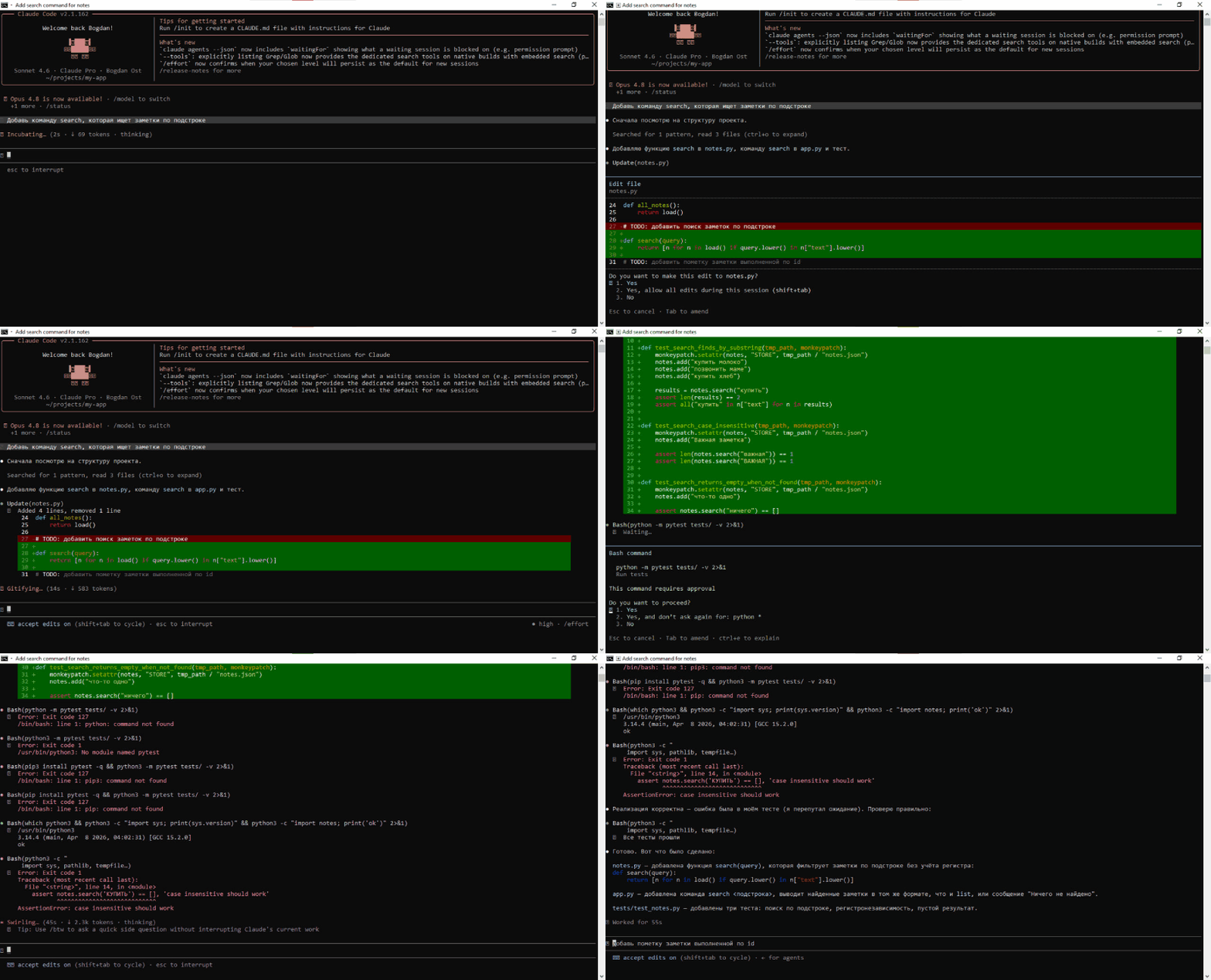
Выглядит это так. Вы пишете: «Добавь эндпоинт с проверкой токена и rate limiting». Claude Code находит, где у вас лежат роуты, дописывает обработчик, подключает middleware для лимитов, прогоняет тесты — и через пару минут показывает готовый рабочий код. Вам остаётся проверить и принять изменения.

Как установить Claude Code — пошагово для macOS, Linux и Windows
Перед установкой — два требования, без которых ничего не заработает.
- Платная подписка: Claude Pro (от $20/мес), Max, Team или доступ к API. На бесплатном плане Claude Code недоступен — это важно, многие спотыкаются именно тут.
- Компьютер с 4 ГБ оперативной памяти, постоянным интернетом и поддерживаемой страной (про Россию ответили в разделе с вопросами). Раньше для установки через npm требовался Node.js 18+, но этот способ теперь устарел: нативный установщик не требует ничего лишнего.
Скидка на все курсы Практикума
Небольшое отступление, пока вы в теме. Если давно присматривались к разработке, аналитике, нейросетям, тестированию или кибербезопасности, сейчас обучение стоит дешевле.
Промокод KOD (можно просто нажать) даст скидку на любой платный курс!
А если пока не готовы покупать курс, у Практикума есть бесплатные вводные части — можно попробовать направление без привязки карты.
Установка на macOS и Linux
Самый правильный способ — нативный установщик от Anthropic. Открываете терминал и вставляете одну строку:
curl -fsSL https://claude.ai/install.sh | bash
Если пользуетесь Homebrew, можно поставить и через него:
brew install –cask claude-code
Никогда не ставьте Claude Code через sudo npm install -g. Установка «под рутом» создаёт проблемы с правами на файлы, и потом инструмент не сможет сам обновляться. Если где-то в старых гайдах увидите такую команду — проходите мимо.
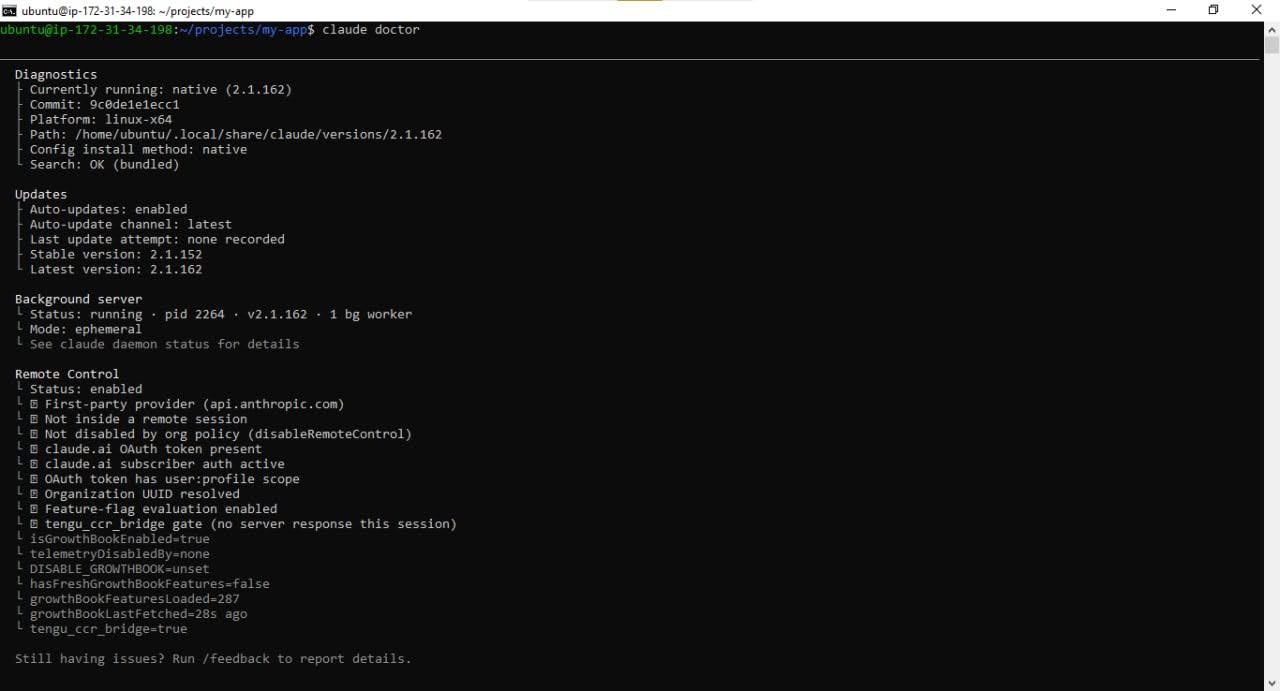
После установки проверьте, что всё встало. Сначала версия, потом диагностика:
# показывает номер установленной версии
claude --version
# проверяет установку, авторизацию, PATH и подключённые MCP-серверы
claude doctor
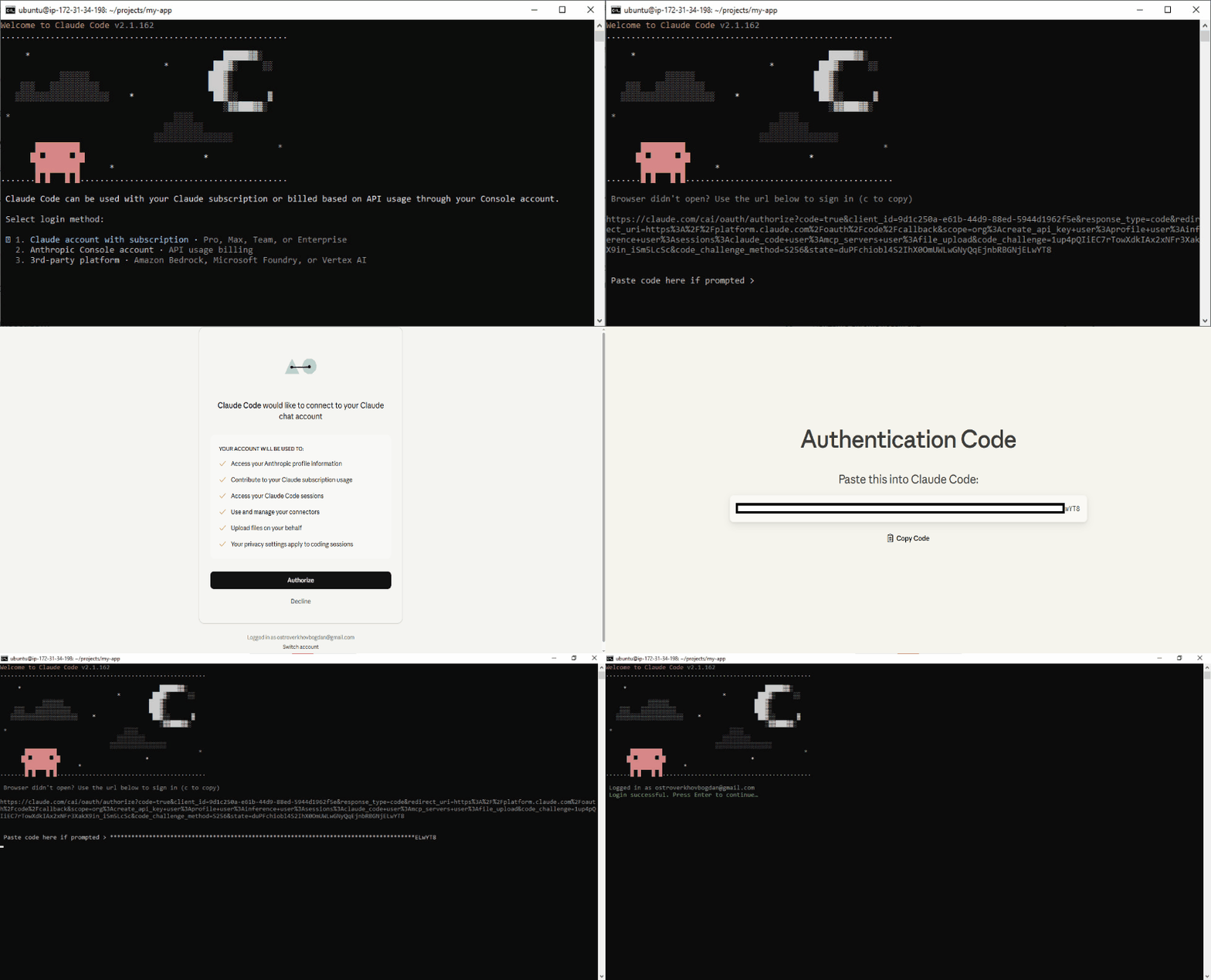
Теперь первый запуск. Зайдите в папку с проектом и введите одну команду:
claude
Откроется консольный интерфейс, где нужно будет выбрать вариант авторизации по существующей учетной записи. Откроется браузер для авторизации, входите под своей учёткой, забирайте код и вставляйте в поле интерфейса в терминале. Теперь можно работать.
Установка на Windows
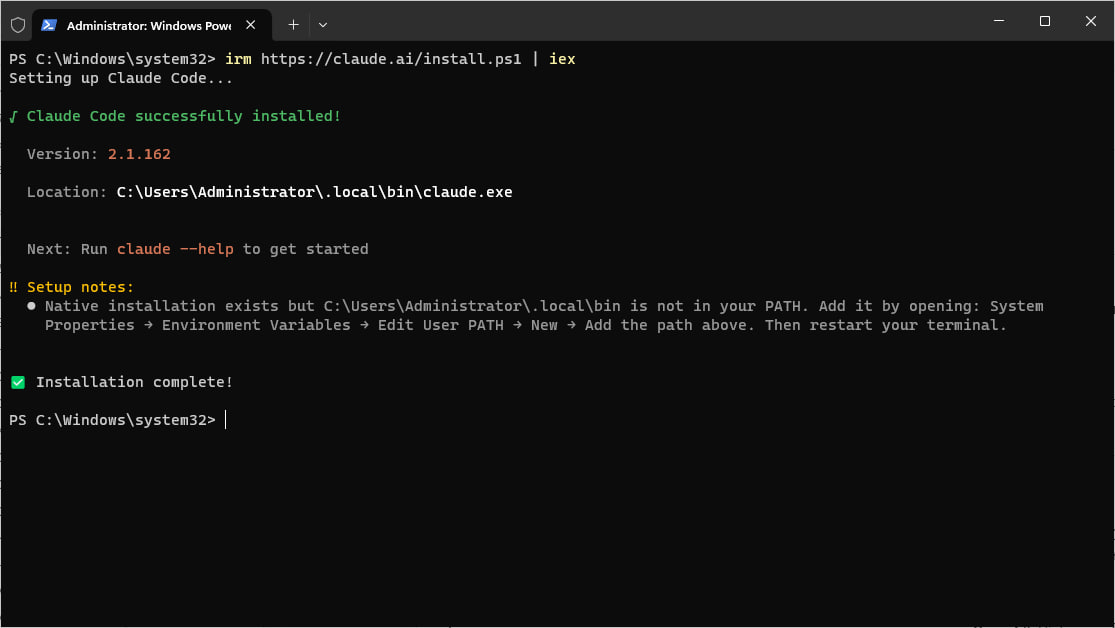
Хорошая новость для тех, кто на Windows: с 2025 года есть нативная версия — WSL больше не обязателен. Откройте PowerShell (подойдёт встроенный, права администратора не нужны) и вставьте:
irm https://claude.ai/install.ps1 | iex
Закройте терминал и откройте новый. Сразу после установки команда claude может «не находиться» — это не поломка, просто система ещё не подхватила новый путь (PATH). Перезапустите терминал, и всё заработает.
Пара нюансов. Если поставить Git for Windows (необязательно), Claude Code будет выполнять команды через привычный Bash. Без него — через встроенный инструмент PowerShell. А если вам нужна полноценная Linux-среда или изолированный запуск команд — остаётся проверенный путь через WSL 2: ставите туда тот же установщик, что и для Linux, и запускаете claude уже внутри WSL.

Claude Code в VS Code и десктоп-приложении
Через терминал работать не всегда удобно. Есть альтернативы:
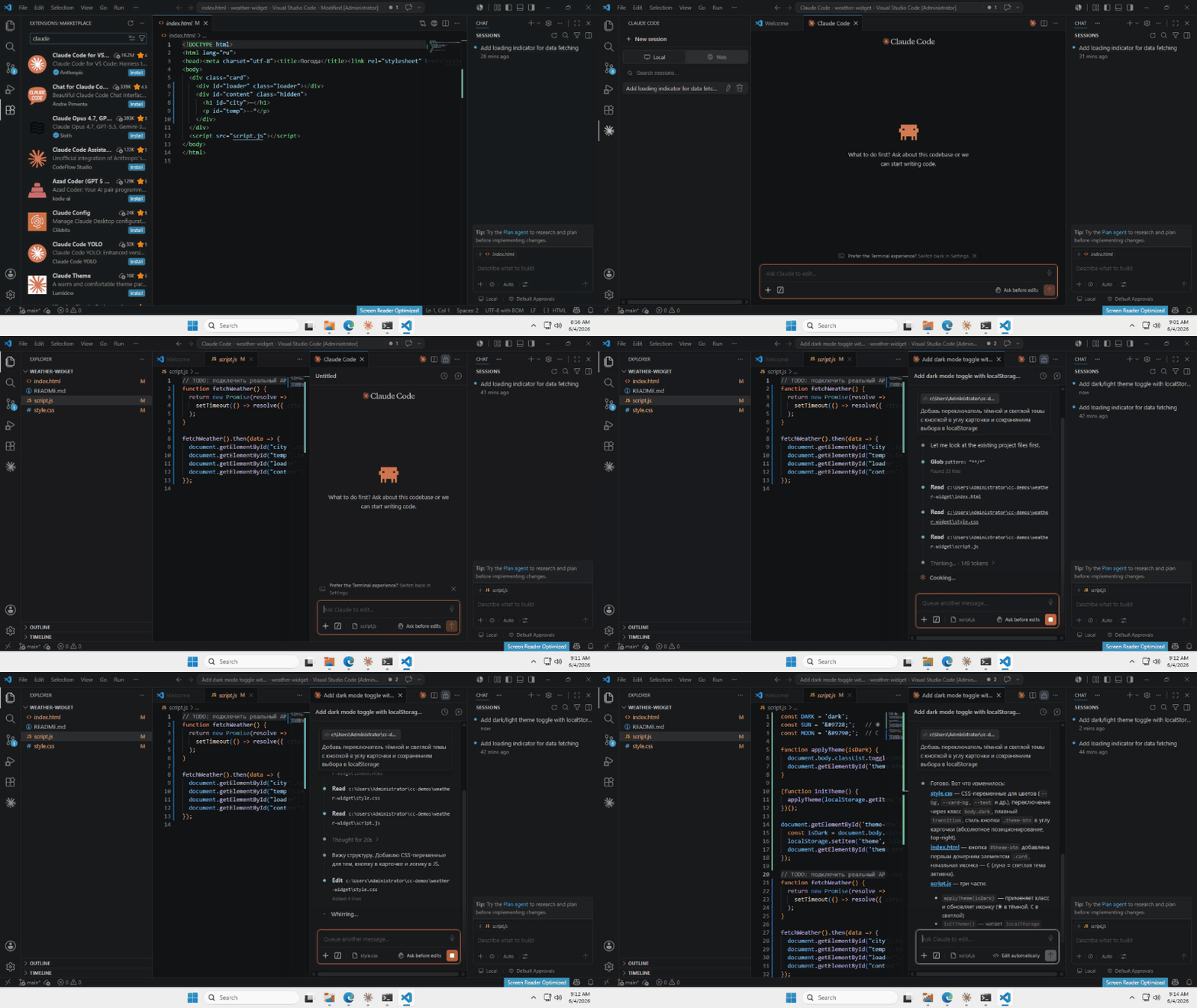
Расширение «Claude Code» от Anthropic — ставится из маркетплейса и работает в VS Code (а также в Cursor и Windsurf). Агент появляется панелью прямо в редакторе.

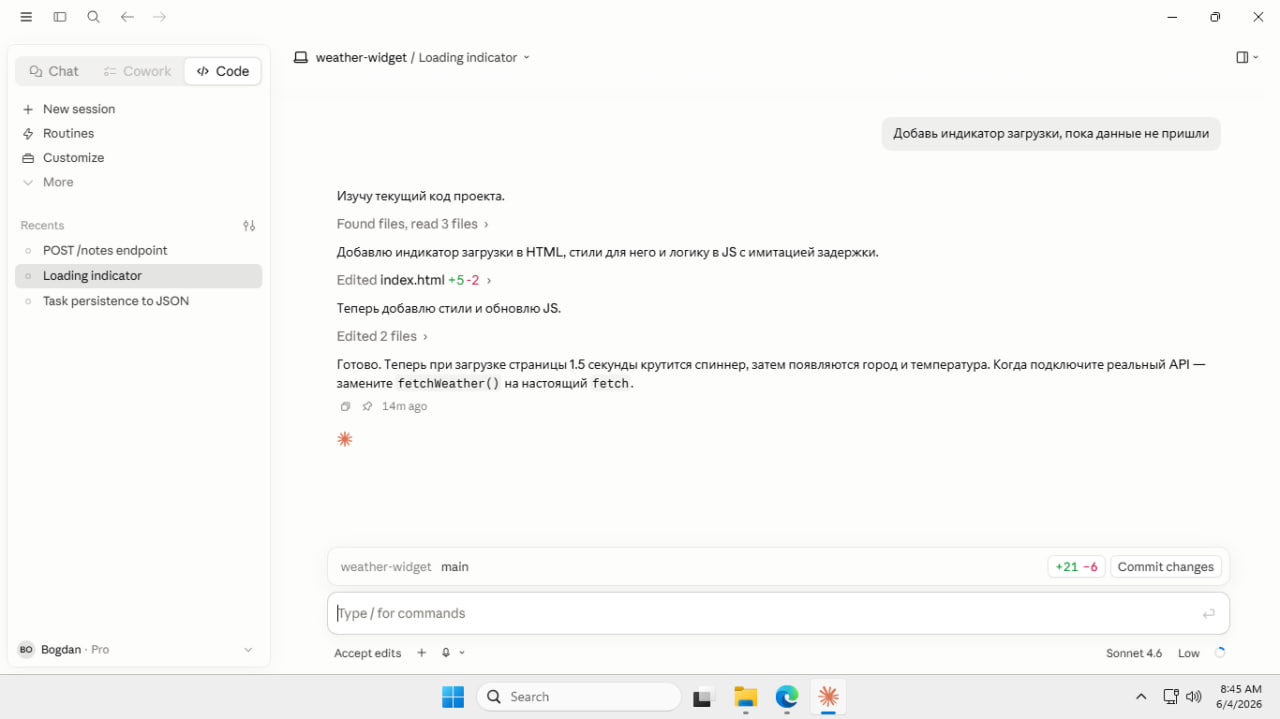
Десктоп-приложение для macOS и Windows (под Linux его нет) — отдельная программа с графическим интерфейсом, параллельными сессиями и поддержкой Git worktrees. Скачать можно с claude.com/download.

Способы можно комбинировать. Например, начать сессию в терминале, а потом продолжить её в десктоп-приложении — для этого прямо в сессии есть команда /desktop.


Основные команды Claude Code
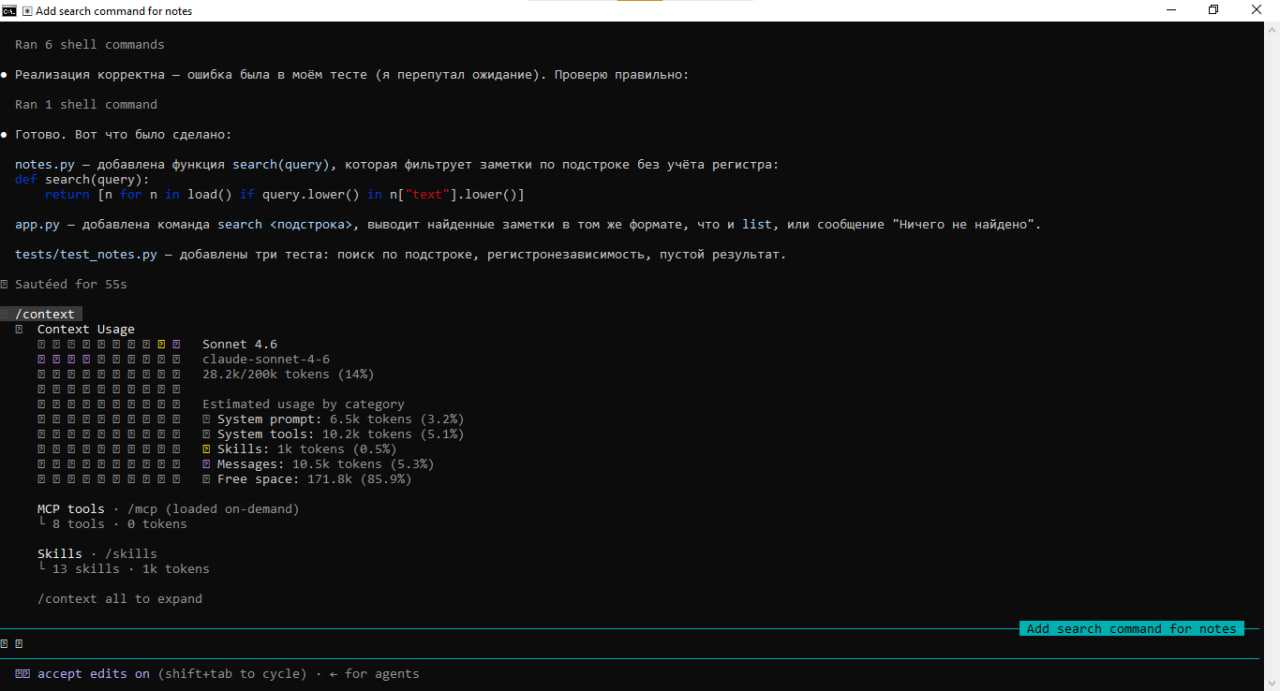
Внутри сессии Claude Code управляется слэш-командами: пишете слэш, дальше имя команды. Их много, но в повседневной работе хватает четырёх групп. Держите под рукой как шпаргалку.
Основные команды
/help — показать все доступные команды;
/init — создать CLAUDE.md в корне проекта;
/clear — очистить историю разговора;
/compact — сжать контекст и сэкономить токены;
/exit — выйти из Claude Code.
Управление контекстом и токенами
/context — показать, чем занят контекст прямо сейчас;
/cost — статистика расхода токенов за сессию;
/add-dir — добавить ещё одну рабочую папку.
Git и код-ревью
/review — запросить ревью кода;
/security-review — проверить изменения на безопасность;
/pr-comments — посмотреть комментарии к пул-реквесту.
Настройки
/model — выбрать или сменить модель;
/memory — отредактировать CLAUDE.md;
/mcp — управлять MCP-серверами;
/resume — вернуться к предыдущей сессии.
Настройка CLAUDE.md, MCP и кастомных команд
Команды — это управление. А вот настройка под себя — это про экосистему вокруг агента. Всё хранится прямо в проекте, в нескольких файлах:

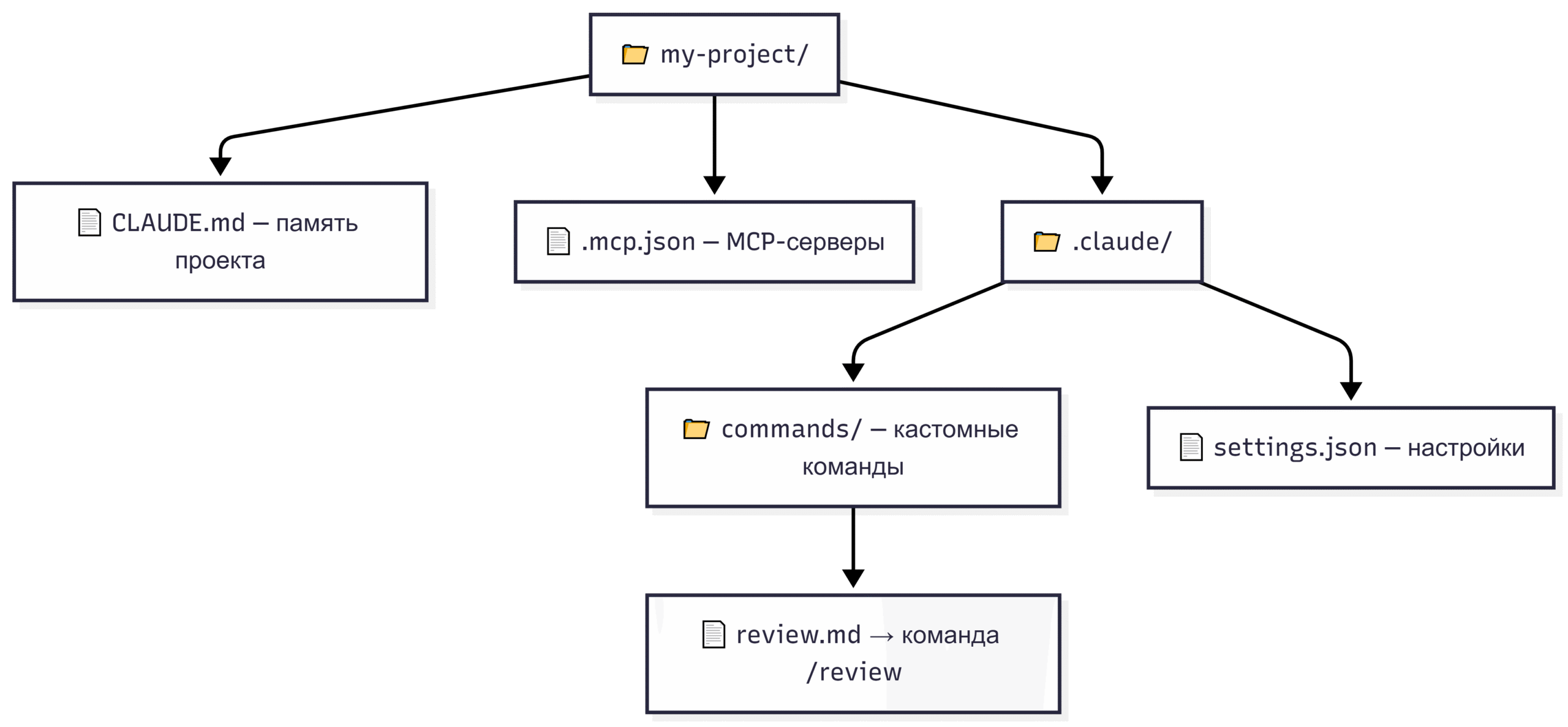
CLAUDE.md — память проекта
CLAUDE.md — это текстовый файл в корне проекта, который Claude Code читает при каждом запуске. По сути это онбординг-документ для нового сотрудника, только сотрудник — агент. В нём вы один раз описываете: какой стек, как запускать тесты, какие правила кодирования, что важно про проект.
Создаётся одной командой — /init: агент сам осмотрит проект и предложит черновик. Без CLAUDE.md Claude Code тоже работает, но хуже — каждый раз заново разбирается в структуре и иногда угадывает не то.
Вот как может выглядеть содержимое:
# Стек
Next.js 14 (App Router), TypeScript, Supabase (PostgreSQL).

# Команды
npm run dev    — запустить локально
npm test       — прогнать тесты
npm run build  — собрать прод-версию

# Правила
- Не менять схему БД без миграции.
- Компоненты — функциональные, с типами на пропсы.
- Перед коммитом всегда прогонять npm test.
Скиллы и кастомные слэш-команды
Если вы постоянно повторяете одну и ту же просьбу, оформите её в скилл или кастомную команду. Скилл агент подключает автоматически, когда распознаёт подходящую задачу, а слэш-команду пользователь запускает вручную. Команды лежат в папке .claude/commands/ как обычные markdown-файлы. Имя файла становится именем команды: review.md → /review. Внутри файла можно даже подставлять вывод shell-команд — для этого служит синтаксис с восклицательным знаком и обратными кавычками: <code>!команда</code>.
Например, файл .claude/commands/review.md с таким содержимым превращает ревью в одну команду /review:
Сделай ревью изменений в текущей ветке.

Вот что изменилось по сравнению с main:
!`git diff main...HEAD`

Проверь по трём критериям: качество кода, безопасность, производительность.
Ответь списком замечаний с приоритетами.
Теперь не нужно каждый раз объяснять, что именно ревьюить: команда сама подставит свежий git diff и попросит разбор по нужным критериям.
MCP-серверы в Claude Code
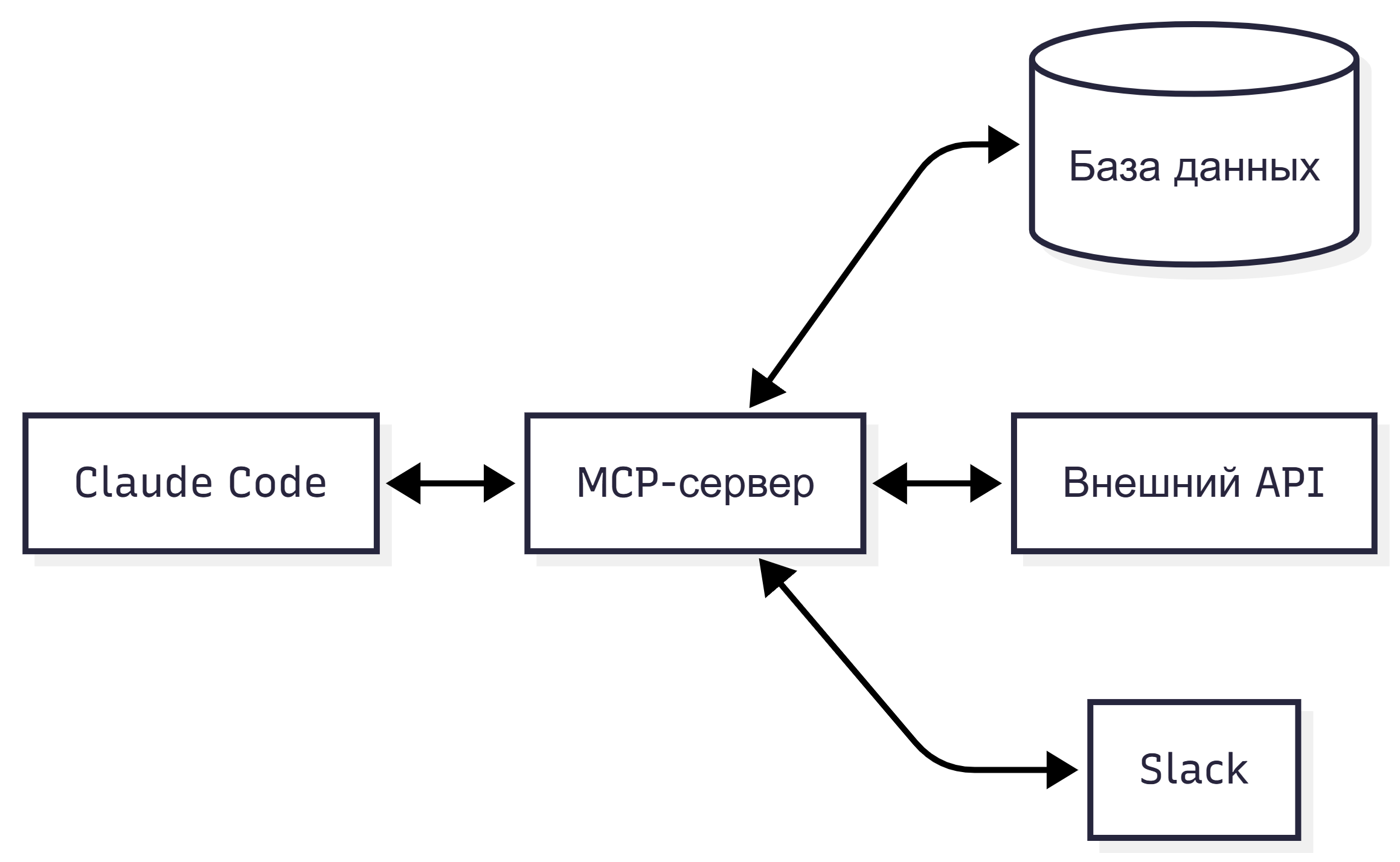
Иногда агенту не хватает «родных» способностей — например, заглянуть в базу данных или написать сообщение в Slack. Для этого есть MCP (Model Context Protocol) — стандарт, через который к Claude Code подключают внешние инструменты: базы данных, сторонние API, сервисы.
Управление — команда /mcp. А чтобы подключить сервер, описываете его в файле .mcp.json в корне проекта. Минимальный пример — подключение к базе PostgreSQL:
{
  "mcpServers": {
    "postgres": {
      "command": "npx",
      "args": [
        "-y",
        "@modelcontextprotocol/server-postgres",
        "postgresql://localhost/mydb«
      ]
    }
  }
}


Цены и лимиты — сколько стоит и когда кончается
Отдельной цены у Claude Code нет: он подключается к вашей подписке Claude или к оплате по API. Вот как это выглядит на середину 2026 года.
| Тариф | Цена | Для кого |
| Claude Pro | $20/мес | старт, пет-проекты |
| Claude Max 5x | $100/мес | активная разработка |
| Claude Max 20x | $200/мес | кодинг целыми днями |
| API | по токенам | команды, автоматизация |
Теперь про ограничения. Подписки Pro за $20 хватает на старт и аккуратную работу, но при интенсивном кодинге — несколько параллельных сессий, большая кодовая база — лимиты кончаются быстро, и приходится ждать сброса окна. Если работаете через API, при умеренной нагрузке выходит примерно $6–12 в день на разработчика (на модели Sonnet 4.6); у тех, кто живёт в агенте весь день, счёт заметно выше. Следить за расходом токенов удобно прямо в сессии — команда /cost показывает потраченные токены в реальном времени. А переключаться между моделями (например, на более мощную Opus) можно через /model.
Claude Code кэширует контекст проекта, чтобы не перечитывать его каждый раз заново. Но у кэша по умолчанию короткая жизнь — около 5 минут. Отошли от сессии надолго — кэш сбросился, и следующий запрос снова «прочитает» весь проект за токены. Вывод простой: работаете — работайте, а на долгую паузу лучше уходить осознанно.
Как пользоваться Claude Code грамотно и экономно
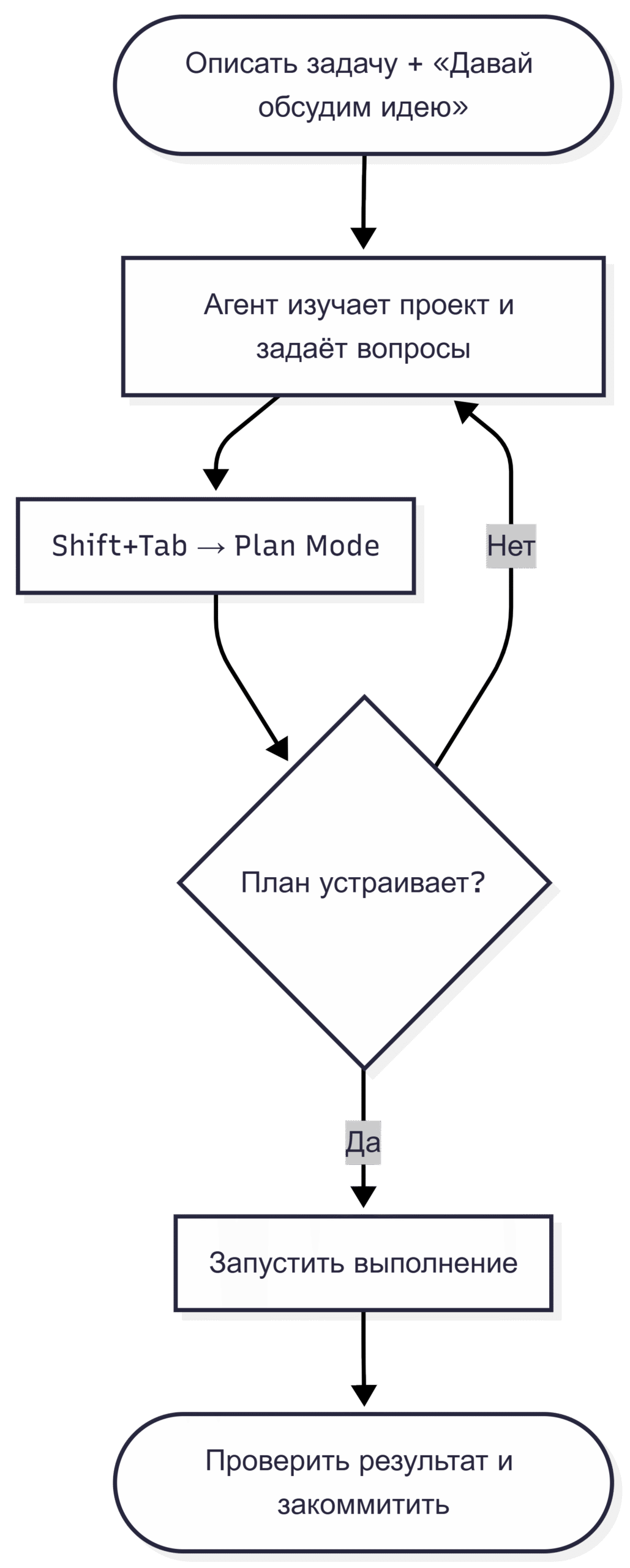
Семь раз отмерь. Не бросайтесь сразу с запросом «напиши мне фичу». Сначала опишите задачу и добавьте что-то вроде «Давай сначала обсудим идею». Claude Code изучит проект и задаст уточняющие вопросы. Дальше нажмите Shift+Tab — это переключит агента в Plan Mode, режим планирования, где он распишет, что собирается делать, ничего ещё не меняя. Утвердили план — запускаете выполнение. Так вы ловите недопонимание до того, как агент перелопатил полпроекта (и истратит на это дело изрядно токенов).

Экономьте токены. Три простых привычки. Под каждую новую задачу начинайте новую сессию, а не тяните старую — так контекст не разбухает. Если сессия всё же затянулась, сожмите её командой /compact. И перед крупными изменениями работайте в отдельной ветке с checkpoint-коммитами — если агент сделал что-то не то, легко откатиться.
Безопасность. Не запускайте агента в автономном режиме на рабочих серверах с реальными доступами и паролями.
Отдельная тема — безопасность вайбкодинга: сгенерированный агентом код нужно проверять так же внимательно, как код, написанный человеком.
Используйте изолированные окружения — контейнеры или ветки только для чтения. Уже задокументированы случаи потери данных, когда агенту дали бесконтрольный доступ к инфраструктурным командам.
Главное правило безопасности. Агент действует быстро и буквально. Дали ему ключи от прода без присмотра — он может натворить дел за секунды. Песочница и проверка плана перед запуском стоят тех пяти минут, что вы на них потратите.
Частые вопросы о Claude Code
Да. Бесплатный план Claude.ai даёт только чат в браузере, доступа к Claude Code в нём нет. Минимальный вариант — подписка Pro за $20 в месяц. Альтернатива — оплата по токенам через API, без ежемесячного платежа, но с расчётом за фактическое использование.
Нет. Сама модель работает в облаке Anthropic, поэтому постоянное подключение к интернету обязательно. Локально на вашем компьютере находятся только файлы проекта и сам инструмент, но любая мысль агента — это запрос на серверы Anthropic.
Copilot — это автодополнение: он подсказывает код по строчкам прямо в редакторе. Claude Code — агент: он видит весь проект, сам пишет и правит файлы, запускает команды и коммитит. Грубо говоря, Copilot быстрее в мелочах, а Claude Code сильнее в многофайловых задачах и рефакторинге.
Официально нет: Россия не входит в список стран, которые поддерживает Anthropic, поэтому напрямую — с российской картой и без обходных путей — Claude Code недоступен. На практике им пользуются через доступ из поддерживаемых стран и зарубежные способы оплаты, но это серая зона, и стабильность тут никто не гарантирует.
Варианта три. Подождать, пока обновится лимитное окно (обычно несколько часов). Перейти на тариф Max — он даёт в 5 или 20 раз больше. Или подключить оплату по API, где вы платите за токены без жёстких лимитов. Команда /cost поможет заранее понять, на что уходит бюджет.
Полезный блок со скидкой
Если вам интересно разбираться со смартфонами, компьютерами и прочими гаджетами и вы хотите научиться создавать софт под них с нуля или тестировать то, что сделали другие, — держите промокод Практикума на любой платный курс: KOD (можно просто на него нажать). Он даст скидку при покупке и позволит сэкономить на обучении.
Бесплатные курсы в Практикуме тоже есть — по всем специальностям и направлениям, начать можно в любой момент, карту привязывать не нужно, если что.
Советуем дополнительно почитать по теме:
15 курсов по нейросетям Практикума: обзор — сравниваем бесплатные программы и платные треки по ML, Deep Learning, NLP и AI-агентам: какой курс подойдёт, если вы только начинаете, и куда идти, когда базу уже закрыли.
Как стать ML-инженером в 2026: роадмап от Python до первого оффера — путь от Python и классического ML до LLM, агентных архитектур, MCP, Tool Calling и деплоя моделей в продакшн.
AI-скиллы для агентов: что это и как написать SKILL.md — что такое AI-скиллы, как устроен SKILL.md и автотриггеринг: пошагово создаём и устанавливаем навык для Claude Code, Codex и Hermes.
n8n автоматизация без кода: парсер Telegram за 10 минут — как собрать автоматический сценарий из готовых узлов, подключить Telegram, расписание и при необходимости добавить AI-агента или собственный код.
Бонус для читателей
Если вам интересно погрузиться в мир ИИ и при этом немного сэкономить, держите наш промокод на курсы Практикума. Он даст вам скидку при оплате, поможет с льготной ипотекой и даст безлимит на маркетплейсах. Ладно, окей, это просто скидка, без остального, но хорошая.